

編輯:關於 Android 程式設計
幾乎每一款 App 都有首次啟動時的引導頁(Splash Guide),用來介紹新功能,之後就不再出現。這篇就從零做一個 ViewPager 加圓形指示器的引導頁,並且把指示器做成可自訂屬性的獨立元件。
主體是 ViewPager 負責換頁,底部放一排自繪的圓點當指示器。指示器繼承 LinearLayout,對外開放顏色、大小、間距、是否自動輪播等屬性,同時實作 ViewPager.OnPageChangeListener,頁面一換就同步更新圓點狀態。
先在 res/values/attrs.xml 宣告 CircleIndicator 的 styleable:
<resources>
    <declare-styleable name="CircleIndicator">
    </declare-styleable>
</resources>
屬性名稱本身就說明了一切,這裡再補上程式碼端的預設值,確保布局檔沒設定時也有合理外觀:
private static final int DEFAULT_CIRCLE_SPACING = 5;
private static final int DEFAULT_CIRCLE_COLOR = Color.WHITE;
private static final int DEFAULT_CIRCLE_SIZE = 3;
private static final boolean DEFAULT_CIRCLE_AUTO_SCROLL = false;
private static final int DEFAULT_CIRCLE_SCROLL_DELAY_TIME = 3000;
private static final boolean DEFAULT_CIRCLE_SCROLL_ANIMATION = true;
用來承接屬性的成員變數:
private int mSpacing;
private int mSize;
private int mFillColor;
private int mStrokeColor;
private boolean mAutoScroll;
private int mDelayTime;
private boolean mIsAnimation;
繪圖所需的輔助物件:
private static final int CIRCLE_STROKE_WIDTH = 1;
private static final int BITMAP_PADDING = 2;
private ViewPager mViewPager;
private int mCount;
private int mLastIndex = 0;
private Canvas mCanvas;
private Paint mPaint;
private Bitmap mSelectBitmap;
private Bitmap mUnselectBitmap;
把 XML 上的屬性解析進變數,用完記得 recycle:
private void initCustomParams(Context context, AttributeSet attrs) {
    TypedArray typedArray = context.obtainStyledAttributes(attrs, R.styleable.CircleIndicator);
    try {
        mSpacing     = typedArray.getDimensionPixelSize(R.styleable.CircleIndicator_circle_spacing, DEFAULT_CIRCLE_SPACING);
        mFillColor   = typedArray.getColor(R.styleable.CircleIndicator_circle_fill_color, DEFAULT_CIRCLE_COLOR);
        mStrokeColor = typedArray.getColor(R.styleable.CircleIndicator_circle_stroke_color, DEFAULT_CIRCLE_COLOR);
        mSize        = typedArray.getDimensionPixelSize(R.styleable.CircleIndicator_circle_radius, DEFAULT_CIRCLE_SIZE);
        mAutoScroll  = typedArray.getBoolean(R.styleable.CircleIndicator_circle_auto_scroll, DEFAULT_CIRCLE_AUTO_SCROLL);
        mDelayTime   = typedArray.getInt(R.styleable.CircleIndicator_circle_scroll_delay_time, DEFAULT_CIRCLE_SCROLL_DELAY_TIME);
        mIsAnimation = typedArray.getBoolean(R.styleable.CircleIndicator_circle_scroll_animation, DEFAULT_CIRCLE_SCROLL_ANIMATION);
    } finally {
        typedArray.recycle();
    }
}這裡有個小技巧:預先產生兩張 Bitmap,一張實心(選中)、一張空心(未選中),後續切換狀態只要換背景圖,不必每次重新繪製。
private void init() {
    setOrientation(HORIZONTAL);
    mPaint = new Paint();
    mPaint.setAntiAlias(true);
    mPaint.setDither(true);
    mPaint.setStyle(Paint.Style.FILL_AND_STROKE);
    mPaint.setStrokeWidth(dip2px(CIRCLE_STROKE_WIDTH));
    mPaint.setColor(mFillColor);

    int size = dip2px(mSize + BITMAP_PADDING + BITMAP_PADDING);
    int radius = dip2px(mSize / 2);
    int centerPoint = radius + BITMAP_PADDING;

    mSelectBitmap   = Bitmap.createBitmap(size, size, Bitmap.Config.ARGB_8888);
    mUnselectBitmap = Bitmap.createBitmap(size, size, Bitmap.Config.ARGB_8888);

    mCanvas = new Canvas();
    mCanvas.setBitmap(mSelectBitmap);
    mCanvas.drawCircle(centerPoint, centerPoint, radius, mPaint);

    mPaint.setStyle(Paint.Style.STROKE);
    mPaint.setColor(mStrokeColor);
    mCanvas.setBitmap(mUnselectBitmap);
    mCanvas.drawCircle(centerPoint, centerPoint, radius, mPaint);
}
三個建構子最終都收斂到三參數版本,統一在這裡完成初始化:
public CircleIndicator(Context context) {
    this(context, null);
}
public CircleIndicator(Context context, AttributeSet attrs) {
    this(context, attrs, 0);
}
public CircleIndicator(Context context, AttributeSet attrs, int defStyleAttr) {
    super(context, attrs, defStyleAttr);
    initCustomParams(context, attrs);
    init();
}四個方法各司其職:addIndicator 依頁數建立 ImageView 並設定間距;initIndicator 把第一頁設為選中;updateIndicator 切換前後兩頁的狀態;removeIndicator 清空所有子 View。而 setViewPager 則是對外的入口。
public void setViewPager(ViewPager viewPager) {
    mViewPager = viewPager;
    mViewPager.addOnPageChangeListener(this);
    if (mViewPager != null) {
        mCount = mViewPager.getAdapter().getCount();
        addIndicator(mCount);
    }
}

private void addIndicator(int count) {
    removeIndicator();
    if (count <= 0) return;
    for (int i = 0; i < count; i++) {
        ImageView imageView = new ImageView(getContext());
        LayoutParams params = new LayoutParams(LayoutParams.WRAP_CONTENT, LayoutParams.WRAP_CONTENT);
        params.leftMargin = mSpacing / 2;
        params.rightMargin = mSpacing / 2;
        imageView.setImageBitmap(mUnselectBitmap);
        addView(imageView, params);
    }
    initIndicator();
    if (mAutoScroll) {
        sendScrollMessage(mDelayTime);
    }
}

private void initIndicator() {
    ((ImageView) getChildAt(0)).setImageBitmap(mSelectBitmap);
    mLastIndex = 0;
}

private void removeIndicator() {
    removeAllViews();
}

private void updateIndicator(int position) {
    if (position != mLastIndex) {
        ((ImageView) getChildAt(mLastIndex)).setImageBitmap(mUnselectBitmap);
        ((ImageView) getChildAt(position)).setImageBitmap(mSelectBitmap);
    }
    mLastIndex = position;
}用 Handler 延時送出訊息,每次滾動後再排下一個訊息,就形成循環。離開頁面時別忘了把訊息移除,否則會洩漏。
private Handler mHandler = new Handler() {
    @Override
    public void handleMessage(Message msg) {
        super.handleMessage(msg);
        switch (msg.what) {
            case SCROLL_WHAT:
                scrollOnce();
                sendScrollMessage(mDelayTime);
                break;
        }
    }
};

public void scrollOnce() {
    PagerAdapter adapter = mViewPager.getAdapter();
    if (adapter == null) {
        return;
    }
    int nextIndex = mViewPager.getCurrentItem();
    ++nextIndex;
    if (nextIndex >= mCount) {
        nextIndex = 0;
    }
    updateIndicator(nextIndex);
    mViewPager.setCurrentItem(nextIndex, mIsAnimation);
}

private void sendScrollMessage(long delayTimeInMills) {
    mHandler.removeMessages(SCROLL_WHAT);
    mHandler.sendEmptyMessageDelayed(SCROLL_WHAT, delayTimeInMills);
}
其餘的 getter/setter 與頁面監聽回呼:
private void setAutoScroll(boolean autoScroll) {
    if (autoScroll) {
        sendScrollMessage(mDelayTime);
    } else {
        mHandler.removeMessages(SCROLL_WHAT);
    }
    mAutoScroll = autoScroll;
}

@Override
public void onPageScrolled(int i, float v, int i1) { }

@Override
public void onPageSelected(int position) {
    updateIndicator(position);
}

@Override
public void onPageScrollStateChanged(int i) { }

private int dip2px(int dip) {
    return (int) TypedValue.applyDimension(TypedValue.COMPLEX_UNIT_DIP, dip,
            getResources().getDisplayMetrics());
}布局檔裡直接引用自訂 View,透過 app 命名空間傳入屬性:
<RelativeLayout xmlns:android="https://schemas.android.com/apk/res/android"
    xmlns:indicator="https://schemas.android.com/apk/res-auto"
    xmlns:tools="https://schemas.android.com/tools"
    android:layout_width="match_parent"
    android:layout_height="match_parent"
    tools:context=".MainActivity">

    <cn.edu.zafu.view.circleindicator
        android:id="@+id/circle_indicator"
        android:layout_width="match_parent"
        android:layout_height="wrap_content"
        android:layout_alignParentBottom="true"
        android:layout_marginBottom="10dp"
        android:gravity="center_horizontal"
        indicator:circle_auto_scroll="true"
        indicator:circle_fill_color="#728bff"
        indicator:circle_radius="3dp"
        indicator:circle_spacing="5dp"
        indicator:circle_stroke_color="#aaa" />
</RelativeLayout>
Activity 裡組裝 ViewPager 與指示器,每頁用一個 Fragment 承載圖片:
private void initView() {
    mViewPager = (ViewPager) findViewById(R.id.viewpager);
    mCircleIndicator = (CircleIndicator) findViewById(R.id.circle_indicator);
    mViewPager.setAdapter(new FragmentPagerAdapter(getSupportFragmentManager()) {
        private int[] resId = {R.mipmap.ic_help_view_1, R.mipmap.ic_help_view_2,
                               R.mipmap.ic_help_view_3, R.mipmap.ic_help_view_4};
        private Map<Integer, Fragment> mFragments = new HashMap<Integer, Fragment>();

        @Override
        public Fragment getItem(int i) {
            Fragment fragment = mFragments.get(i);
            if (fragment == null) {
                fragment = BlankFragment.newInstance(resId[i], i, resId.length);
                mFragments.put(i, fragment);
            }
            return fragment;
        }

        @Override
        public int getCount() {
            return resId.length;
        }
    });
    mCircleIndicator.setViewPager(mViewPager);
}
Fragment 這邊除了顯示圖片,還負責在最後一頁放一個「開始使用」按鈕,點下去寫入版本號、跳轉主頁面並關閉自己:
public class BlankFragment extends Fragment {
    private static final String IMAGE_ID = "imageId";
    private static final String CUCRNT = "curcent";
    private static final String TOTAL = "total";
    private int mImageId;
    private int mCurcent;
    private int mTotal;

    public static BlankFragment newInstance(int imageId, int current, int total) {
        BlankFragment fragment = new BlankFragment();
        Bundle args = new Bundle();
        args.putInt(IMAGE_ID, imageId);
        args.putInt(CUCRNT, current);
        args.putInt(TOTAL, total);
        fragment.setArguments(args);
        return fragment;
    }

    public BlankFragment() { }

    @Override
    public void onCreate(Bundle savedInstanceState) {
        super.onCreate(savedInstanceState);
        if (getArguments() != null) {
            mImageId = getArguments().getInt(IMAGE_ID);
            mCurcent = getArguments().getInt(CUCRNT);
            mTotal = getArguments().getInt(TOTAL);
        }
    }

    @Override
    public View onCreateView(LayoutInflater inflater, ViewGroup container, Bundle savedInstanceState) {
        return inflater.inflate(R.layout.fragment_blank, container, false);
    }

    @Override
    public void onViewCreated(View view, Bundle savedInstanceState) {
        getActivity().getWindow().setFlags(WindowManager.LayoutParams.FLAG_FULLSCREEN,
                                           WindowManager.LayoutParams.FLAG_FULLSCREEN);
        super.onViewCreated(view, savedInstanceState);
        ImageView imageView = (ImageView) view.findViewById(R.id.image);
        imageView.setImageResource(mImageId);
        if (mCurcent == mTotal - 1) {
            RelativeLayout relativeLayout = (RelativeLayout) view.findViewById(R.id.relativelayout);
            ImageButton button = new ImageButton(getActivity().getApplicationContext());
            button.setBackgroundResource(R.drawable.last_button_selector);
            RelativeLayout.LayoutParams params = new RelativeLayout.LayoutParams(
                    RelativeLayout.LayoutParams.WRAP_CONTENT, RelativeLayout.LayoutParams.WRAP_CONTENT);
            params.addRule(RelativeLayout.ALIGN_PARENT_BOTTOM);
            params.addRule(RelativeLayout.CENTER_HORIZONTAL);
            params.bottomMargin = dip2px(80);
            relativeLayout.addView(button, params);
            button.setOnClickListener(new View.OnClickListener() {
                @Override
                public void onClick(View v) {
                    int versionCode = Util.getAppVersionCode(getActivity());
                    Util.set(getActivity(), Util.FILE_NAME, versionCode + "", true);
                    Intent intent = new Intent(getActivity(), SecondActivity.class);
                    startActivity(intent);
                    getActivity().finish();
                }
            });
        }
    }

    private int dip2px(int dip) {
        return (int) TypedValue.applyDimension(TypedValue.COMPLEX_UNIT_DIP, dip,
                getActivity().getResources().getDisplayMetrics());
    }
}把「已看過」的標記綁在版本號上是最省事的做法:App 升級後版本號變了,引導頁自然會再出現一次,正好用來介紹新功能。
private boolean ignoreSplash() {
    if (Util.contatins(this, Util.FILE_NAME, Util.getAppVersionCode(this) + "")) {
        Intent intent = new Intent(MainActivity.this, SecondActivity.class);
        startActivity(intent);
        this.finish();
        return true;
    }
    return false;
}
寫入標記的時機就在最後一頁的按鈕回呼裡,寫入後連帶完成跳轉與關閉。
 Android 自定義手勢:輸入法手勢辨識實作
除了 Android 內建的觸控手勢,開發者也能自訂「輸入法手勢」或筆畫手勢,例如畫圓形切換背景、畫叉叉關閉功能,或用於解鎖畫面。這類手勢通常由 GestureOverl
 Android 系統服務之 Vibrator:震動控制實作
轉載請註明出處:coder-pig Vibrator 是 Android 提供的一項系統服務,讓應用能驅動裝置的震動馬達,常用於點擊回饋、通知提醒等場景。 核心方法
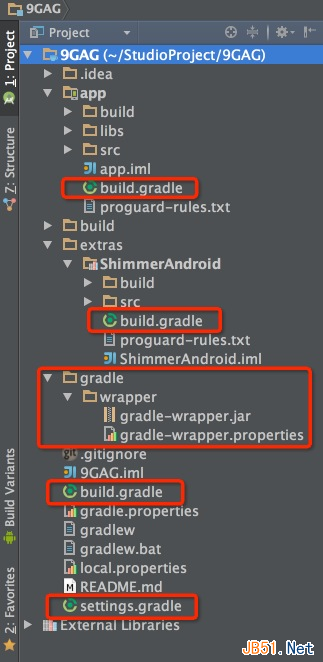 Android Studio 教程(四):Gradle 基礎知識
很早之前就寫過一篇 Gradle 基礎博客,但時隔已久,Gradle 已經更新了很多。這次就結合 Studio 1.0 正式版與最新的 Gradle 語法,帶大家一步步重
 Material Design 風格控件全攻略:CoordinatorLayout、Toolbar 與 NavigationView
想使用 Material Design(MD)風格控件,第一步得先在 Gradle 中引入 Support Design Library,例如: compile com.