

編輯:關於 Android 程式設計
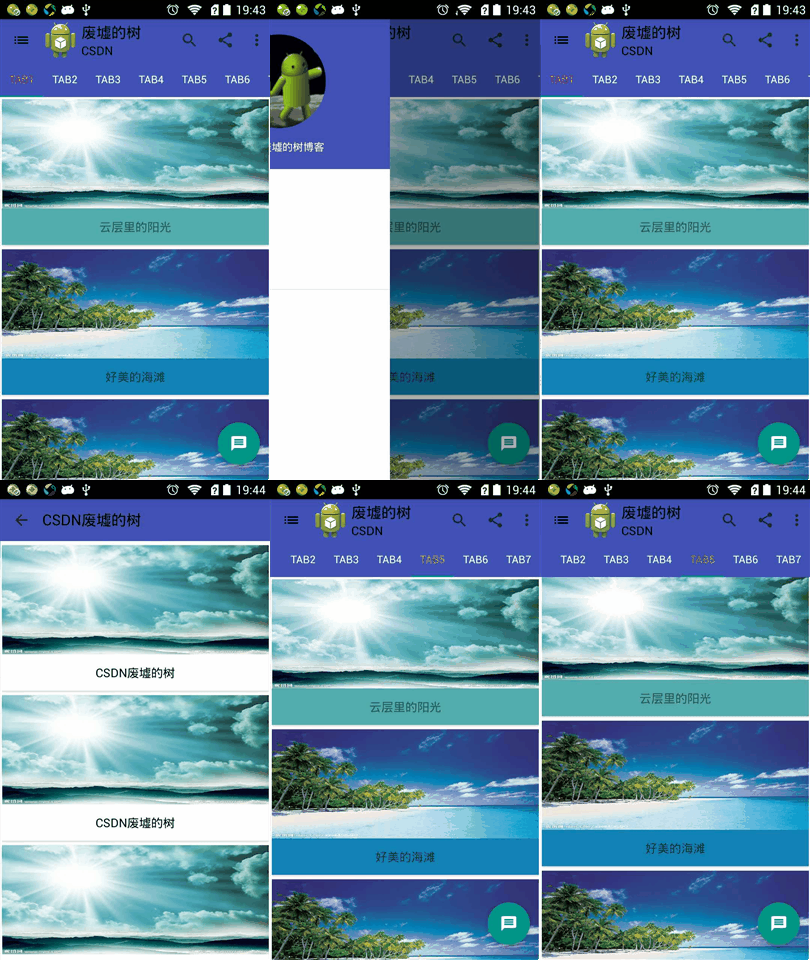
上一篇談完 FloatingActionButton、TextInputLayout、Snackbar、TabLayout 這幾個 Material Design 新元件,這篇接著處理剩下四位成員:AppBarLayout、CoordinatorLayout、CollapsingToolbarLayout 與 NavigationView。這幾個元件單獨看都不複雜,真正的價值在於「搭配使用」之後產生的滑動與折疊效果。
先在 build.gradle 引入 Design Support Library:
compile 'com.android.support:design:22.2.0'
AppBarLayout 是繼承 LinearLayout 的 ViewGroup 容器,專為 Material Design 的 App Bar 設計,支援手勢滑動。它預設是垂直排列,作用是把內部包住的內容(例如 Toolbar 與 TabLayout 的組合)整體視為 AppBar。
要點:AppBarLayout 必須作為 Toolbar 的父層容器。
不過 AppBarLayout 自己撐不起滑動動畫,還得搭配 CoordinatorLayout 才行。
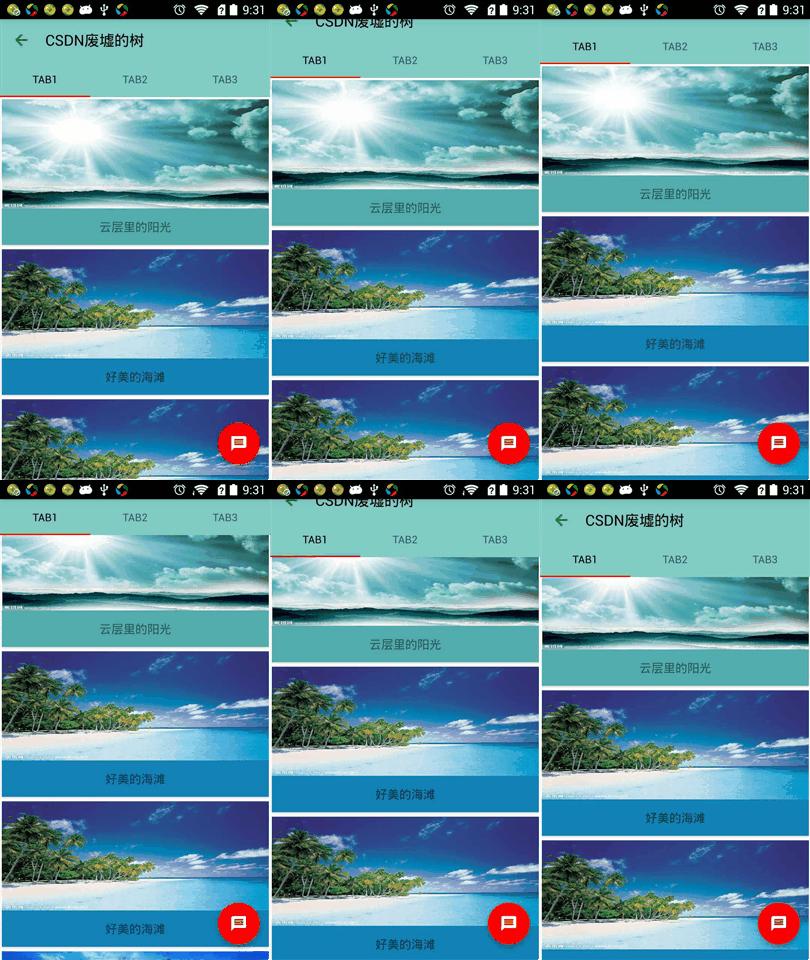
官方文件把 CoordinatorLayout 描述為「增強版的 FrameLayout」,它有兩個角色:一是作為整個布局的根容器,二是協調子 View 之間的手勢互動。
典型結構是 CoordinatorLayout 底下放一個可滑動的內容區(NestedScrollView)、一個 AppBarLayout,再加上一個 FAB。
第一,因為 CoordinatorLayout 本質是 FrameLayout,可以用 android:layout_gravity 決定子元件位置,例如效果圖中的 FAB 是靠 android:layout_gravity="bottom|end" 固定在右下角。
第二,必須用 app:layout_scrollFlags 標示哪個元件可以隨滾動進出畫面。常見選項有:
第三,CoordinatorLayout 裡必須有一個真正可滑動的容器,例如 RecyclerView 或 NestedScrollView(實測 ListView、ScrollView 不支援),並為它加上:
app:layout_behavior="@string/appbar_scrolling_view_behavior"這樣 CoordinatorLayout 收到滑動事件後,才會去通知 AppBarLayout 裡的 Toolbar 可以滑出畫面。
app:layout_scrollFlags="scroll|enterAlways"。app:layout_behavior="@string/appbar_scrolling_view_behavior"。把 Toolbar 包進 CollapsingToolbarLayout,就能得到一個可摺疊的 Toolbar,通常作為 AppBarLayout 的子 View。它提供幾個關鍵能力:
setTitle(CharSequence) 設定。setContentScrim(Drawable) 或 app:contentScrim="?attr/colorPrimary" 調整。setStatusBarScrim(Drawable),僅在 Android 5.0 以上有效。app:layout_collapseParallaxMultiplier="0.6" 調整幅度。pin 為固定於頂端,parallax 為視差摺疊,透過 app:layout_collapseMode="parallax" 指定。實作上容易踩到的兩點:
layout_height 必須是固定值,寫成 wrap_content 就不會滑動,也沒有摺疊效果。app:layout_anchor="@id/appbar"
app:layout_anchorGravity="bottom|end|right"前者決定 FAB 錨定在哪個區域,後者決定在該區域中的具體位置,兩者搭配才有效果。
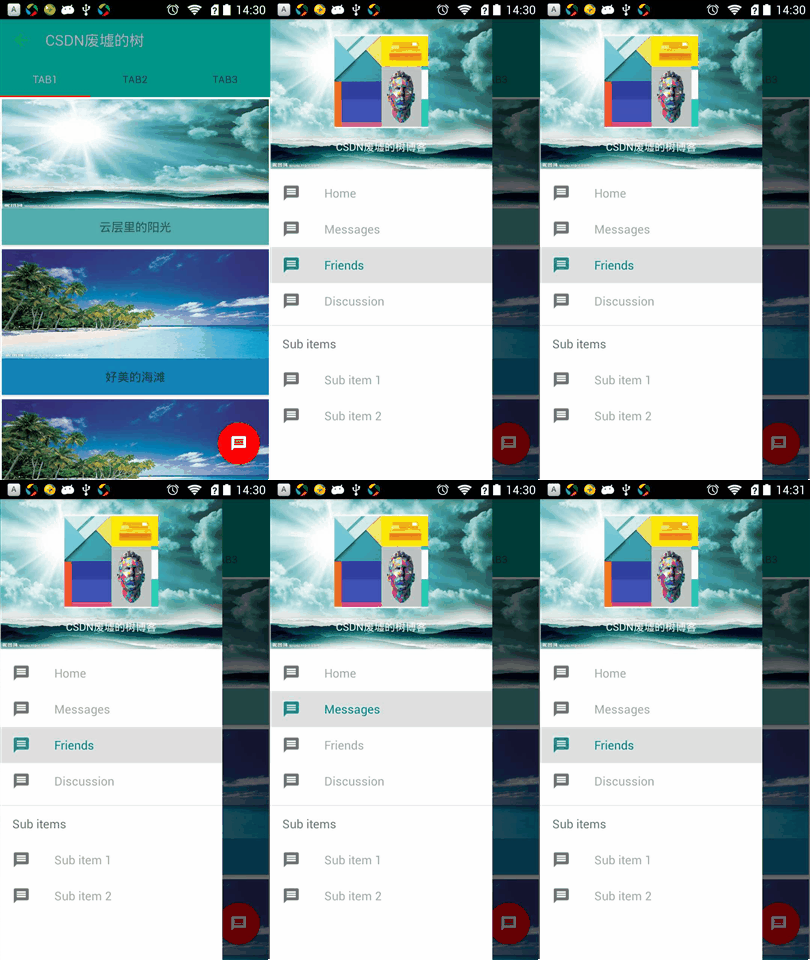
NavigationView 專門用於側滑選單。過去 Google 在 v4 包提供 DrawerLayout 搭配 ListView 的做法,還得自己寫 Adapter:
<!-- the main content view -->
<FrameLayout
    android:id="@+id/frame_content"
    android:layout_width="match_parent"
    android:layout_height="match_parent" />

<!-- the navigation view -->
<ListView
    android:id="@+id/drawer_list"
    android:layout_width="240dp"
    android:layout_height="match_parent"
    android:layout_gravity="start"
    android:background="#9999cc"
    android:choiceMode="singleChoice"
    android:divider="@android:color/transparent"
    android:dividerHeight="0dp" />
現在只要把 ListView 換成 NavigationView,Adapter 的繁瑣工作就省下了:
<!-- the main content view -->
<include layout="@layout/layout_content" />

<!-- the navigation view -->
<android.support.design.widget.NavigationView
    android:id="@+id/navigationView"
    android:layout_width="wrap_content"
    android:layout_height="match_parent"
    android:layout_gravity="start"
    app:headerLayout="@layout/layout_header"
    app:menu="@res/layout/layout_menu" />
其中 android:layout_gravity 決定抽屜從哪一側滑出:start 為左側,end 為右側。最關鍵的兩個屬性分別是 app:headerLayout(頂部頭像區)與 app:menu(選單內容)。
頭部布局:
<LinearLayout xmlns:android="https://schemas.android.com/apk/res/android"
    android:layout_width="match_parent"
    android:layout_height="200dp"
    android:background="@drawable/img1"
    android:gravity="center"
    android:orientation="vertical">

    <ImageView
        android:layout_width="125dp"
        android:layout_height="125dp"
        android:scaleType="centerCrop"
        android:src="@drawable/image" />

    <TextView
        android:layout_width="wrap_content"
        android:layout_height="wrap_content"
        android:layout_marginTop="15dp"
        android:text="CSDN 廢墟的樹博客"
        android:textColor="@android:color/white" />
</LinearLayout>
選單布局可以用 group 分組,並指定單選行為:
<menu xmlns:android="https://schemas.android.com/apk/res/android">
    <group android:checkableBehavior="single">
        <item
            android:id="@+id/nav_blog"
            android:icon="@drawable/ic_account_balance_black_24dp"
            android:title="博客地址" />
        <item
            android:id="@+id/nav_ver"
            android:icon="@drawable/ic_error_outline_black_36dp"
            android:title="版本信息" />
        <item
            android:id="@+id/nav_about"
            android:icon="@drawable/ic_error_outline_black_36dp"
            android:title="關於我" />
    </group>
    <item android:title="Sub">
        <menu>
            <item
                android:id="@+id/sub_exit"
                android:icon="@drawable/ic_power_settings_new_black_36dp"
                android:title="退出應用" />
            <item
                android:id="@+id/sub_switch"
                android:icon="@drawable/ic_settings_applications_black_36dp"
                android:title="切換主題" />
        </menu>
    </item>
</menu>
程式碼中掛上監聽器,並用 ActionBar 的起始圖示打開抽屜:
private void initNavigationView() {
    navigationView = (NavigationView) findViewById(R.id.navigationView);
    drawerLayout = (DrawerLayout) findViewById(R.id.drawer_layout);
    navigationView.setNavigationItemSelectedListener(new NavigationView.OnNavigationItemSelectedListener() {
        @Override
        public boolean onNavigationItemSelected(MenuItem menuItem) {
            menuItem.setChecked(true);
            drawerLayout.closeDrawers();
            return true;
        }
    });
}

@Override
public boolean onOptionsItemSelected(MenuItem item) {
    if (item.getItemId() == android.R.id.home) {
        drawerLayout.openDrawer(GravityCompat.START);
    }
    return super.onOptionsItemSelected(item);
}
選單項目在一般與選中狀態下的字色、圖示色取自主題:
<!-- 一般狀態 -->
<item name="android:textColorPrimary">@android:color/darker_gray</item>
<!-- 選中狀態 -->
<item name="colorPrimary">@color/accent_material_light</item>若想自訂,可以用這三組方法或對應屬性:setItemBackgroundResource(app:itemBackground)、setItemIconTintList(app:itemIconTint)、setItemTextColor(app:itemTextColor)。
這幾個元件的設計思路其實一致:把「布局」與「行為」拆開,透過 layout_scrollFlags、layout_behavior、layout_collapseMode 這類標記型屬性宣告意圖,再由 CoordinatorLayout 統一協調。理解這個宣告式的心智模型,比死記每個屬性更有幫助。
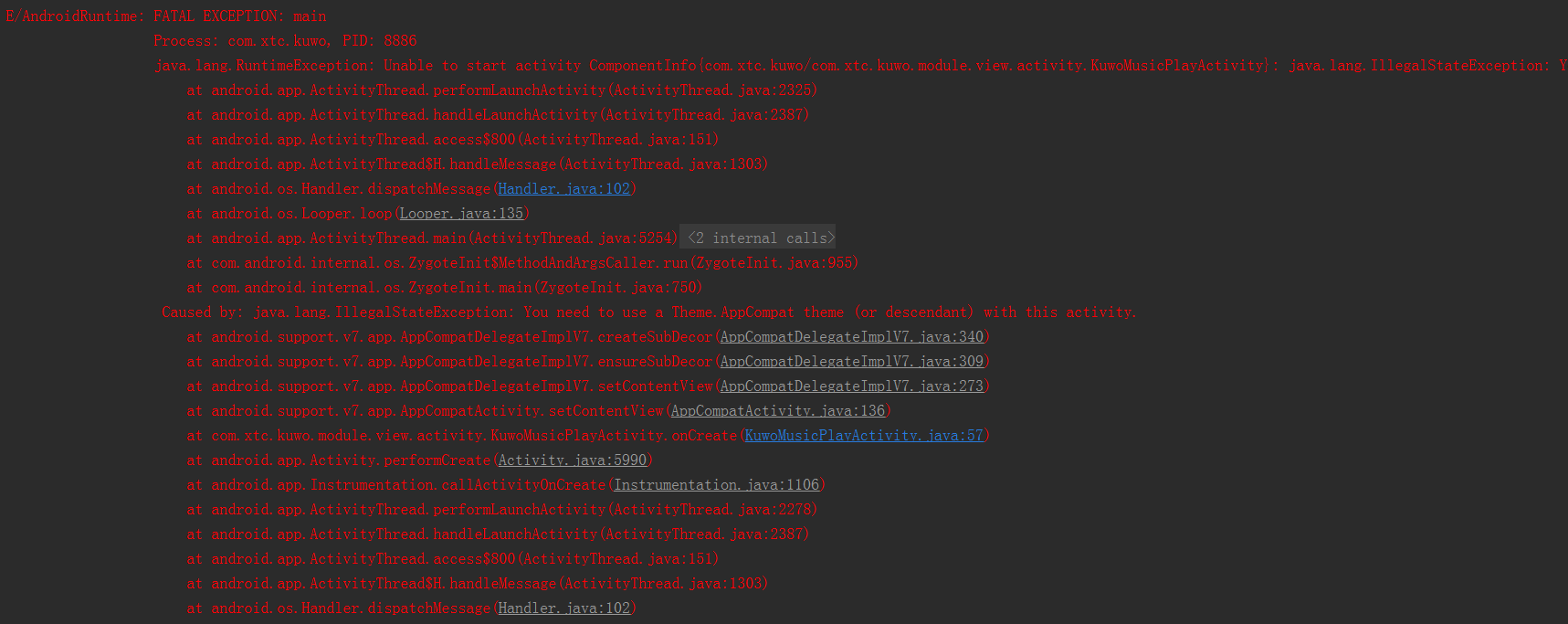 解決報錯:You need to use a Theme.AppCompat theme (or descendant) with this activity
一、問題現象 想讓某個 Activity 不顯示標題欄,於是在 AndroidManifest.xml 中給它加上了: android:theme=@android:st
 Android 自訂 ViewGroup:onMeasure 與 onLayout 全解
做 Android 開發時,官方提供了琳瑯滿目的控制項,但總有需要它們都滿足不了、必須自己動手的時候。本篇就和大家一起把自訂 ViewGroup 的相關知識梳理清楚。 先
 Android 5.0 新特性全解析:Material Design 與 Design Support Library
在低版本 Android 上實現 Material Design Android 5.0 推出了 Material Design 這一設計理念,是 Android 在視覺
 Android 多點觸控實戰:打造可自由縮放與拖曳的大圖瀏覽器
在前面一篇文章中,我們一起完成了 Android 瀑布流照片牆的效果。那種錯落有致的排列固然吸睛,但它始終只是個「半成品」——牆上的照片只能看,不能點。這一篇我們就來把它