

編輯:關於 Android 程式設計
有人說 Android 的調試很難用,那我只能說是還沒摸熟工具。以我的經驗,Android Studio 的調試體驗其實相當出色。
先用一個簡單的 for 迴圈當受試對象:
for (int i = 0; i < 10; i++) {
    // 取得目前 i 的值
    int selector = i;
    // 打 log 查看(此步多餘,實際開發請忽略)
    Logger.e("for 當前的 i 的值:" + i);
    // 呼叫方法
    stepNext(i);
}
在行號左側點一下即可新增或移除斷點,然後以 Debug 模式執行。
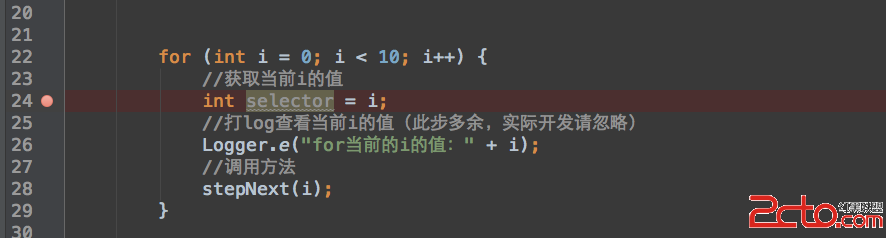
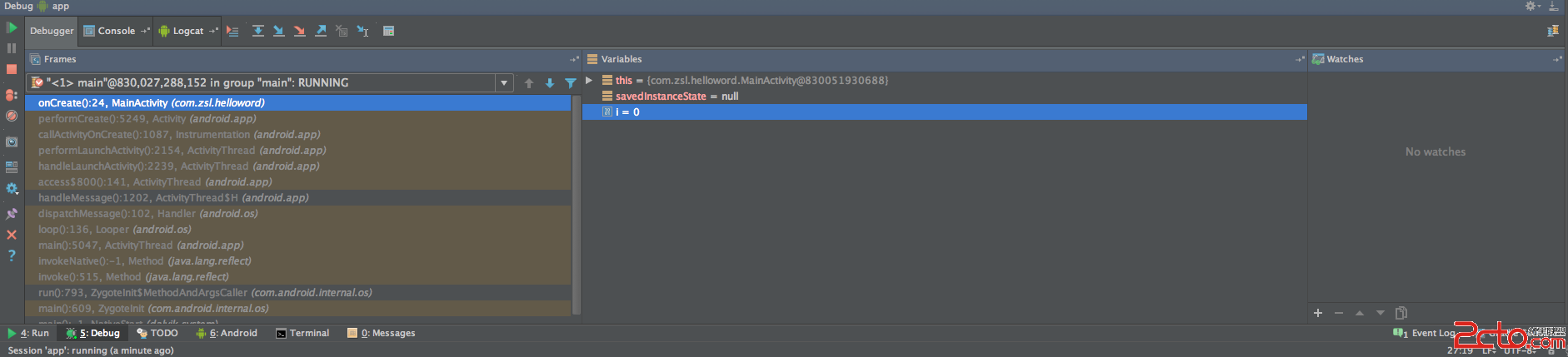

程式停在斷點處時,AS 會直接在程式碼行內顯示目前變數的值,這個 inline 提示對調試幫助很大。
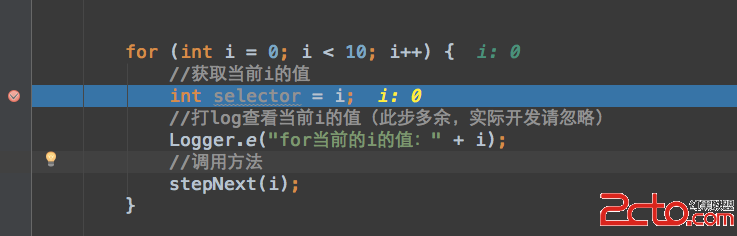
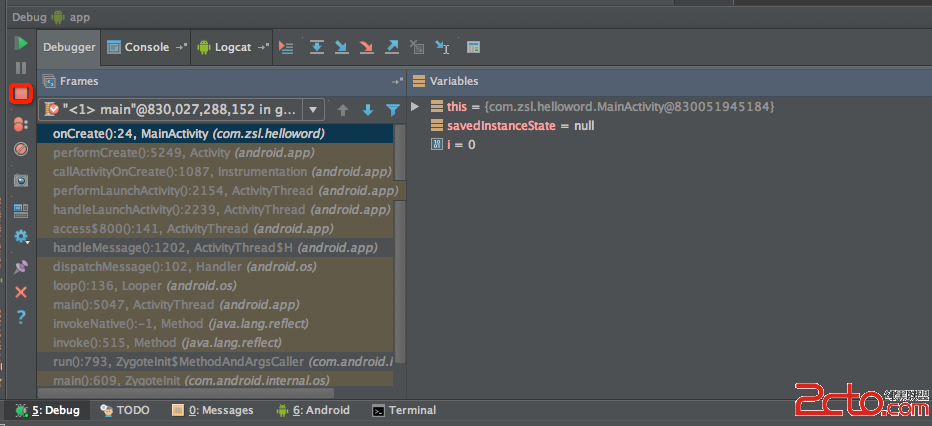
按 F8 單步執行後,selector 的值出現在 Variables 面板中(selector: 0),黃色高亮行也顯示 i 目前為 0。
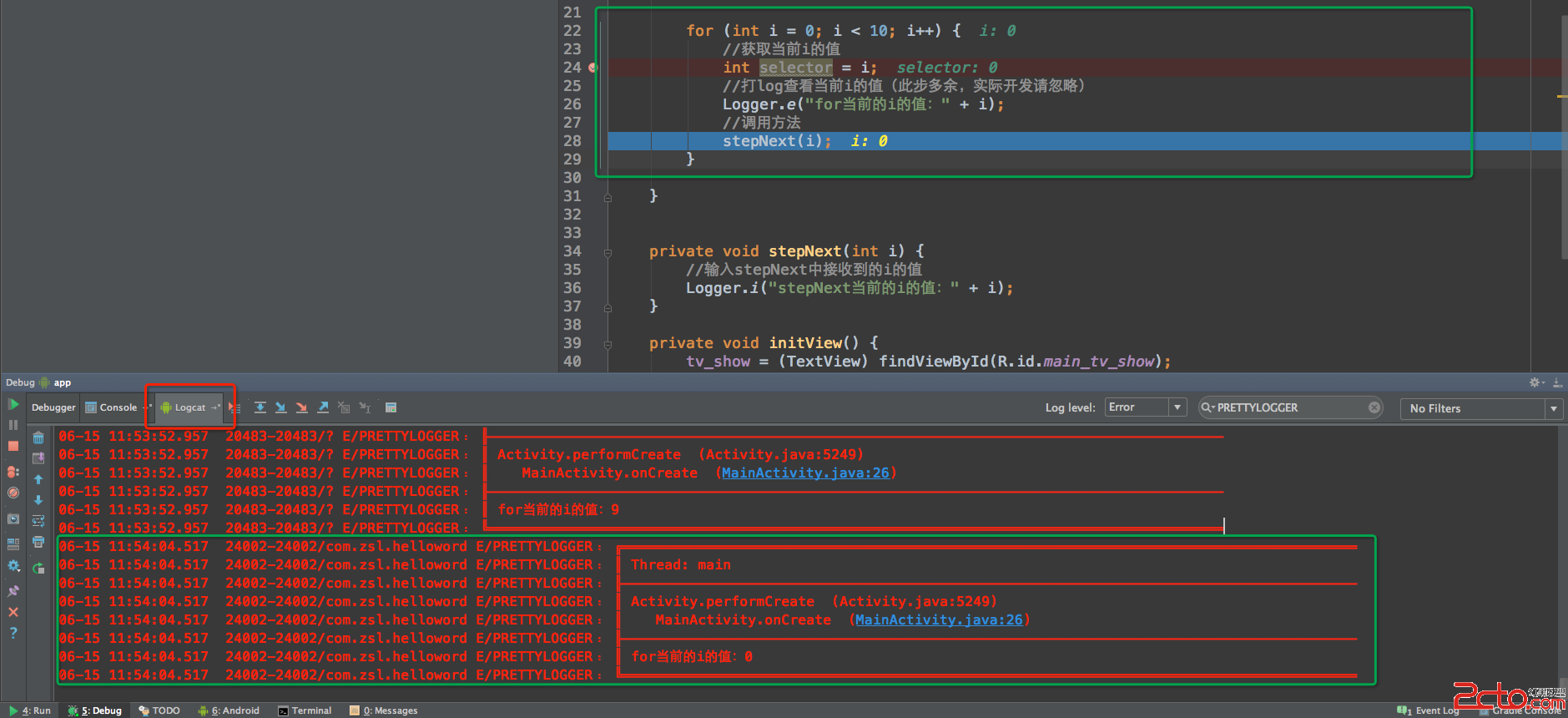
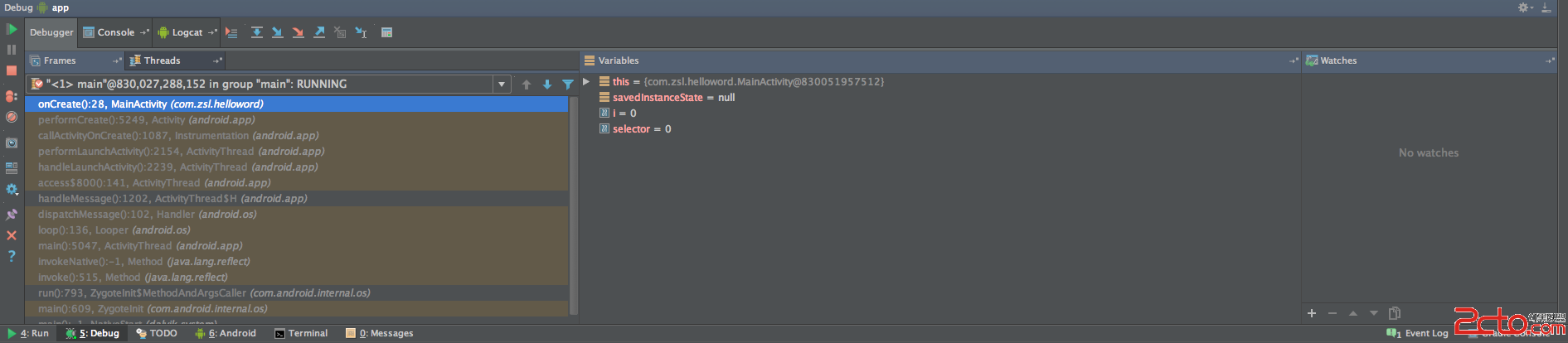
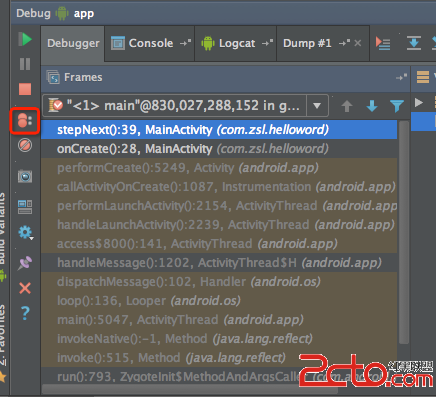
切換到 logcat 也能看到印出的值;再切回 Debugger 面板,Variables 中同時可見 i 與 selector,Frames 面板則指出目前位置在 onCreate():28,也就是第 28 行。
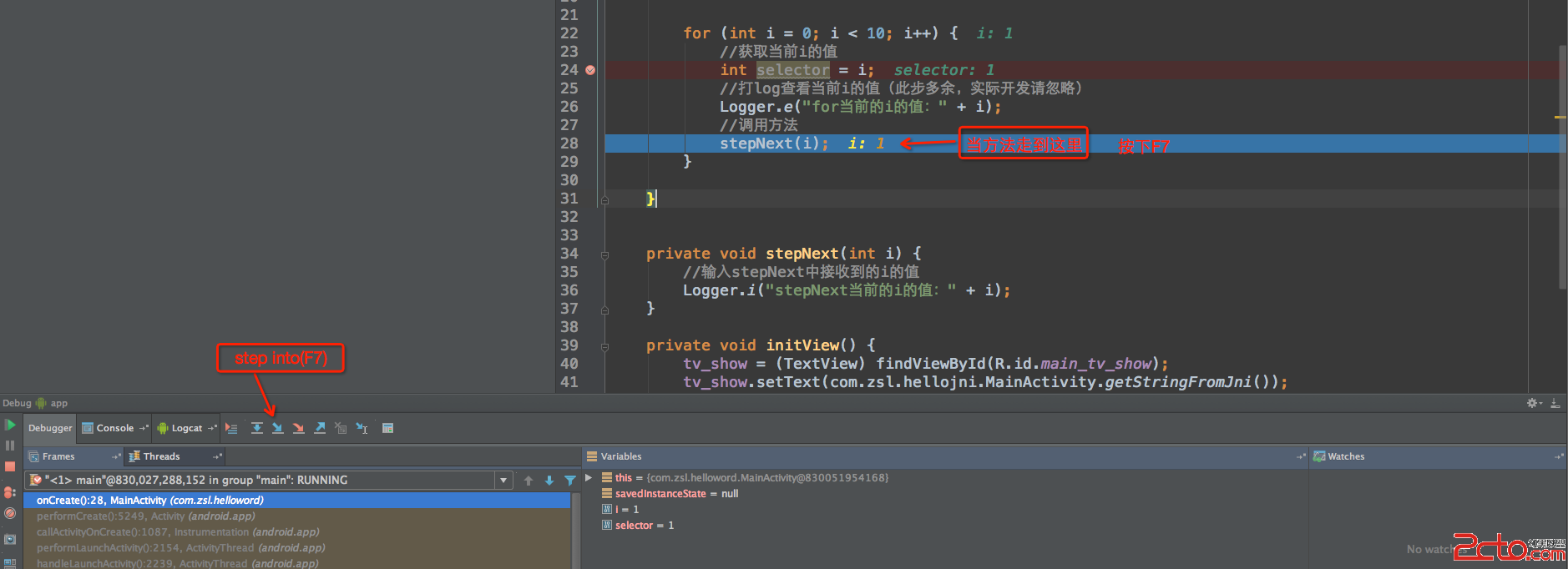
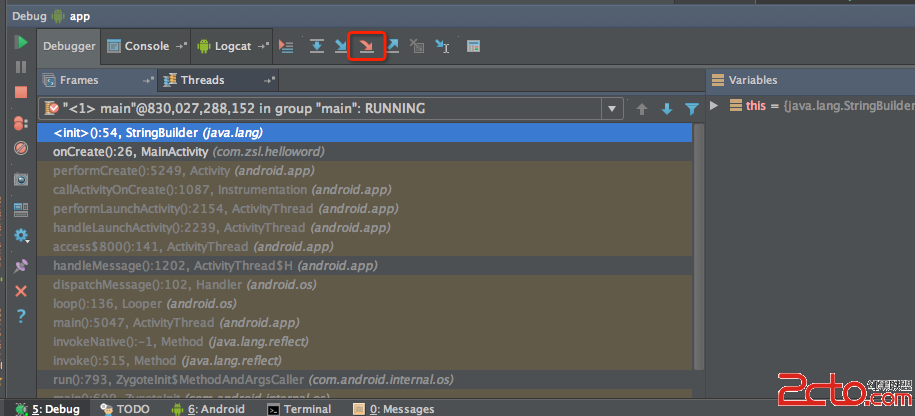
迴圈中呼叫了 stepNext(int i),想看它內部怎麼跑的時候,執行到這一行按 F7 就會跳進去。
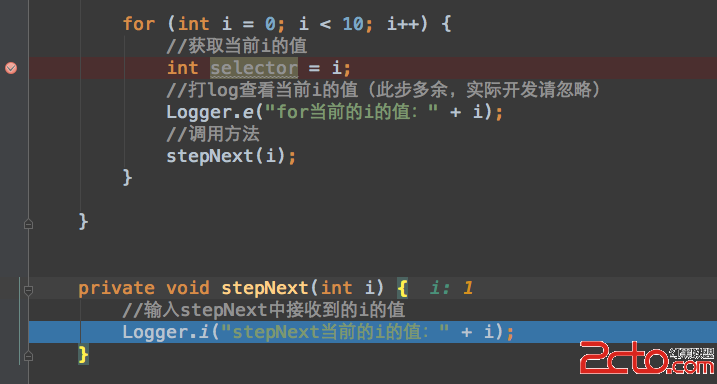
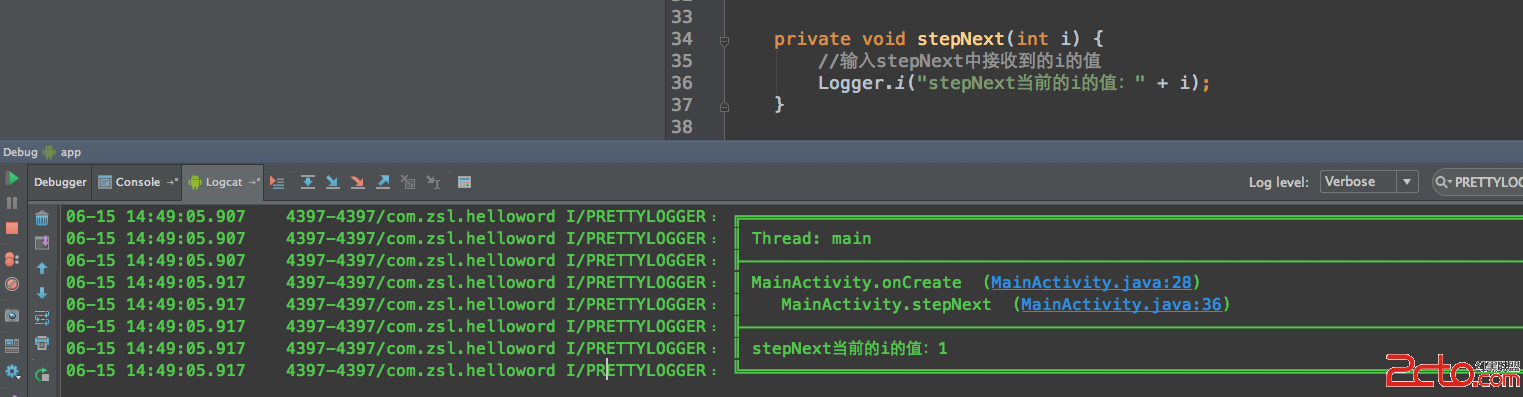
進到方法內再按 F8,logcat 中就會出現方法內印的訊息。當然,實際調試時不需要打 log,直接看 Variables 面板即可。
這個功能會把你呼叫到的所有方法都走一遍,包含 JDK 與 Android SDK 的實作,研究原始碼時非常方便。
行為是:若後續流程中還有斷點,就跳到下一個斷點;若目前身在被呼叫的方法內且沒有其他斷點,則跳出該方法回到呼叫處的下一行可執行程式碼。

舉例說明:
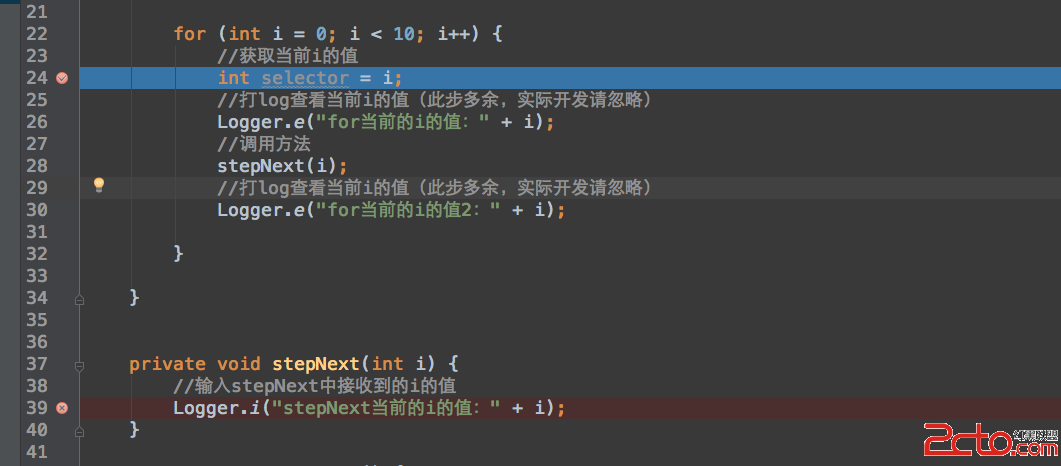
目前停在第一個斷點(24 行),而 stepNext 方法內也有斷點。此時按 Step Out 會跳到 stepNext 內的斷點(39 行);再按一次,則跳到 stepNext 呼叫處的下一行(30 行)。
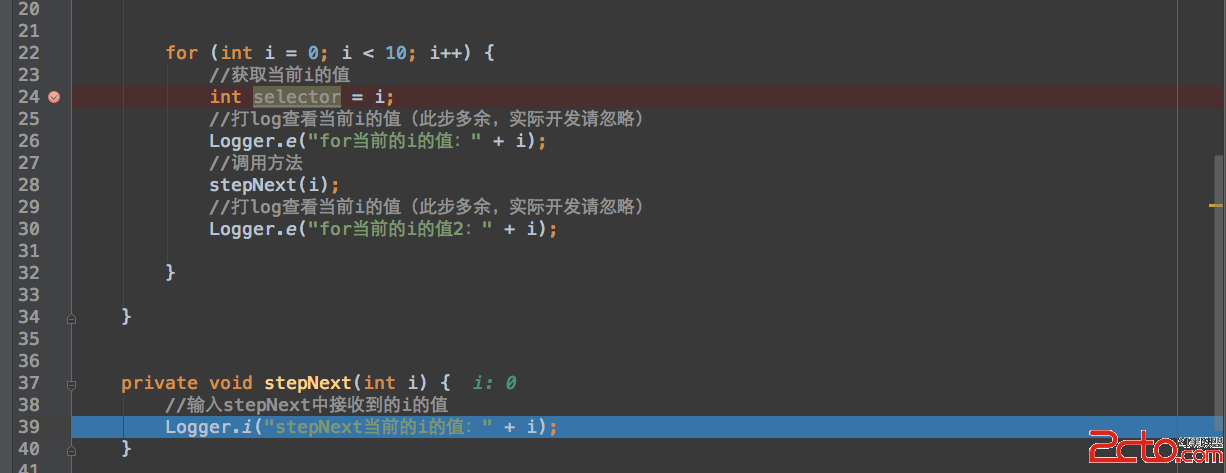
若一開始就停在 stepNext 內部,按一次 Step Out 便直接回到 30 行。
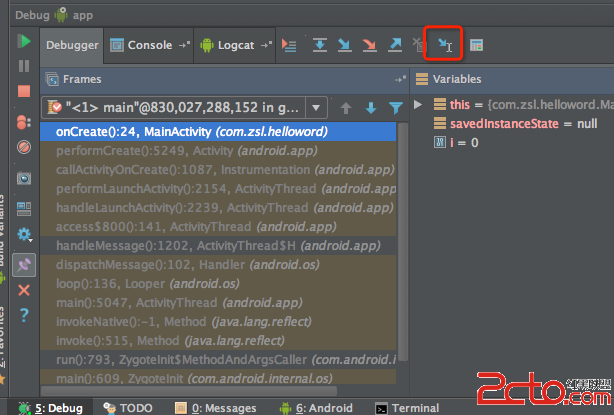
把游標放在某一行,選這個指令就會直接執行到該位置,中間不必逐行按,而且不受方法呼叫層級影響。
設定了多個斷點時,用 Resume Program 就能直接跳到下一個斷點。
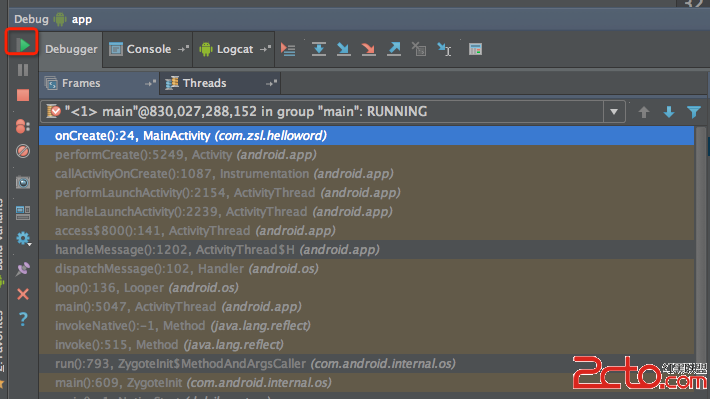
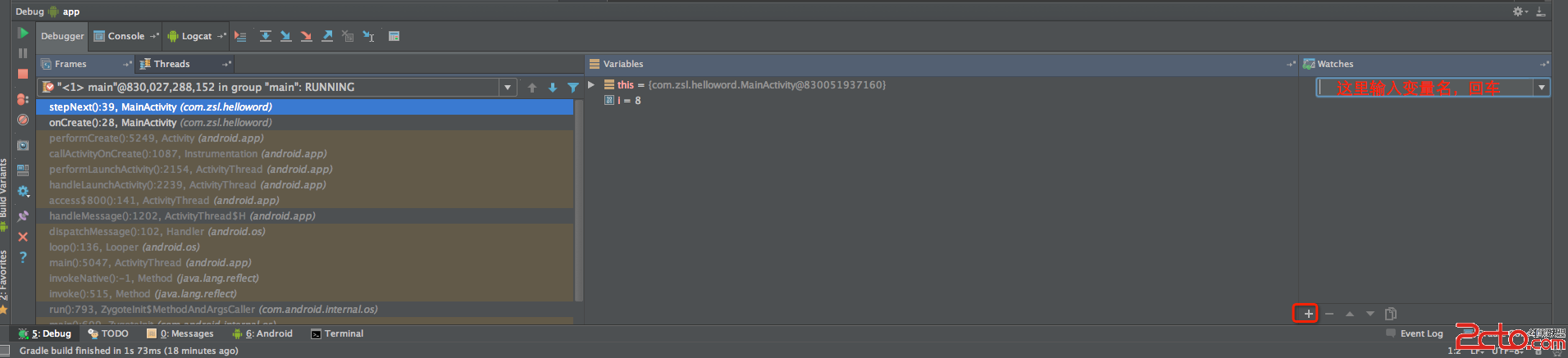
當 Variables 面板塞滿自訂與系統變數時,想追蹤的變數反而不好找。點開 Watches、按 + 號輸入變數名稱即可,還會保留歷史記錄。
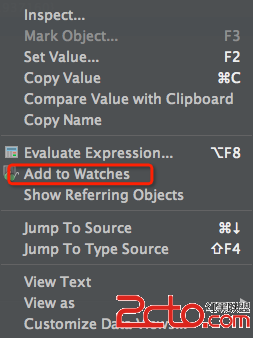
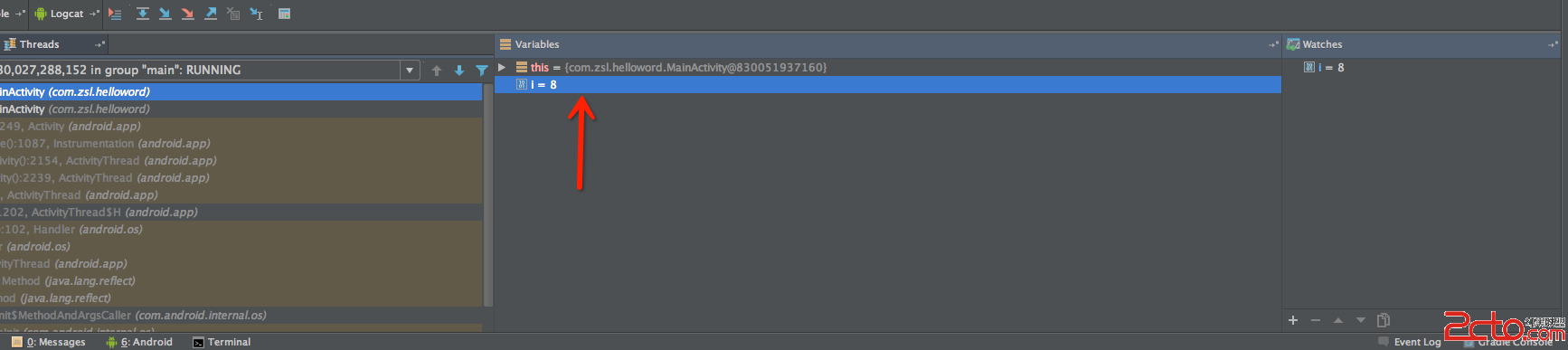
變數名很長時,更省事的做法是在 Variables 中選取該變數,按右鍵選 Add to Watches。
面對大量條件判斷與迴圈,逐次等它跑完很耗時間。在 Variables 中選取變數、按右鍵選 Set Value(或直接按 F2),就能強制改值,快速驗證各種分支。
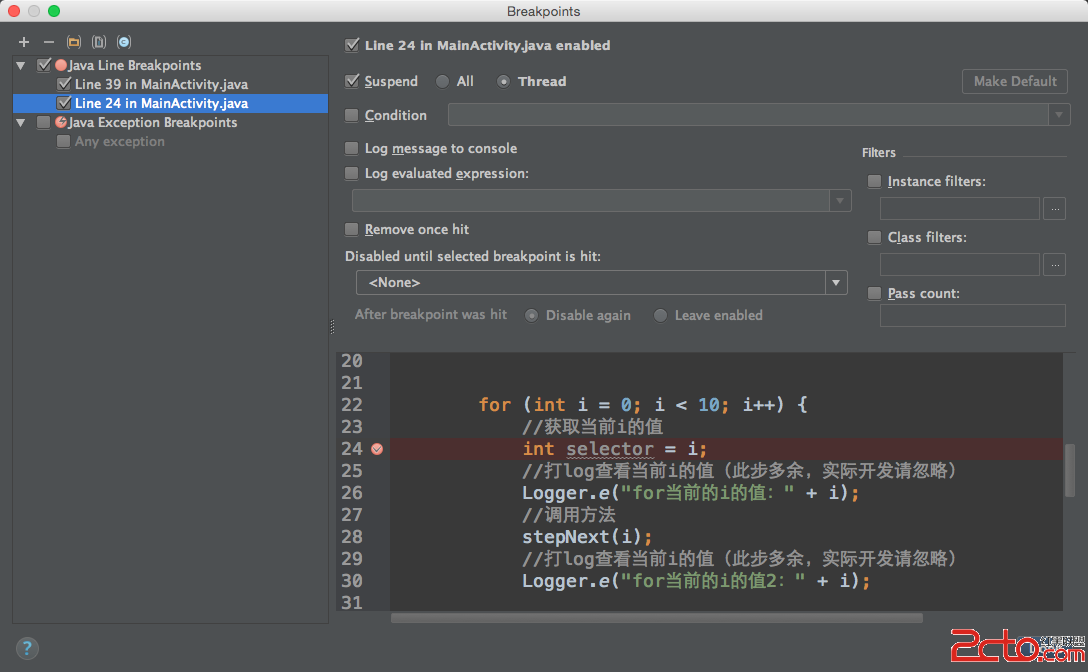
開啟 Breakpoints 視窗可以看到所有斷點及其位置,也能設定條件式斷點等屬性。
要注意這個按鈕的語意是「跳過所有剩餘調試」,並不是終止程式執行。
條件式斷點。在斷點上按右鍵可以輸入 condition,例如 i == 7,只有條件成立時才會停下。在處理大量資料的迴圈中,這能省下大量反覆按 F8 的時間。
Evaluate Expression(Alt+F8)。停在斷點時可以執行任意表達式,甚至呼叫方法看回傳值,不必真的把程式碼寫進專案裡再重跑一次。
把這幾個功能串起來用,定位問題的速度會比「加 log、重跑、再看 log」快上一個數量級。
 讓 Android Activity 變成半透明浮動視窗
有時候,我們希望 Activity 不要以全螢幕形式出現,而是像浮動視窗一樣,置中顯示並帶有半透明背景。這可以透過調整 Window 參數與自訂主題來完成。調整 Acti
 Android Studio 安裝與調試完整入門指南
對於剛踏入 Android 開發領域的朋友來說,Android Studio 是幾乎每個人都得跨過的第一道門檻。這篇文章會帶你從下載安裝開始,一路走到新建專案、配置模擬器
 移植 u-boot 2012.04.1 到 Mini2440(二):NorFlash 的識別與匹配
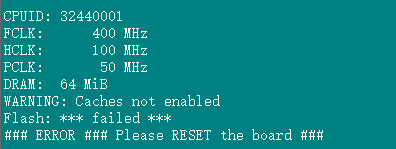
上一篇文章裡,我們完成了新建單板、時鐘與 SDRAM 的初始化,串口已經能正常印出啟動資訊,但畫面上還掛著一行錯誤提示。 這一篇就來把它解決掉。 一、從哪裡查起 直接搜
 Android Activity 建立、跳轉與資料傳遞完整教學
Activity 的角色 Activity 是 Android 四大元件之一,可理解為應用程式中的一個畫面。使用者看到的每一頁,通常都對應一個 Activity。它負責使