

編輯:關於 Android 程式設計
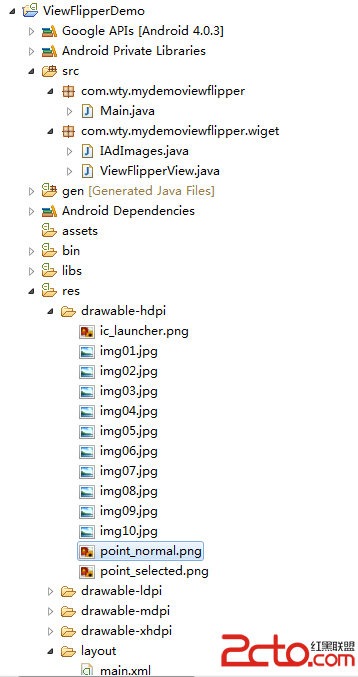
在開發 App 的啟動頁、首頁廣告位或引導頁時,「圖片自動/手動輪播」幾乎是必備功能。Android 原生的 ViewFlipper 是一個專門用來在數个子 View 之間切換的容器,它自帶進出動畫接口,只要搭配 TranslateAnimation 與手勢判斷,就能快速做出一個具備左右滑動效果的廣告輪播組件。
本文以「十張廣告圖 + 底部指示圓點」為例,示範如何封裝一個可直接複用的 ViewFlipperView 自定義控件。
整個實作可以拆成四個部分:
1. 佈局層:Activity 直接使用代碼 new 出自定義 View,无需在 XML 中聲明子項。
2. 數據層:用一個接口 IAdImages 集中管理圖片資源 ID 數組。
3. 視圖層:ViewFlipperView 繼承 FrameLayout,內部包含一個 ViewFlipper(放圖片)和一個 LinearLayout(放底部小圓點)。
4. 交互層:覆寫 onTouchEvent,透過起點與終點的 X 座標差異判斷是「上一張」還是「下一張」。
這裡保持最簡潔,只放一個居中的 TextView 作為佔位,真正的內容由自定義 View 全權接管:
<RelativeLayout
    xmlns:android="https://schemas.android.com/apk/res/android"
    xmlns:tools="https://schemas.android.com/tools"
    android:layout_width="match_parent"
    android:layout_height="match_parent"
    tools:context=".Main">

    <TextView
        android:layout_width="wrap_content"
        android:layout_height="wrap_content"
        android:layout_centerHorizontal="true"
        android:layout_centerVertical="true"
        android:text="@string/hello_world" />

</RelativeLayout>
Activity 不做任何 findViewById,直接把自定義 View 交給 setContentView:
package com.wty.mydemoviewflipper;

import android.app.Activity;
import android.os.Bundle;
import com.wty.mydemoviewflipper.wiget.ViewFlipperView;

public class Main extends Activity {
    protected void onCreate(Bundle savedInstanceState) {
        super.onCreate(savedInstanceState);
        setContentView(new ViewFlipperView(this));
    }
}
把圖片資源集中在一個接口裡管理,後續要替換素材或改為從服務器下發時,只需要動這一個地方:
package com.wty.mydemoviewflipper.wiget;

import com.wty.mydemoviewflipper.R;

/**
 * 圖片信息接口
 */
public interface IAdImages {
    /** 廣告圖片 */
    int[] adImages = {
        R.drawable.img01, R.drawable.img02, R.drawable.img03,
        R.drawable.img04, R.drawable.img05, R.drawable.img06,
        R.drawable.img07, R.drawable.img08, R.drawable.img09,
        R.drawable.img10
    };
}
這個類繼承 FrameLayout 並實現 IAdImages,主要職責有三項:初始化四組動畫、把圖片與指示點塞進容器、處理滑動手勢。
private Context context;                  // 調用方上下文
private int currentAdImgIndex;            // 當前廣告圖片索引
private Animation left2RightInAnimation;  // 由左向右進場
private Animation left2RightOutAnimation; // 由左向右離場
private Animation right2LeftInAnimation;  // 由右向左進場
private Animation right2LeftOutAnimation; // 由右向左離場
private int animationDuration = 300;      // 動畫時長(毫秒)
private ViewFlipper mViewFlipper;         // 輪播容器
private LinearLayout mTipLinearLayout;    // 底部圓點容器
private float startX = 0;                 // ACTION_DOWN 時的 X 座標
private float endX = 0;                   // ACTION_UP 時的 X 座標
動畫的關鍵在於「進場方向與離場方向相反」,這樣兩張圖才會看起來是往同一個方向滑動。位移距離直接取屏幕寬度,可以保證圖片完全移出視線:
private void setView() {
    int screenWidth = getResources().getDisplayMetrics().widthPixels;

    mViewFlipper = new ViewFlipper(context);
    mTipLinearLayout = new LinearLayout(context);

    // 由左向右
    left2RightInAnimation  = new TranslateAnimation(-screenWidth, 0, 0, 0);
    left2RightInAnimation.setDuration(animationDuration);
    left2RightOutAnimation = new TranslateAnimation(0, screenWidth, 0, 0);
    left2RightOutAnimation.setDuration(animationDuration);

    // 由右向左
    right2LeftInAnimation  = new TranslateAnimation(screenWidth, 0, 0, 0);
    right2LeftInAnimation.setDuration(animationDuration);
    right2LeftOutAnimation = new TranslateAnimation(0, -screenWidth, 0, 0);
    right2LeftOutAnimation.setDuration(animationDuration);

    // 依序把廣告圖片加入 ViewFlipper
    for (int i = 0; i < adImages.length; i++) {
        ImageView imageView = new ImageView(context);
        imageView.setImageResource(adImages[i]);
        imageView.setScaleType(ImageView.ScaleType.FIT_XY);
        mViewFlipper.addView(imageView, i);
    }
    // ... 此處接著建立底部圓點並加入 Layout
}
在 onTouchEvent 的 ACTION_UP 分支中,透過 endX 與 startX 的大小關係決定方向,同時記得把索引夾在合法範圍內,避免越界:
if (currentAdImgIndex > 0 && endX > startX) {
    // 手指由右往左滑 → 看上一張
    mViewFlipper.setInAnimation(left2RightInAnimation);
    mViewFlipper.setOutAnimation(left2RightOutAnimation);
    mViewFlipper.showPrevious();
    currentAdImgIndex--;
    if (currentAdImgIndex < 0) {
        currentAdImgIndex = 0;
    }
}

if (currentAdImgIndex < adImages.length - 1 && endX < startX) {
    // 手指由左往右滑 → 看下一張
    mViewFlipper.setInAnimation(right2LeftInAnimation);
    mViewFlipper.setOutAnimation(right2LeftOutAnimation);
    mViewFlipper.showNext();
    currentAdImgIndex++;
    if (currentAdImgIndex > adImages.length - 1) {
        currentAdImgIndex = adImages.length - 1;
    }
}

// 同步底部圓點狀態
ImageView lastTipImageView = (ImageView) mTipLinearLayout.getChildAt(currentAdImgIndex);
((ImageView) mTipLinearLayout.getChildAt(previousIndex))
        .setImageResource(R.drawable.point_normal);
lastTipImageView.setImageResource(R.drawable.point_selected);
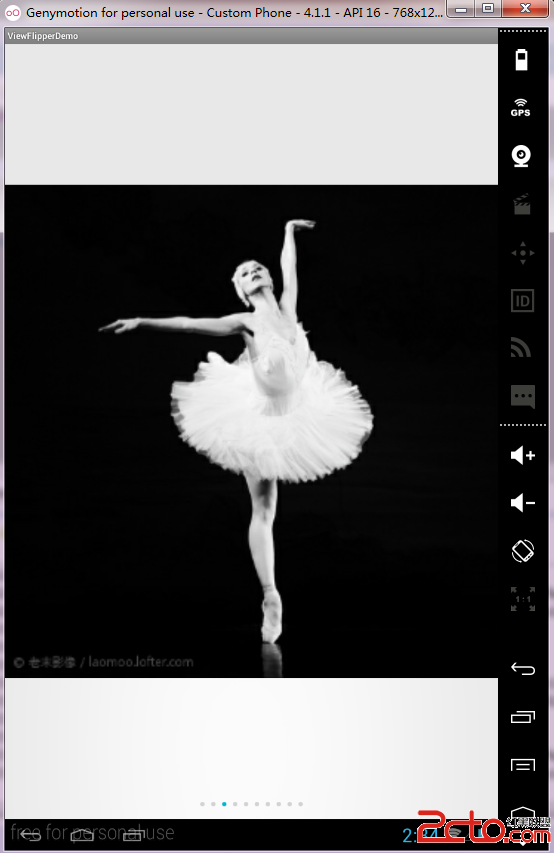
1. ViewFlipper 預設只顯示索引為 0 的子 View,切換時靠 showNext()/showPrevious(),而動畫必須在切換「之前」設定好。
2. 自定義 View 繼承 FrameLayout 的好處是子元素天然堆疊,圖片與底部圓點可以直接重疊排列。
3. 手勢判斷不要用 GestureDetector 也可以,但若要處理快滑(fling)與手勢衝突,建議改用 GestureDetector 或 ViewPager。
4. 若需要自動輪播,只要用 Handler.postDelayed 週期性呼叫 showNext(),並在 onDetachedFromWindow 中移除回調即可。
 Android 實用工具類:GalleryAndPhotoUtils 圖片處理利器
概述 此工具類封裝了系統拍照與開啟相簿選圖的簡便呼叫方式,並針對多種機型做了相容性處理(實測魅族 MX4、三星 Note 2、三星 Note 3 皆正常)。 前言 由於
 Android 開發者轉戰 PHP(一):PhpStorm 安裝與 PHP 環境設定
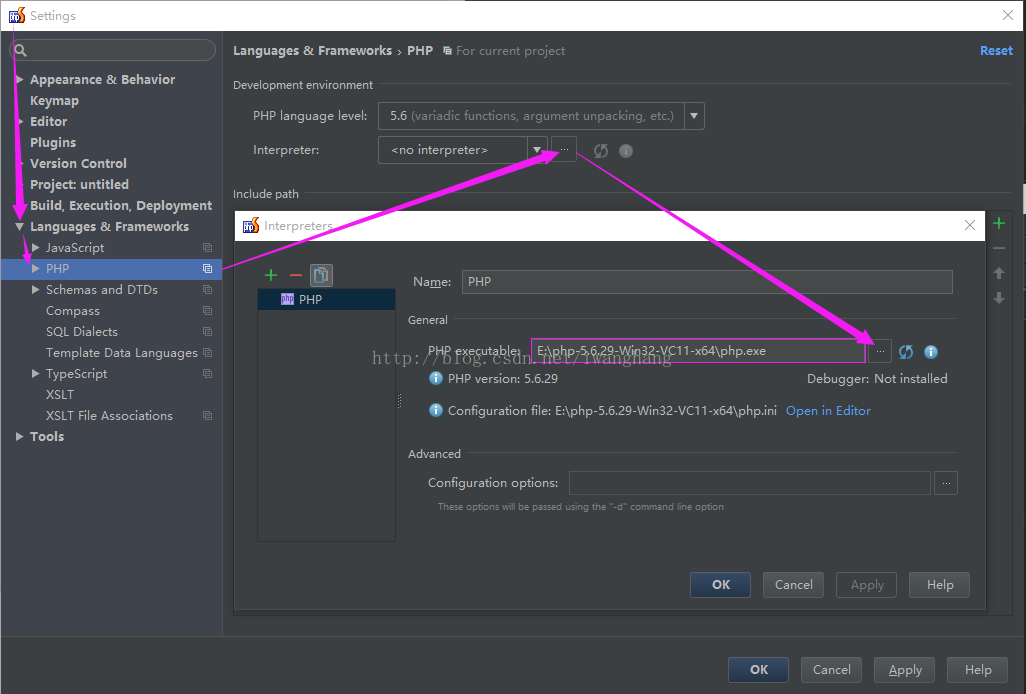
決定開始學 PHP 了。既然寫 Android 時一直用 IntelliJ 家族的工具,那麼繼續留在同一個生態裡是最省力的選擇——我挑的編輯器是 PhpStorm 10.
 酷派Cool1與樂視2哪個更值 規格對比一次看清
Cool1的看點在於雙攝2.0技術加持的1300萬後置雙鏡頭,系統也升級到了樂視EUI。這樣一款手機,難免讓人想拿它和年初發佈的樂視2超級手機比一比。到底酷派Cool1和
 Android Studio 中的 AIDL 跨進程服務入門
為什麼需要 AIDL AIDL 常用於不同應用程式之間的跨進程通訊。若只是單向通知,Messenger 已足夠;但若需要多客戶端併發存取,並自行處理執行緒安全,AIDL