

編輯:關於 Android 程式設計
繼 TabLayout 之後,本篇繼續學習 Google I/O 2015 推出的 Android Design Support Library 的另一位成員——android.support.design.widget.Snackbar。
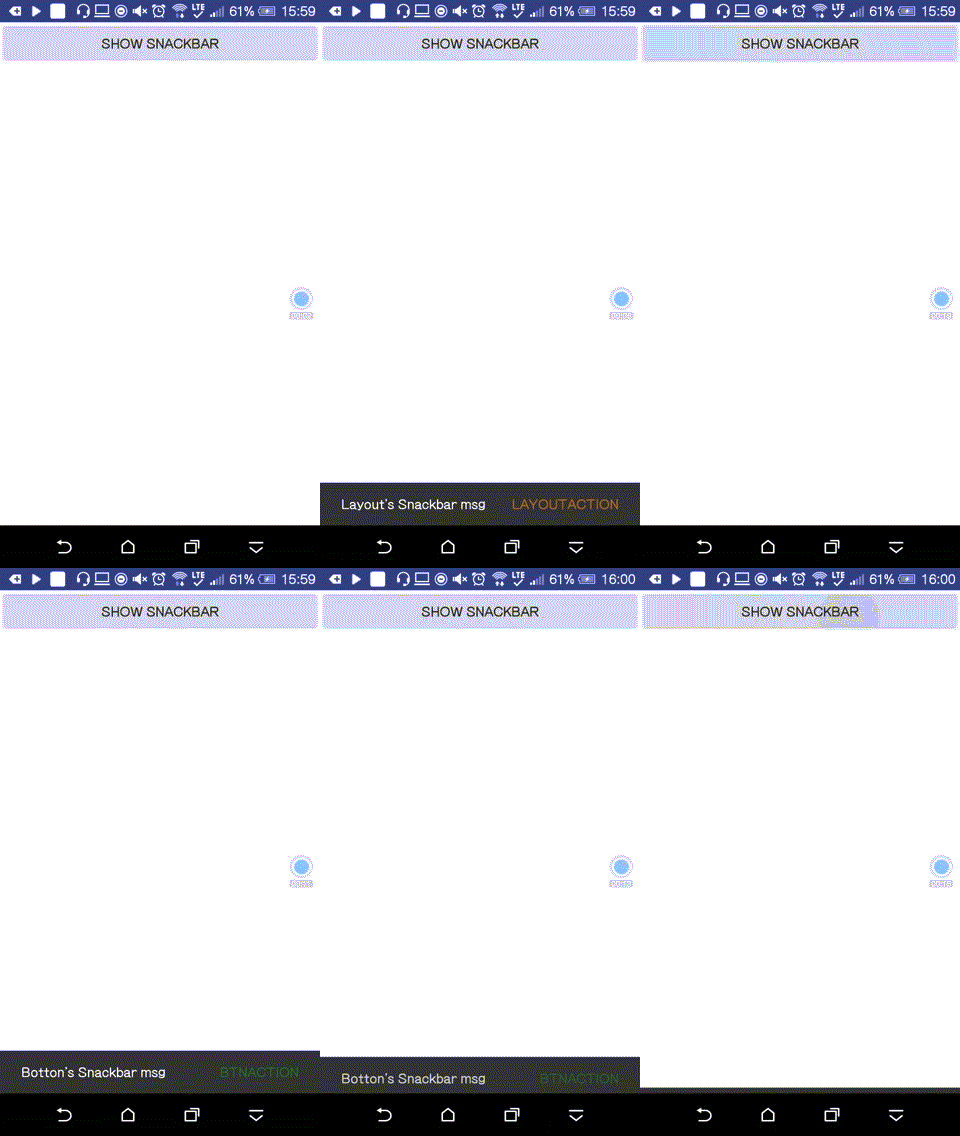
在 Android 5.0 之前,給用戶提示信息主要靠 Dialog 和 Toast;5.0 之後,Design Support Library 又帶來了一個新選擇——Snackbar(可以把它理解為加強版的 Toast)。它借鑒了不少 Toast 的機制,主要用於在顯示提示信息的同時提供輕量級的交互反饋。它通常以從下往上的漸進動畫顯示在屏幕底部(大屏設備則在左下角),支持滑動消失與自動消失。最重要的是,它支持 setAction 操作,並能通過 setCallback 監聽顯示與消失事件。
Snackbar 的構造方法是私有的,只能通過靜態方法 make() 創建:
@NonNull
public static Snackbar make(@NonNull View view, @NonNull CharSequence text, @Duration int duration) {
    Snackbar snackbar = new Snackbar(findSuitableParent(view));
    snackbar.setText(text);
    snackbar.setDuration(duration);
    return snackbar;
}
常用方法一覽:
3.1 引入 design 庫
dependencies {
    compile fileTree(dir: 'libs', include: ['*.jar'])
    compile 'com.android.support:support-v4:23.1.1'
    compile 'com.android.support:appcompat-v7:23.1.1'
    compile 'com.android.support:design:23.1.1'
}
3.2 構造 Snackbar 對象
Snackbar 不是可視化組件,無法用 XML 靜態構造,只能通過代碼創建。make() 的第一個參數傳入當前界面的任意一個 View(根布局除外),Snackbar 會用它自動查找最合適的父容器;第二個參數是顯示內容;第三個參數是顯示時長:
// LENGTH_INDEFINITE:長期顯示直到手動關閉
// LENGTH_SHORT / LENGTH_LONG:短 / 長時間顯示
Snackbar.make(view, CharSequence, Snackbar.LENGTH_INDEFINITE);
3.3 設置 Action 與監聽事件
如果快速連點按鈕,Toast 會被觸發多次,體驗很差。Snackbar 的 Callback 能幫助我們更好地掌控顯示與消失時機。主布局文件:
<RelativeLayout xmlns:android="https://schemas.android.com/apk/res/android"
    android:layout_width="match_parent"
    android:layout_height="match_parent">

    <FrameLayout
        android:id="@+id/id_content"
        android:layout_width="wrap_content"
        android:layout_height="wrap_content">
    </FrameLayout>

    <Button
        android:id="@+id/id_showsnack_btn"
        android:layout_width="match_parent"
        android:layout_height="wrap_content"
        android:onClick="showSnackbar"
        android:text="Show Snackbar" />
</RelativeLayout>
需要特別注意:make 的第一個參數傳的是一個 View,如果把它換成主布局的根 RelativeLayout,將無法在 Activity 加載時顯示,原因藏在 Snackbar 的構造方法裡。
public class MainActivity extends Activity {
    private FrameLayout mLayout;

    @Override
    protected void onCreate(Bundle savedInstanceState) {
        super.onCreate(savedInstanceState);
        setContentView(R.layout.activity_main);
        mLayout = (FrameLayout) findViewById(R.id.id_content);

        // 延時 5s 顯示
        new Handler().postDelayed(new Runnable() {
            @Override
            public void run() {
                Snackbar.make(mLayout, "Layout's Snackbar msg", Snackbar.LENGTH_INDEFINITE)
                        .setAction("LayoutAction", new View.OnClickListener() {
                            @Override
                            public void onClick(View view) {
                                Log.e("CrazyMO", "Snackbar Action executed!");
                            }
                        })
                        .setActionTextColor(Color.parseColor("#bc6e1c"))
                        .setCallback(new Snackbar.Callback() {
                            @Override
                            public void onDismissed(Snackbar snackbar, int event) {
                                super.onDismissed(snackbar, event);
                            }

                            @Override
                            public void onShown(Snackbar snackbar) {
                                super.onShown(snackbar);
                            }
                        })
                        .show();
            }
        }, 5000);
    }

    public void showSnackbar(View v) {
        Snackbar.make(v, "Button's Snackbar msg", Snackbar.LENGTH_LONG)
                .setAction("BtnAction", new View.OnClickListener() {
                    @Override
                    public void onClick(View view) {
                        Log.e("CrazyMO", "Button's Snackbar Action executed!");
                    }
                })
                .setActionTextColor(Color.parseColor("#236f28"))
                .setCallback(new Snackbar.Callback() {
                    @Override
                    public void onDismissed(Snackbar snackbar, int event) {
                        super.onDismissed(snackbar, event);
                    }

                    @Override
                    public void onShown(Snackbar snackbar) {
                        super.onShown(snackbar);
                    }
                })
                .show();
    }
}
從日誌可以看到:依附於 FrameLayout 的 Snackbar 在 5 秒後自動顯示;由於設置了 LENGTH_INDEFINITE,點擊 Action 後同時觸發了 setAction 與 Callback;而點擊 Button 弹出的 Snackbar 因設置了自動消失,會在一段時間後自行關閉。
Dialog:當提示信息十分重要、必須由用戶做出決定才能繼續時優先使用,例如確認刪除等不可逆操作。
Toast:當提示只是告知反饋信息、用戶無需響應時使用,例如「抽獎次數已用完」。
// 避免連續點擊生成多個 Toast
public class Utils {
    private static Toast mToast;

    public static void showToast(Context context, String content, int length) {
        if (mToast == null) {
            mToast = Toast.makeText(context, content, length);
        } else {
            mToast.setText(content);
        }
        mToast.show();
    }
}Snackbar:幾乎所有場景它都可能是最佳選擇,能用就用。
最後附上 Snackbar 的源碼(節選核心結構):
public final class Snackbar {
    public static abstract class Callback {
        public static final int DISMISS_EVENT_SWIPE = 0;
        public static final int DISMISS_EVENT_ACTION = 1;
        public static final int DISMISS_EVENT_TIMEOUT = 2;
        public static final int DISMISS_EVENT_MANUAL = 3;
        public static final int DISMISS_EVENT_CONSECUTIVE = 4;

        public void onDismissed(Snackbar snackbar, @DismissEvent int event) { }
        public void onShown(Snackbar snackbar) { }
    }

    public static final int LENGTH_INDEFINITE = -2;
    public static final int LENGTH_SHORT = -1;
    public static final int LENGTH_LONG = 0;

    private Snackbar(ViewGroup parent) {
        mParent = parent;
        mContext = parent.getContext();
        LayoutInflater inflater = LayoutInflater.from(mContext);
        mView = (SnackbarLayout) inflater.inflate(R.layout.design_layout_snackbar, mParent, false);
    }

    // make() 會沿著 View 樹向上查找合適的父容器:
    // 優先 CoordinatorLayout,其次 decor 的 content view
    // 有 CoordinatorLayout 時可啟用滑動消失、FloatingActionButton 自動位移等特性
}
Snackbar 會沿著視圖樹向上查找合適的父容器:優先使用 CoordinatorLayout,其次使用窗口 decor 的 content view。若層級中存在 CoordinatorLayout,還能啟用滑動消失、FloatingActionButton 自動讓位等進階特性。
 Android 開發:輕鬆讀取電池各項資訊
想讓 App 顯示目前電池的電量、電壓、溫度與類型嗎?Android 提供了 ACTION_BATTERY_CHANGED 這個系統廣播,透過自訂的 BroadcastR
 Mac 電腦如何進行 APK 反編譯——使用 apktool、dex2jar、jd-gui
最近群裡有人問如何在 Mac 下反編譯 APK。以前我都是在 Windows 下操作,那邊工具比較齊全(例如改之理這類集成工具),心想 Mac 下應該也差不多,於是趁著嗑
 小米手機音量鍵喚醒怎麼開?夜間操作更方便
小米手機可啟用音量鍵喚醒。進入系統設定、進階設定,找到按鍵音量鍵喚醒螢幕並開啟。 之後按音量鍵即可亮屏,夜間查看時間或通知時更方便。
 Android 自定義手勢密碼改進版實作
手勢密碼的進化在基礎九宮格手勢密碼上,可以加入更完整的狀態回饋,例如正常、選中與錯誤三種圓點樣式,並在連線時顯示不同線條。這樣的設計能讓使用者更清楚知道目前操作是否正確。