

編輯:關於 Android 程式設計
這次我們要打造一個完整而純粹的自訂控制元件,而非以往那種拿系統控制項拼湊出來的組合式元件。整個系列規劃為三部分:自訂控制元件的基本結構、觸控事件的處理,以及自訂屬性。本文先從第一部分開始,以一個開關按鈕為例逐步實作。
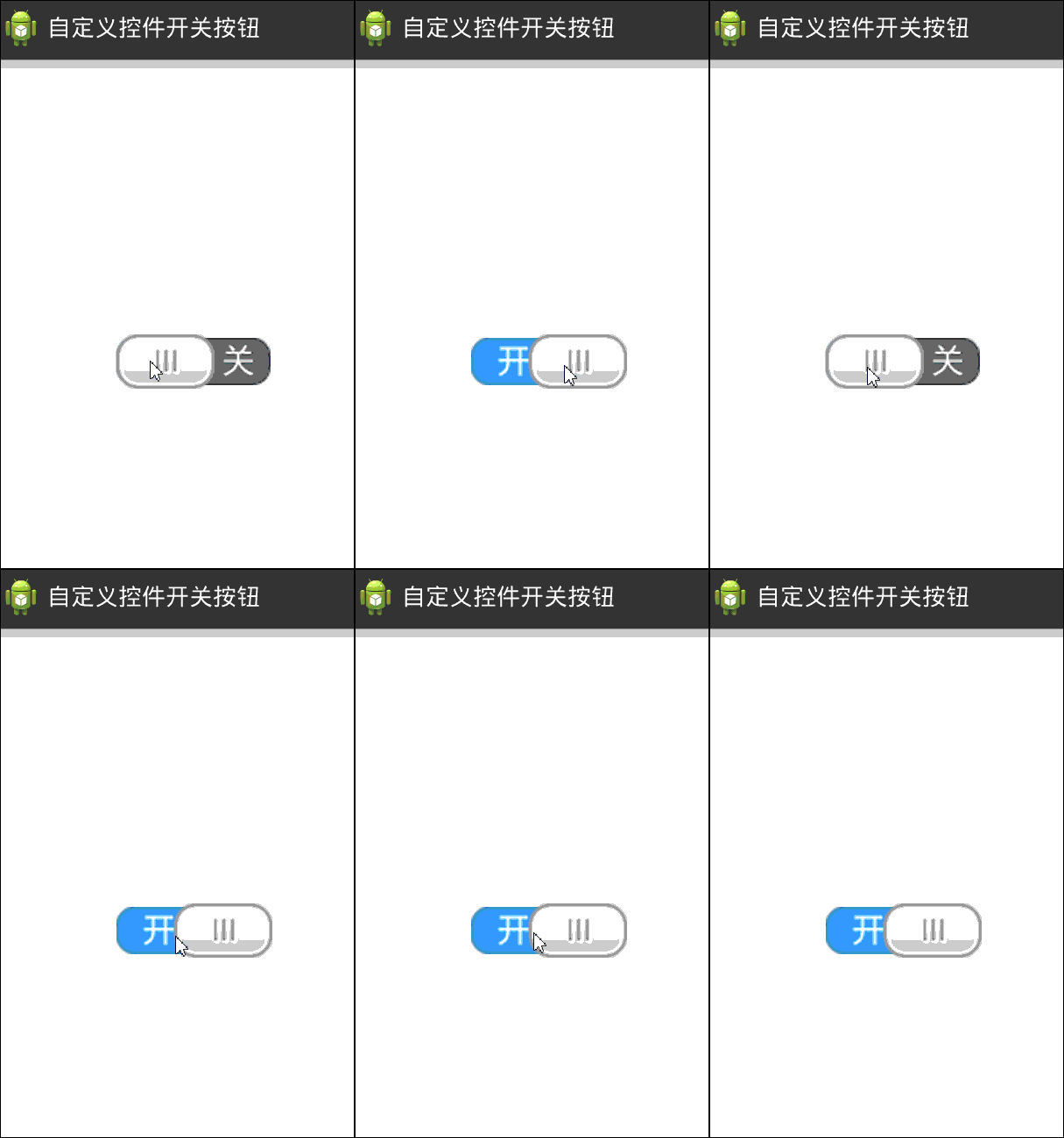
為了講解清晰,先做一些基礎說明。自訂控制元件仍然繼承自 View 類別,Google 在 View 中提供了大量可供使用的方法,以下列出幾個關鍵方法:
1. 三種建構子: public View(Context context) 用於程式碼 new 出新物件;public View(Context context, AttributeSet attrs) 用於 XML 版面檔使用;public View(Context context, AttributeSet attrs, int defStyle) 可額外傳入一個樣式。
2. 測量尺寸: 需重寫 protected void onMeasure(int widthMeasureSpec, int heightMeasureSpec),並於其中呼叫 setMeasuredDimension(int measuredWidth, int measuredHeight) 來設定元件大小。
3. 決定位置: 需重寫 protected void onLayout(...),但這個方法在自訂 View 時較少用到,因為 View 的位置主要由父容器決定。
4. 繪製內容: 需重寫 protected void onDraw(Canvas canvas) 以畫出想顯示的畫面。
5. 觸發重繪: 當元件狀態改變時,呼叫 invalidate() 便會重新觸發 onDraw。
6. 點擊事件: 可直接呼叫 setOnClickListener 為元件設定點擊。
先看 onDraw 的核心程式:
/** 畫 view 的方法,繪製當前 view 的內容 */
@Override
protected void onDraw(Canvas canvas) {
    // super.onDraw(canvas);
    Paint paint = new Paint();
    // 開啟抗鋸齒
    paint.setAntiAlias(true);
    // 畫背景
    canvas.drawBitmap(backgroundBitmap, 0, 0, paint);
    // 畫滑塊
    canvas.drawBitmap(slideButton, slideBtn_left, 0, paint);
}
onDraw 傳入的參數是一個 Canvas 畫布物件,這點與 Java 中的繪圖概念相似。我們需要一支畫筆,因此初始化了 Paint paint = new Paint(),並設定抗鋸齒效果 paint.setAntiAlias(true),接著呼叫 drawBitmap 先後繪製開關的背景與滑塊:


這裡要特別注意 drawBitmap(Bitmap bitmap, float left, float top, Paint paint) 中間兩個 float 參數,分別代表繪製時圖形左上角的 x 與 y 座標(原點設在左上角)。若都傳入 0, 0,開關會處於「關」的狀態。因此我們以變數 slideBtn_left 控制滑塊位置:關閉狀態時 slideBtn_left 應為 0,開啟狀態時則應為 backgroundBitmap(背景)寬度減去 slideButton(滑塊)寬度。
如此一來機制就很清楚了:只要在元件上設定點擊事件,並以一個 boolean 變數代表開關狀態,點擊時切換該變數為 true 或 false,同時將 slideBtn_left 設為 0 或 backgroundBitmap.getWidth() - slideButton.getWidth(),最後呼叫 invalidate() 刷新元件,即可實現基本的開關功能。
以下是完整的自訂控制元件類別 MyToggleButton.java,繼承自 View,註解相當詳細:
package com.example.togglebutton.ui;

import com.example.togglebutton.R;
import android.content.Context;
import android.graphics.Bitmap;
import android.graphics.BitmapFactory;
import android.graphics.Canvas;
import android.graphics.Paint;
import android.util.AttributeSet;
import android.view.View;

/*
 * 自訂 view 的幾個步驟:
 * 1、首先需要寫一個類別來繼承自 View
 * 2、需要得到 view 的物件,需重寫建構子:一參用於 new,二參用於 xml 版面檔,三參可傳入樣式
 * 3、需要設定 view 的大小,需重寫 onMeasure 方法
 * 4、需要設定 view 的位置,需重寫 onLayout 方法(自訂 view 時較少用,位置主要由父容器決定)
 * 5、需要繪製顯示的 view,需重寫 onDraw 方法
 * 6、當元件狀態改變時需重繪,呼叫 invalidate(),它會重新呼叫 onDraw
 * 7、若需設定點擊事件,可直接呼叫 setOnClickListener
 */
public class MyToggleButton extends View {
    private Bitmap backgroundBitmap; // 開關按鈕的背景
    private Bitmap slideButton;      // 開關按鈕的滑動部分
    private float slideBtn_left;     // 滑動按鈕的左邊界
    private boolean currentState = false; // 當前開關的狀態

    /** 在程式碼裡建立物件時使用 */
    public MyToggleButton(Context context) {
        super(context);
    }

    /** 在版面檔中宣告的 view,建立時由系統自動呼叫 */
    public MyToggleButton(Context context, AttributeSet attrs) {
        super(context, attrs);
        initView();
    }

    /** 測量尺寸時的回呼方法 */
    @Override
    protected void onMeasure(int widthMeasureSpec, int heightMeasureSpec) {
        setMeasuredDimension(backgroundBitmap.getWidth(), backgroundBitmap.getHeight());
    }

    // 這個方法對自訂 view 幫助不大,因為 view 位置一般由父元件決定
    @Override
    protected void onLayout(boolean changed, int left, int top, int right, int bottom) {
        super.onLayout(changed, left, top, right, bottom);
    }

    /** 畫 view 的方法,繪製當前 view 的內容 */
    @Override
    protected void onDraw(Canvas canvas) {
        Paint paint = new Paint();
        paint.setAntiAlias(true); // 開啟抗鋸齒
        canvas.drawBitmap(backgroundBitmap, 0, 0, paint); // 畫背景
        canvas.drawBitmap(slideButton, slideBtn_left, 0, paint); // 畫滑塊
    }

    /** 初始化 view */
    private void initView() {
        backgroundBitmap = BitmapFactory.decodeResource(getResources(), R.drawable.switch_background);
        slideButton = BitmapFactory.decodeResource(getResources(), R.drawable.slide_button);
        setOnClickListener(new OnClickListener() {
            @Override
            public void onClick(View v) {
                currentState = !currentState;
                flushState();
                flushView();
            }
        });
    }

    /** 刷新視圖 */
    protected void flushView() {
        invalidate();
    }

    /** 刷新當前的狀態 */
    protected void flushState() {
        if (currentState) {
            slideBtn_left = backgroundBitmap.getWidth() - slideButton.getWidth();
        } else {
            slideBtn_left = 0;
        }
    }
}
接著在版面檔中將它定義出來:
<RelativeLayout xmlns:android="https://schemas.android.com/apk/res/android"
    xmlns:tools="https://schemas.android.com/tools"
    android:layout_width="match_parent"
    android:layout_height="match_parent"
    tools:context="${relativePackage}.${activityClass}" >
    <com.example.togglebutton.ui.MyToggleButton
        android:id="@+id/my_toggle_btn"
        android:layout_width="wrap_content"
        android:layout_height="wrap_content"
        android:layout_centerInParent="true" />
</RelativeLayout>
由於這裡尚未加入任何點擊後的業務邏輯,只是一個單純的元件,因此 MainActivity 中沒有額外程式碼:
package com.example.togglebutton;

import android.app.Activity;
import android.os.Bundle;

public class MainActivity extends Activity {
    @Override
    protected void onCreate(Bundle savedInstanceState) {
        super.onCreate(savedInstanceState);
        setContentView(R.layout.activity_main);
    }
}
至此,一個自訂的開關按鈕便完成了。後續兩篇將介紹如何在其上實作點擊拖動切換的效果,以及如何實作自訂屬性。
 Gson、Fastjson 與原生 API:Android 端 JSON 解析效能實測比較
iOS 系統內建的 JSON 解析速度本來就很快,這裡不談。今天要比的是 Android 上幾個常見的解析方案:系統自帶的 org.json、Google 的 Gson,
 ButterKnife 視圖注入庫的完整使用指南
講到「注入」,相信 Android 開發者都不陌生。它不僅能讓程式碼結構更精簡,還能大幅減少 findViewById 這類冗長的程式碼。平常我們看到的注入功能,多半是封
 Android 多執行緒斷點續傳下載與檔案上傳實作
檔案傳輸是每個 Android 開發者都會碰到的題目。本文示範兩個主題:一是用多執行緒分段下載搭配 SharedPreferences 記錄斷點,做到中途退出還能續傳;二
 Android ViewPager 打造引導頁與圓點指示器完整實踐
對熟悉 Android 開發的朋友來說,ViewPager 幾乎是家喻戶曉的元件,它的運作邏輯與 ListView 有許多相通之處,有興趣的讀者可以對照先前的《ListV