

編輯:關於 Android 程式設計
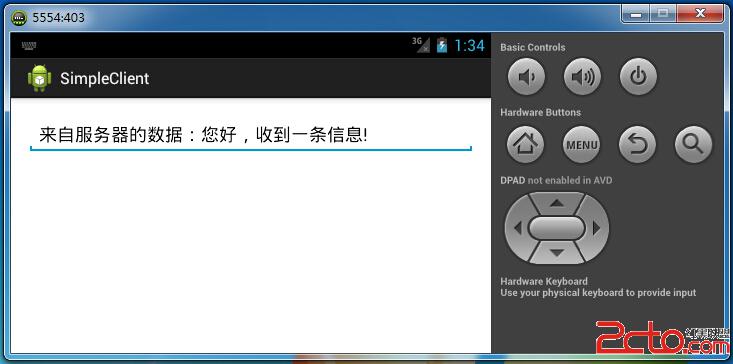
用戶端通常只要呼叫 Socket 的建構子並指定位址與埠號,就能建立與伺服器的連線。以下示範一個 Android 端連上伺服器並接收伺服器推送訊息的完整流程。
撰寫過程中遇到一個常見錯誤:java.net.BindException: Address already in use: JVM_Bind。原因大致有兩種:

package dujun.king.javaee;

import java.io.OutputStream;
import java.net.ServerSocket;
import java.net.Socket;

public class CServer {
    public static void main(String[] args) {
        // ServerSocket 用於監聽用戶端的連線請求
        ServerSocket ss = null;
        Socket s = null;
        OutputStream os = null;

        // 迴圈接受來自用戶端的請求
        while (true) {
            try {
                System.out.println("等待客戶端的鏈接....");
                ss = new ServerSocket(9527);
                // 每接收到一個用戶端請求,伺服器就產生對應的 Socket
                s = ss.accept();
                System.out.println("客戶端已鏈接....");
                os = s.getOutputStream();
                os.write("您好,收到一條信息!".getBytes("utf-8"));
                os.close();
                s.close();
                ss.close();
            } catch (Exception e) {
                e.printStackTrace();
            }
        }
    }
}
這裡有個值得修正的地方:ServerSocket 放在 while 迴圈內每次都重新建立,實際上只需要在迴圈外建立一次,迴圈內只呼叫 accept() 即可。否則每處理完一個連線就要重新綁定埠,反而更容易碰到 BindException。另外關閉順序應由外而內(Socket 而後 ServerSocket),並養成用 try-with-resources 或 finally 收尾的習慣。
作者遇到的另一個問題是真機一直連不上伺服器,換了好幾個 IP(联网後的 113.132.174.158、未联网時的 169.254.49.31)都無效,最後改用模擬器並搭配 10.0.2.2 這類模擬器專用的宿主機位址才連通。
<RelativeLayout xmlns:android="https://schemas.android.com/apk/res/android"
    xmlns:tools="https://schemas.android.com/tools"
    android:layout_width="match_parent"
    android:layout_height="match_parent"
    android:paddingBottom="@dimen/activity_vertical_margin"
    android:paddingLeft="@dimen/activity_horizontal_margin"
    android:paddingRight="@dimen/activity_horizontal_margin"
    android:paddingTop="@dimen/activity_vertical_margin"
    tools:context="client.dujun.king.tcp.MainActivity" >

    <EditText
        android:id="@+id/show"
        android:layout_width="fill_parent"
        android:layout_height="wrap_content"
        android:hint="/" />
</RelativeLayout>
package client.dujun.king.tcp;

import java.io.BufferedReader;
import java.io.InputStreamReader;
import java.net.Socket;

import android.app.Activity;
import android.os.Bundle;
import android.widget.EditText;

public class MainActivity extends Activity {
    EditText show;

    @Override
    protected void onCreate(Bundle savedInstanceState) {
        super.onCreate(savedInstanceState);
        setContentView(R.layout.activity_main);
        show = (EditText) findViewById(R.id.show);

        new Thread() {
            @Override
            public void run() {
                try {
                    // 建立連接到遠程伺服器的 Socket
                    Socket socket = new Socket("169.254.49.31", 9527);
                    // 將 Socket 的輸入流包裝成 BufferedReader
                    BufferedReader br = new BufferedReader(
                            new InputStreamReader(socket.getInputStream()));
                    String line = br.readLine();
                    // 回到主執行緒更新 UI
                    runOnUiThread(new Runnable() {
                        @Override
                        public void run() {
                            show.setText("來自伺服器的數據:" + line);
                        }
                    });
                    br.close();
                    socket.close();
                } catch (Exception e) {
                    e.printStackTrace();
                }
            }
        }.start();
    }
}
這裡對原始範例做了一處關鍵修正:範例在背景執行緒中直接呼叫 show.setText(),這在 Android 上會觸發 CalledFromWrongThreadException。UI 更新必須回到主執行緒,可用 runOnUiThread、Handler 或 View.post 達成。
<manifest xmlns:android="https://schemas.android.com/apk/res/android"
    android:versionCode="1"
    android:versionName="1.0"
    package="client.dujun.king.tcp">

    <uses-sdk
        android:minSdkVersion="15"
        android:targetSdkVersion="15" />

    <uses-permission android:name="android.permission.INTERNET" />
</manifest>
&svn模擬器與真機連不上伺服器,是初學者最常卡住的一環。建議依序檢查:
android:usesCleartextTraffic="true" 或改用 HTTPS。最後提醒,Socket 是阻塞式 API,正式專案中建議改用非同步客戶端或加超時設定,避免連線掛住時整個執行緒被卡死。
 Android 圖像處理:自定義 View 實作鏡面效果
鏡面效果常見於圖片展示、卡片設計與啟動頁視覺。它通常會在圖片下方產生一個上下翻轉的倒影,並透過漸層遮罩模擬光線衰減。在 Android 中,除了直接處理 Bitmap,也
 Android Activity 全解析:狀態、棧結構與生命週期
Activity 類別位於 android.app 套件中,其繼承結構如下: extends ContextThemeWrapperimplements LayoutIn
 Android Canvas 練習(5):用 Path 與透明度手繪面積圖
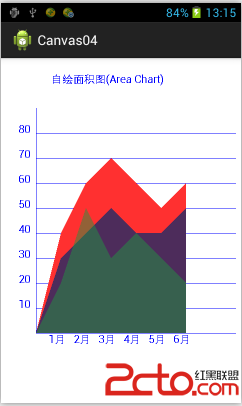
原本只打算畫兩張圖練練手就快速跳過 Canvas 這塊,畢竟我對它一向興趣缺缺。不過最近畫了兩個圖表之後忽然發現,那些以前覺得很常見的統計圖表,仔細想想,如果不追求通用性
 Android Span 進階:自定義 Span 與用 Span 做動畫
上一篇《Android Span 架構介紹》講了基本概念與用法,這篇我們把玩法往前推一步。看到下面的效果,你大概會感歎 Span 居然還能做到這些事,它會讓你對自定義 V