

編輯:關於 Android 程式設計
Android-Universal-Image-Loader 是一個開源的圖片加載框架,目標是提供一套可重複使用的異步圖片加載、緩存與顯示方案。
主要特性:
(1)多線程異步下載圖片;
(2)可通過配置 ImageLoaderConfiguration 自定義線程池、下載器、緩存策略等;
(3)支持三級緩存:內存緩存、文件系統緩存、SD 卡緩存;
(4)支持圖片下載過程監聽;
(5)能較好地控制加載時機,例如 ListView 滑動時暫停加載、停止滑動後恢復。
效果圖(加載中):
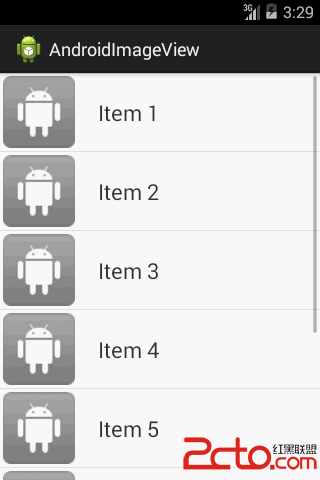
加載完成:
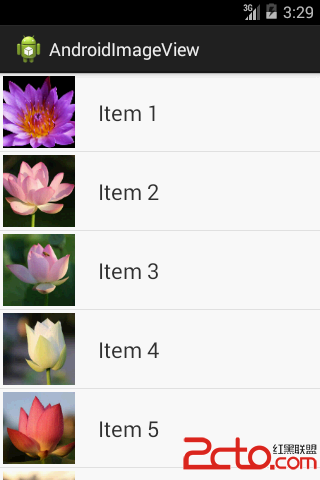
導入 jar 包後,使用分兩步:先配置 ImageLoaderConfiguration(全局的線程池、緩存大小、解析方式等都在這裡定),再初始化 ImageLoader。只有完成初始化之後,才能調用 ImageLoader.getInstance().displayImage() 加載圖片。
初始化放在 Application 中最合適:
public class MyApp extends Application {

    @Override
    public void onCreate() {
        super.onCreate();
        initImageLoader(getApplicationContext());
    }

    /** 自定義配置 */
    public static void initImageLoader(Context context) {
        ImageLoaderConfiguration.Builder config = new ImageLoaderConfiguration.Builder(context);
        config.threadPoolSize(3);                             // 線程池內線程數量
        config.threadPriority(Thread.NORM_PRIORITY - 2);
        config.denyCacheImageMultipleSizesInMemory();          // 不把同圖多尺寸都放內存
        config.diskCacheFileNameGenerator(new Md5FileNameGenerator());
        config.diskCacheSize(50 * 1024 * 1024);               // 磁碟緩存 50 MiB
        config.tasksProcessingOrder(QueueProcessingType.LIFO);
        config.writeDebugLogs();                              // release 版本記得移除
        ImageLoader.getInstance().init(config.build());
    }

    /** 默認配置,無特殊要求時直接用這個 */
    public static void initImageLoaderDefault(Context context) {
        ImageLoaderConfiguration configuration =
                ImageLoaderConfiguration.createDefault(context);
        ImageLoader.getInstance().init(configuration);
    }
}
其中 diskCacheFileNameGenerator() 決定緩存文件如何命名,有兩種選擇:
new Md5FileNameGenerator()        // 用 MD5 加密 URL 作為文件名
new HashCodeFileNameGenerator()   // 用 hashCode 作為文件名
MD5 的好處是長 URL 不會超過文件系統的文件名長度限制,兼容性更好。
<!-- 網路權限與緩存權限 -->
<uses-permission android:name="android.permission.INTERNET" />
<uses-permission android:name="android.permission.WRITE_EXTERNAL_STORAGE" />
記得在 application 標籤上指定 android:name=".MyApp",否則 Application 裡的初始化不會執行——這是最常見的「圖片死活不顯示」原因。
<RelativeLayout xmlns:android="https://schemas.android.com/apk/res/android"
    xmlns:tools="https://schemas.android.com/tools"
    android:layout_width="match_parent"
    android:layout_height="match_parent">

    <ListView
        android:id="@+id/listview1"
        android:layout_width="fill_parent"
        android:layout_height="fill_parent" />

</RelativeLayout>
這個類用來定製單次或全局的顯示行為,比如加載中顯示什麼、失敗顯示什麼:
options = new DisplayImageOptions.Builder()
        .showImageOnLoading(R.drawable.ic_stub)      // 下載期間顯示的佔位圖
        .showImageForEmptyUri(R.drawable.ic_empty)   // URI 為空或錯誤時顯示
        .showImageOnFail(R.drawable.ic_error)        // 加載/解碼失敗時顯示
        .delayBeforeLoading(1000)                    // 延遲 1 秒後才開始下載
        .cacheInMemory(true)                         // 是否緩存到內存
        .cacheOnDisk(true)                           // 是否緩存到 SD 卡
        .considerExifParams(true)                    // 是否考慮 EXIF 旋轉參數
        .imageScaleType(ImageScaleType.IN_SAMPLE_POWER_OF_2)
        .bitmapConfig(Bitmap.Config.RGB_565)         // 解碼類型
        .displayer(new RoundedBitmapDisplayer(20))   // 圓角,弧度 20
        .build();
圖片的縮放類型 imageScaleType() 有幾種取值:
(1)EXACTLY:按目標尺寸等比縮放。
(2)EXACTLY_STRETCHED:拉伸到完全填滿目標尺寸。
(3)IN_SAMPLE_INT:按整數倍二次採樣。
(4)IN_SAMPLE_POWER_OF_2:以 2 的冪次遞減採樣,直到小於目標尺寸,內存最省。
(5)NONE:不做任何縮放。
另外注意,RoundedBitmapDisplayer 和 FadeInBitmapDisplayer 都實現了同一個接口,同時設置時只有最後一個生效,別指望圓角與淡入能同時開啟。
<LinearLayout xmlns:android="https://schemas.android.com/apk/res/android"
    android:layout_width="match_parent"
    android:layout_height="wrap_content">

    <ImageView
        android:id="@+id/image"
        android:layout_width="72dp"
        android:layout_height="72dp"
        android:layout_margin="3dip"
        android:adjustViewBounds="true"
        android:contentDescription="@string/descr_image"
        android:scaleType="centerCrop" />

    <TextView
        android:id="@+id/text"
        android:layout_width="wrap_content"
        android:layout_height="wrap_content"
        android:layout_gravity="start|center_vertical"
        android:layout_marginLeft="20dip"
        android:textSize="22sp" />

</LinearLayout>
public class MainActivity extends Activity {

    public static final String[] IMAGES = new String[] {
        "https://img.dapixie.com/uploads/allimg/111105/1-111105145231.jpg"
    };

    private ListView listview1;

    @Override
    protected void onCreate(Bundle savedInstanceState) {
        super.onCreate(savedInstanceState);
        setContentView(R.layout.activity_main);
        listview1 = (ListView) findViewById(R.id.listview1);
        listview1.setAdapter(new ImageAdapter(this));
    }

    @Override
    protected void onDestroy() {
        super.onDestroy();
        AnimateFirstDisplayListener.displayedImages.clear();
        ImageLoader.getInstance().clearMemoryCache();
        ImageLoader.getInstance().stop();
    }

    private static class ImageAdapter extends BaseAdapter {

        private static final String[] IMAGE_URLS = MainActivity.IMAGES;
        private LayoutInflater inflater;
        private ImageLoadingListener animateFirstListener = new AnimateFirstDisplayListener();
        private DisplayImageOptions options;

        ImageAdapter(Context context) {
            inflater = LayoutInflater.from(context);
            options = new DisplayImageOptions.Builder()
                    .showImageOnLoading(R.drawable.ic_stub)
                    .showImageForEmptyUri(R.drawable.ic_empty)
                    .showImageOnFail(R.drawable.ic_error)
                    .delayBeforeLoading(1000)
                    .cacheInMemory(true)
                    .cacheOnDisk(true)
                    .considerExifParams(true)
                    .imageScaleType(ImageScaleType.IN_SAMPLE_POWER_OF_2)
                    .bitmapConfig(Bitmap.Config.RGB_565)
                    .displayer(new RoundedBitmapDisplayer(20))
                    .build();
        }

        @Override public int getCount() { return IMAGE_URLS.length; }
        @Override public Object getItem(int position) { return position; }
        @Override public long getItemId(int position) { return position; }

        @Override
        public View getView(final int position, View convertView, ViewGroup parent) {
            View view = convertView;
            final ViewHolder holder;
            if (convertView == null) {
                view = inflater.inflate(R.layout.listview_item, parent, false);
                holder = new ViewHolder();
                holder.text = (TextView) view.findViewById(R.id.text);
                holder.image = (ImageView) view.findViewById(R.id.image);
                view.setTag(holder);
            } else {
                holder = (ViewHolder) view.getTag();
            }
            holder.text.setText("Item " + (position + 1));
            ImageLoader.getInstance().displayImage(
                    IMAGE_URLS[position], holder.image, options, animateFirstListener);
            return view;
        }
    }

    static class ViewHolder {
        TextView text;
        ImageView image;
    }

    /** 只在首次顯示時加淡入動畫,避免滑動回來又閃一次 */
    private static class AnimateFirstDisplayListener extends SimpleImageLoadingListener {
        static final List<String> displayedImages =
                Collections.synchronizedList(new LinkedList<String>());

        @Override
        public void onLoadingComplete(String imageUri, View view, Bitmap loadedImage) {
            if (loadedImage != null) {
                ImageView imageView = (ImageView) view;
                boolean firstDisplay = !displayedImages.contains(imageUri);
                if (firstDisplay) {
                    FadeInBitmapDisplayer.animate(imageView, 500);
                    displayedImages.add(imageUri);
                }
            }
        }
    }
}
最常用的是 displayImage(),有三種重載:
(1)displayImage(imageUrl, imageView):最簡單,全部走默認配置。
(2)displayImage(imageUrl, imageView, options):帶顯示選項。
(3)displayImage(url, imageView, options, listener):再加下載監聽,即上面代碼中的用法。
監聽接口 ImageLoadingListener 有四個回調,嫌麻煩可以繼承 SimpleImageLoadingListener 只重寫需要的:
new ImageLoadingListener() {
    @Override public void onLoadingCancelled(String uri, View view) { }
    @Override public void onLoadingComplete(String uri, View view, Bitmap bitmap) { }
    @Override public void onLoadingFailed(String uri, View view, FailReason reason) { }
    @Override public void onLoadingStarted(String uri, View view) { }
};
支持的圖片來源寫法:
String imageUri = "https://site.com/image.png";                    // 網路
String imageUri = "file:///mnt/sdcard/image.png";                 // SD 卡
String imageUri = "content://media/external/audio/albumart/13";   // ContentProvider
String imageUri = "assets://image.png";                           // assets
String imageUri = "drawable://" + R.drawable.image;               // 本地 drawable(不支持 .9.png)
1. 適度減少線程池線程數,在 ImageLoaderConfiguration 的 threadPoolSize() 中配置,推薦 1~5。線程開太多只會加劇內存與 GC 壓力。
2. 在 DisplayImageOptions 中把 bitmapConfig 設為 Bitmap.Config.RGB_565。默認是 ARGB_8888,每個像素 4 字節;RGB_565 只有 2 字節,內存直接省一半。代價是沒有 alpha 通道,不適合透明 PNG。
3. 在 ImageLoaderConfiguration 中把內存緩存設為 memoryCache(new WeakMemoryCache()),或者乾脆不開內存緩存。
4. 在 DisplayImageOptions 中設置 imageScaleType(ImageScaleType.IN_SAMPLE_INT) 或 EXACTLY,讓解碼尺寸貼合目標。
推薦優先使用 displayImage():它內部對 ImageView 持有的是弱引用,方便 GC 回收;並且會根據 ImageView 的測量值,或 layout_width/layout_height、maxWidth/maxHeight 自動計算合適的解碼尺寸。
而 loadImage() 是把 Bitmap 回調到 onLoadingComplete(),需要自己手動 setImageBitmap;如果要控制尺寸,必須顯式傳一個 ImageSize 對象。
另外,loadImageSync() 是同步方法,而 Android 4.0 之後禁止在主線程做網路操作,所以實戰中基本不會用到它。
最後提醒一句:UIL 原作者已多年停止維護,新項目更建議遷移到 Glide 或 Fresco。不過理解 UIL 的三級緩存、樣本化降採樣、任務分發與取消設計,對理解現代圖片庫的工作原理仍然很有幫助。
 Andrew Stankevich's Contest 題解彙編
本文整理自 Andrew Stankevichs Contest 的一系列補題題解,涵蓋數學規律、上下界網絡流、LIS、線段樹與 DFS 剪枝等經典算法,每題附上思路與參
 Android Touch 事件分發機制學習筆記
Android 中的事件主要分為按鍵事件與觸摸事件。Touch 事件由一個 ACTION_DOWN、n 個 ACTION_MOVE 與一個 ACTION_UP 組成,最終
 Android Animation 動畫 Demo:Tween 動畫四兄弟與組合動畫
Android 內建的動畫體系主要有兩套:Tween 動畫(補間動畫)與 Frame 動畫(影格動畫)。本文聚焦在 Tween,Frame 留待下一篇。 Tween 動
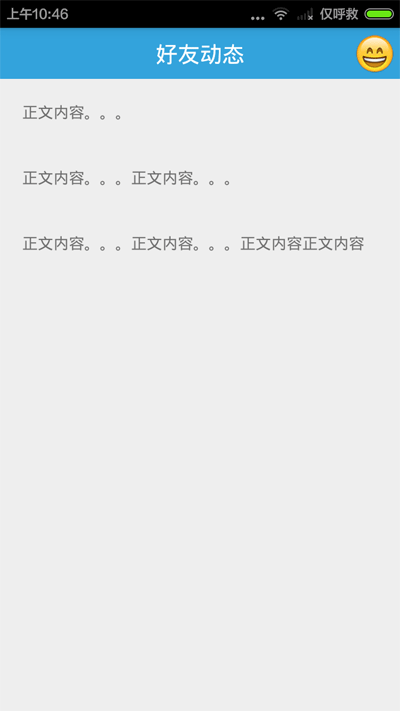 仿QQ發表說說:照片上傳與下拉彈出菜單動畫實現
本文為大家分享一個仿QQ發表說說的實例,涵蓋照片上傳與下拉彈出框的效果,供感興趣的讀者參考。 代碼並不複雜,核心就是幾個動畫的組合,圖標則是隨手找的幾張。先看效果圖: &