

編輯:關於 Android 程式設計
本文說明如何在應用層支援多點觸控操作。對於常規控件的觸控,實現 onTouchEvent() 方法來處理即可;同時也會對 onTouchEvent 的參數 MotionEvent 做一些了解。以下將透過兩個應用範例,初步學習 Android 中的多點觸控。
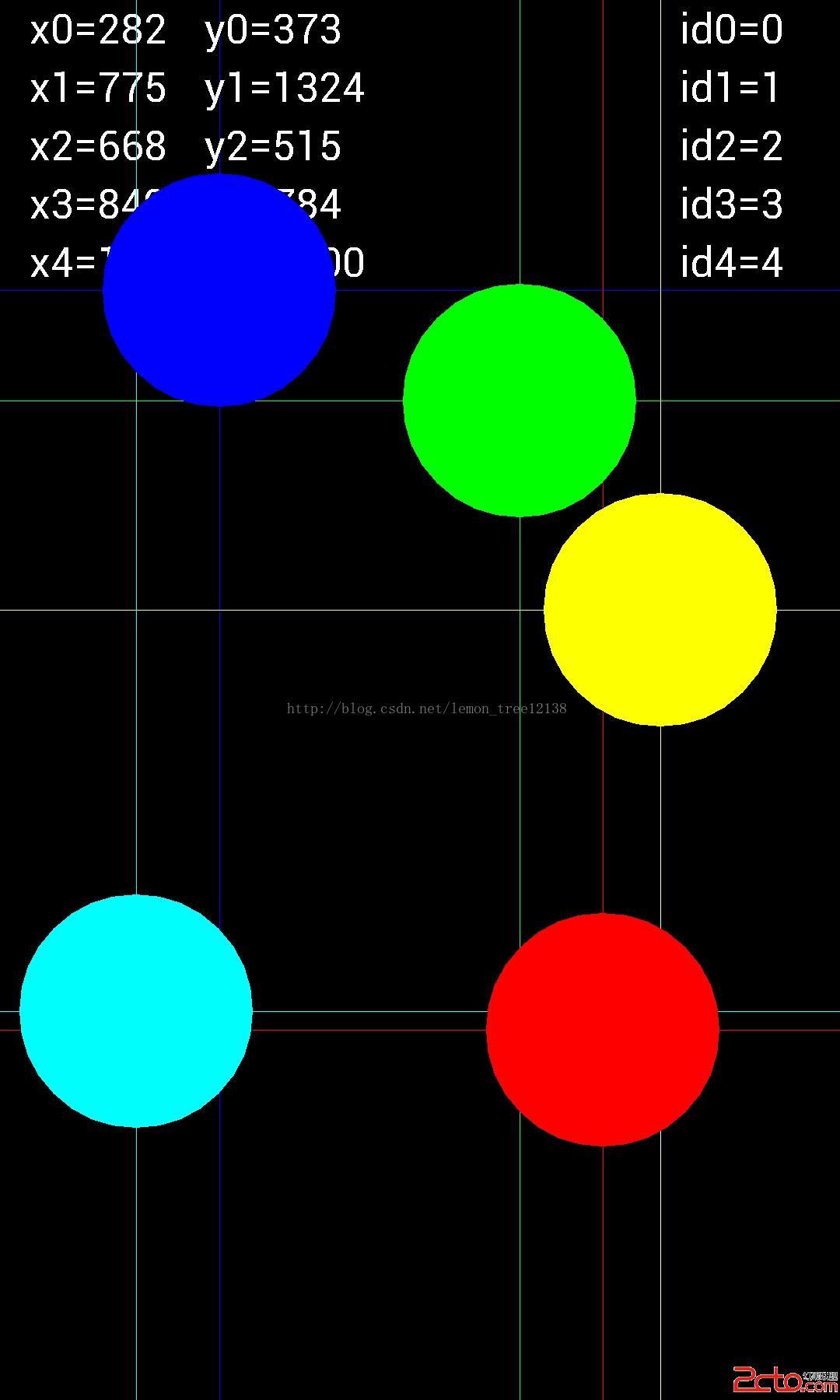
本示例在 SurfaceView 中利用 Canvas 來呈現使用者的多點觸控,核心仍是常見的 onTouchEvent(MotionEvent event) 方法。
MotionEvent 有以下幾個方法值得注意:
event.getAction() // 獲取觸控動作,比如 ACTION_DOWN
event.getPointerCount(); // 獲取觸控點的數量,比如 2 則可能是兩個手指同時按壓螢幕
event.getPointerId(nID); // 對於每個觸控點的細節,可以透過循環執行 getPointerId 方法取得索引
event.getX(nID); // 獲取第 nID 個觸控點的 x 位置
event.getY(nID); // 獲取第 nID 個觸控點的 y 位置
event.getPressure(nID); // LCD 可以感應出使用者的手指壓力,具體級別由驅動與硬體決定
event.getDownTime() // 按下開始時間
event.getEventTime() // 事件結束時間
event.getEventTime()-event.getDownTime()); // 總共按下時花費時間
public class MTView extends SurfaceView implements SurfaceHolder.Callback { private static final int MAX_TOUCHPOINTS = 10; private static final String START_TEXT = "請隨便觸摸屏幕進行測試"; private Paint textPaint = new Paint(); private Paint touchPaints[] = new Paint[MAX_TOUCHPOINTS]; private int colors[] = new int[MAX_TOUCHPOINTS]; private int width, height; private float scale = 1.0f; public MTView(Context context) { super(context); SurfaceHolder holder = getHolder(); holder.addCallback(this); setFocusable(true); // 確保我們的View能獲得輸入焦點 setFocusableInTouchMode(true); // 確保能接收到觸屏事件 init(); } private void init() { // 初始化10個不同顏色的畫筆 textPaint.setColor(Color.WHITE); colors[0] = Color.BLUE; colors[1] = Color.RED; colors[2] = Color.GREEN; colors[3] = Color.YELLOW; colors[4] = Color.CYAN; colors[5] = Color.MAGENTA; colors[6] = Color.DKGRAY; colors[7] = Color.WHITE; colors[8] = Color.LTGRAY; colors[9] = Color.GRAY; for (int i = 0; i < MAX_TOUCHPOINTS; i++) { touchPaints[i] = new Paint(); touchPaints[i].setColor(colors[i]); } } /** * 處理觸屏事件 */ @Override public boolean onTouchEvent(MotionEvent event) { // 獲得屏幕觸點數量 int pointerCount = event.getPointerCount(); if (pointerCount > MAX_TOUCHPOINTS) { pointerCount = MAX_TOUCHPOINTS; } // 鎖定Canvas,開始進行相應的界面處理 Canvas c = getHolder().lockCanvas(); if (c != null) { c.drawColor(Color.BLACK); if (event.getAction() == MotionEvent.ACTION_UP) { // 當手離開屏幕時,清屏 } else { // 在每一個觸點上繪制一個十字和坐標信息 for (int i = 0; i < pointerCount; i++) { int id = event.getPointerId(i); int x = (int) event.getX(i); int y = (int) event.getY(i); drawCrosshairsAndText(x, y, touchPaints[id], i, id, c); } // 在每一個觸點上繪制一個圓 for (int i = 0; i < pointerCount; i++) { int id = event.getPointerId(i); int x = (int) event.getX(i); int y = (int) event.getY(i); drawCircle(x, y, touchPaints[id], c); } } // 畫完後,unlock getHolder().unlockCanvasAndPost(c); } return true; } /** * 畫十字及坐標信息 * * @param x * @param y * @param paint * @param ptr * @param id * @param c */ private void drawCrosshairsAndText(int x, int y, Paint paint, int ptr, int id, Canvas c) { c.drawLine(0, y, width, y, paint); c.drawLine(x, 0, x, height, paint); int textY = (int) ((15 + 20 * ptr) * scale); c.drawText("x" + ptr + "=" + x, 10 * scale, textY, textPaint); c.drawText("y" + ptr + "=" + y, 70 * scale, textY, textPaint); c.drawText("id" + ptr + "=" + id, width - 55 * scale, textY, textPaint); } /** * 畫圓 * * @param x * @param y * @param paint * @param c */ private void drawCircle(int x, int y, Paint paint, Canvas c) { c.drawCircle(x, y, 40 * scale, paint); } /** * 進入程序時背景畫成黑色,然後把START_TEXT寫到屏幕 */ public void surfaceChanged(SurfaceHolder holder, int format, int width, int height) { this.width = width; this.height = height; if (width > height) { this.scale = width / 480f; } else { this.scale = height / 480f; } textPaint.setTextSize(14 * scale); Canvas c = getHolder().lockCanvas(); if (c != null) { c.drawColor(Color.BLACK); float tWidth = textPaint.measureText(START_TEXT); c.drawText(START_TEXT, width / 2 - tWidth / 2, height / 2, textPaint); getHolder().unlockCanvasAndPost(c); } } public void surfaceCreated(SurfaceHolder holder) { } public void surfaceDestroyed(SurfaceHolder holder) { } }
使用方式很簡單:
setContentView(new MTView(this));
透過多點觸屏放大或縮小圖像。beforeLenght 用來保存前一時間兩點之間的距離,afterLenght 用來保存當前時間兩點之間的距離:
public void scaleWithFinger(MotionEvent event) { float moveX = event.getX(1) - event.getX(0); float moveY = event.getY(1) - event.getY(0); switch (event.getAction()) { case MotionEvent.ACTION_DOWN: beforeLenght = (float) Math.sqrt((moveX * moveX) + (moveY * moveY)); break; case MotionEvent.ACTION_MOVE: // 得到兩個點之間的長度 afterLenght = (float) Math.sqrt((moveX * moveX) + (moveY * moveY)); float gapLenght = afterLenght - beforeLenght; if (gapLenght == 0) { break; } // 如果當前時間兩點距離大於前一時間兩點距離,則傳0,否則傳1 if (gapLenght > 0) { this.setScale(scale, 0); } else { this.setScale(scale, 1); } beforeLenght = afterLenght; break; } } }
讓圖片跟隨手指觸屏位置移動。beforeX、Y 用來保存前一位置的坐標,afterX、Y 用來保存當前位置的坐標,它們的差值就是 ImageView 各坐標的增加或減少值:
public void moveWithFinger(MotionEvent event) { switch (event.getAction()) { case MotionEvent.ACTION_DOWN: beforeX = event.getX(); beforeY = event.getY(); break; case MotionEvent.ACTION_MOVE: afterX = event.getX(); afterY = event.getY(); this.setLocation((int) (afterX - beforeX), (int) (afterY - beforeY)); beforeX = afterX; beforeY = afterY; break; case MotionEvent.ACTION_UP: break; } }
用來放大縮小 ImageView。因為圖片是填滿 ImageView 的,所以也就有放大縮小圖片的效果。flag 為 0 是放大圖片,為 1 是縮小圖片:
private void setScale(float temp, int flag) { if (flag == 0) { this.setFrame(this.getLeft() - (int) (temp * this.getWidth()), this.getTop() - (int) (temp * this.getHeight()), this.getRight() + (int) (temp * this.getWidth()), this.getBottom() + (int) (temp * this.getHeight())); } else { this.setFrame(this.getLeft() + (int) (temp * this.getWidth()), this.getTop() + (int) (temp * this.getHeight()), this.getRight() - (int) (temp * this.getWidth()), this.getBottom() - (int) (temp * this.getHeight())); } }
onTouchEvent 事件則如下:
public boolean onTouchEvent(MotionEvent event) { if (inView(imageView, event)) { if (event.getPointerCount() == 2) { imageView.scaleWithFinger(event); } else if (event.getPointerCount() == 1) { imageView.moveWithFinger(event); } } return true; }
https://download.csdn.net/detail/u013761665/8719349
 Android 圖像繪製(四)自定義一個 SurfaceView 控件
SurfaceView 適合用在需要頻繁重繪的場景,例如某塊動態圖,或類似 UC 瀏覽器下方的工具欄。本文示範如何自定義一個 SurfaceView 控件。 如下圖示例
 Android 圖像色彩特效處理:ColorMatrix 與像素分析
Android 的圖像處理常以 Bitmap 為核心。每張圖片由像素矩陣與 ARGB 色彩值組成,因此調整色彩,本質上就是調整每個像素的通道數值。 ColorMatrix
 高仿「To 圈」個人資料頁:層疊拖動與淡入淡出效果全解析
前幾天做了一個仿 To 圈的個人資料界面,效果還算滿意,順手把思路記錄下來。 先看原版的表現: 老實說,這個效果本身難度不高,但我一開始沒理清邏輯就低頭寫代碼,結果走了
 Android Fragment 詳解:生命週期、通訊與 FragmentTransaction
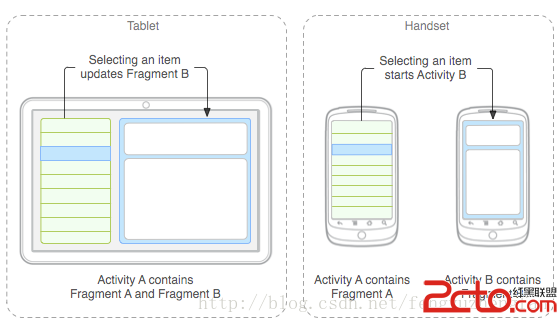
Fragment 是 Android 3.0 之後引入的重要元件,代表 Activity 中的一個模組化片段。它可以是畫面的一部分,也可以被多個 Activity reu