

編輯:關於 Android 程式設計
做了一個簡單的引導頁,重點其實在於引導頁下方的小紅點能隨著頁面滑動而移動。先看效果圖:
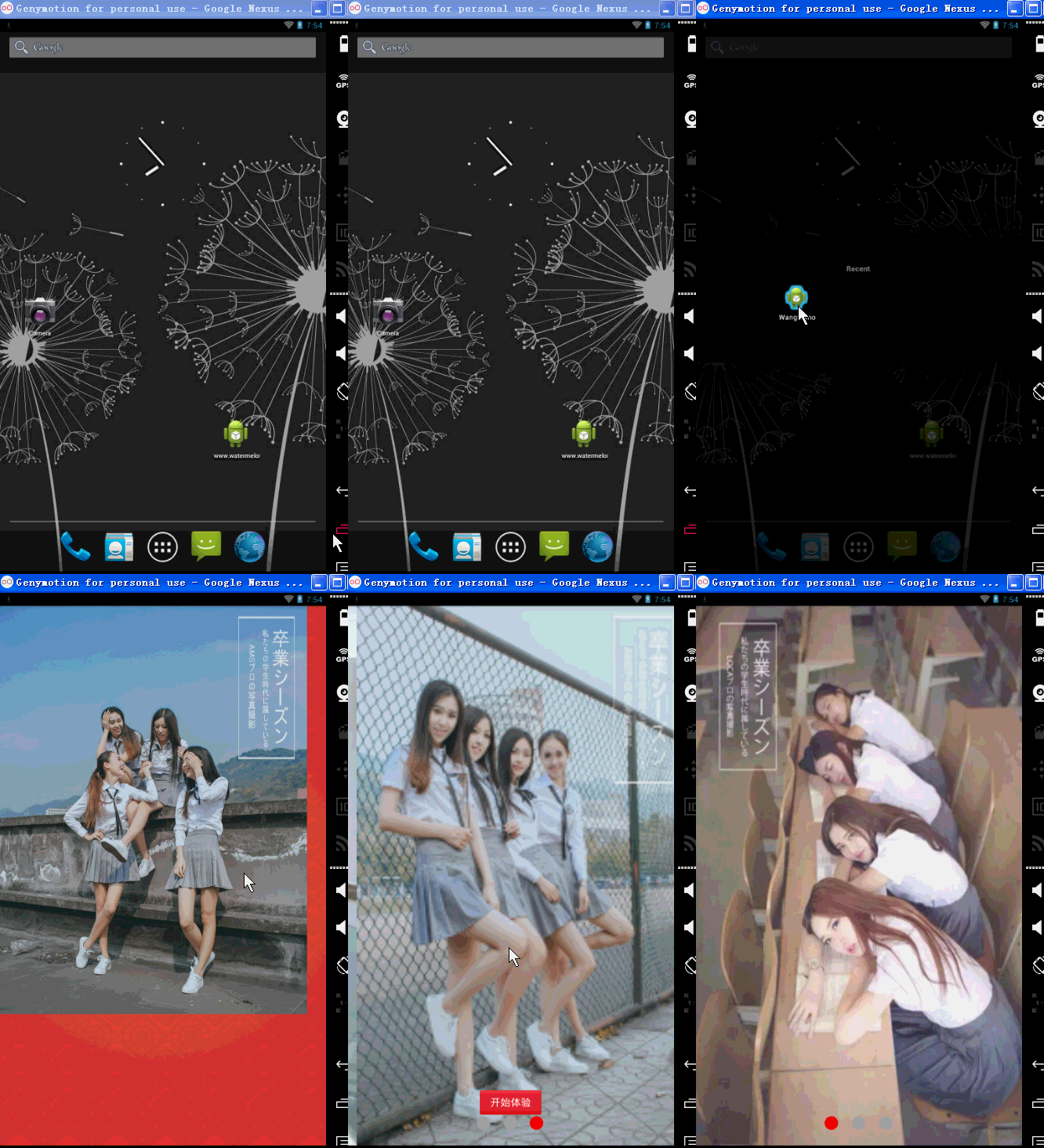
畫面上共有三個點固定不動,只有一個紅點會滑動。做法是先算出每個點之間的間隔距離,再透過公式推算出「滑動多少、紅點就移動多少」。原理其實很簡單,下面直接看核心程式碼。
其中 SmartActivity 是自訂的 BaseActivity。整體思路有兩步:
1. 監聽佈局加載,加載完成後獲取並計算兩個靜態點之間的距離;
2. 在 ViewPager 的滑動監聽事件中,根據「第幾頁 + 滑動比例」就能算出動態紅點的位置。
// 開始體驗按鈕 private Button btnStartExperience; private List imageViewList; // viewpager的數據 private LinearLayout llPointGroup; // 點的組 private View mSelectPointView; // 選中的點view對象 private int basicWidth; // 點之間的寬度 @Override protected void onCreate(Bundle savedInstanceState) { // TODO Auto-generated method stub super.onCreate(savedInstanceState); setContentView(R.layout.guide); initView(); } private void initView() { ViewPager mViewPager = getView(R.id.vp_guide); btnStartExperience = getView(R.id.btn_guide_start_experience); llPointGroup = getView(R.id.ll_guide_point_group); mSelectPointView = getView(R.id.select_point); initData(); GuideAdapter mAdapter = new GuideAdapter(); mViewPager.setAdapter(mAdapter); // 滑動監聽 mViewPager.setOnPageChangeListener(this); // 按鈕監聽 btnStartExperience.setOnClickListener(this); // view繪制流程: measure -> layout -> draw // 監聽mSelectPointView控件layout ViewTreeObserver viewTreeObserver = mSelectPointView .getViewTreeObserver(); // 獲得視圖樹的觀察者, 監聽全部布局的回調 viewTreeObserver .addOnGlobalLayoutListener(new OnGlobalLayoutListener() { @Override public void onGlobalLayout() { // 只執行一次, 把當前的事件從視圖樹的觀察者中移除掉 mSelectPointView.getViewTreeObserver() .removeGlobalOnLayoutListener(this); // 取出兩個點之間的寬度 basicWidth = llPointGroup.getChildAt(1).getLeft() - llPointGroup.getChildAt(0).getLeft(); System.out.println(點之間的寬度: + basicWidth); } }); } private void initData() { int[] imageResIDs = { R.drawable.a, R.drawable.b, R.drawable.c }; ImageView iv; View view; LayoutParams params; // ctrl + 2 松手停頓 L imageViewList = new ArrayList(); for (int i = 0; i < imageResIDs.length; i++) { iv = new ImageView(this); iv.setBackgroundResource(imageResIDs[i]); // 添加動畫 imageViewList.add(iv); // 根據圖片的個數, 每循環一次向LinearLayout中添加一個點 view = new View(this); view.setBackgroundResource(R.drawable.point_normal); // view的寬高為10 params = new LayoutParams(20, 20); // 讓每個點之間有間隙 if (i != 0) { params.leftMargin = 20; } view.setLayoutParams(params); llPointGroup.addView(view); } } class GuideAdapter extends PagerAdapter { @Override public int getCount() { return imageViewList.size(); } @Override public boolean isViewFromObject(View arg0, Object arg1) { return arg0 == arg1; } @Override public void destroyItem(ViewGroup container, int position, Object object) { container.removeView((View) object); } @Override public Object instantiateItem(ViewGroup container, int position) { ImageView iv = imageViewList.get(position); // 1. 向ViewPager中添加一個view對象 container.addView(iv); // 2. 返回當前添加的view對象 return iv; } } @Override public void onClick(View v) { // 把 IS_OPEN_MAIN_PAGER 鍵,再緩存中存儲 一個true CacheUtils.putBoolean(this, WelcomeUI.is_open_main_pager, true); // 打開主頁面 gotoActivity(MainUI.class, true); } /** * 頁面狀態改變 */ @Override public void onPageScrollStateChanged(int arg0) { // TODO Auto-generated method stub } /** * 頁面滾動 position 當前選中的是那個頁面 positionOffset 比例 positionOffsetPixels 移動偏移像素 */ @Override public void onPageScrolled(int position, float positionOffset, int positionOffsetPixels) { System.out.println(position: + position + , positionOffset: + positionOffset); // 20*(1+0.5)=30 移動的距離 int leftMargin = (int) (basicWidth * (position + positionOffset)); RelativeLayout.LayoutParams params = (android.widget.RelativeLayout.LayoutParams) mSelectPointView .getLayoutParams(); params.leftMargin = leftMargin; mSelectPointView.setLayoutParams(params); } /** * 頁面被選中 */ @Override public void onPageSelected(int arg0) { if (arg0 == imageViewList.size() - 1) { btnStartExperience.setVisibility(View.VISIBLE); } else { btnStartExperience.setVisibility(View.INVISIBLE); } } 關鍵在於 onPageScrolled 這個回調:position 表示當前頁面的索引,positionOffset 是頁面滑動的比例,兩者相加再乘以 basicWidth,就能得到紅點應該移動的 leftMargin,紅點也就跟著滑動了。
 從零實現 ImageLoader:線程池、Bitmap 高效加載與二級緩存
這次要動手做一個圖片加載器,其中會用到線程池、Bitmap 高效加載、LruCache 內存緩存與 DiskLruCache 磁盤緩存。出發之前,先把這四個知識點逐一理清
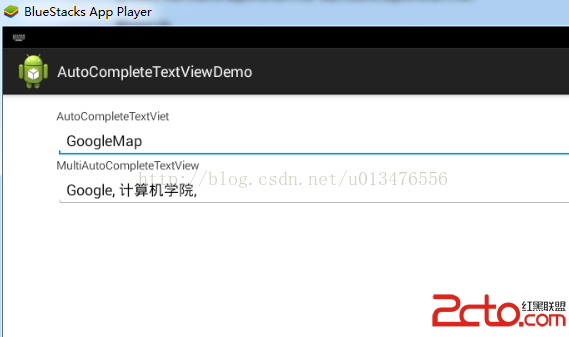 Android 自動完成輸入:AutoCompleteTextView 與 MultiAutoCompleteTextView
搜索框、收件人輸入框這類場景,都需要在用戶敲字的同時給出候選提示。Android 提供了兩個現成控件來滿足需求。 AutoCompleteTextView:輸入時弹出下
 自訂 View 實作:用 ViewPager 打造可縮放的封面畫廊
基本介紹 畫廊效果在許多 App 裡都看得到——滑到中央的圖片會放大,離開中央的會縮小,營造出封面瀏覽的層次感: 這是我閒暇時寫的小專案,完整源碼在 https:
 Android 自訂 ViewPager 指示器與 Tab 聯動
ViewPager 搭配指示器能提升頁面切換的可見性。本文說明如何自訂一個可與 ViewPager 聯動的指示器,並以 Adapter 模式讓 Tab 樣式更容易擴充。