

編輯:關於 Android 程式設計
RecyclerView 推出已經有一段時間,但不少開發者始終沒有認真研究過它。直到團隊進行代碼優化、真正把它導入專案之後,才發現這個容器的能力遠比想像中強大。本文從最基礎的概念開始,梳理 RecyclerView 的組成與使用要點。
最直觀的理解是:它是效率更高、能力更強的 ListView 與 GridView 的結合體。它最受關注的一點在於 Item 視圖的複用機制——這部分需要透過記憶體分析工具(如 Profiler、Memory Monitor)才能清楚看到差異。
要用好 RecyclerView,只需要掌握三個關鍵角色:
1、RecyclerView.Adapter:負責提供資料與建立 Item
2、LayoutManager:負責決定 Item 的排列方式與滑動方向
3、ItemAnimator:負責增刪改時的過場動畫
對比 ListView 的 Adapter 會發現一個明顯差異:RecyclerView 把 ViewHolder 獨立出來,成為一個必須實作的角色。這個 ViewHolder 可以是多個子版面配置的組合,因此版面變化更靈活。
public class MyAdapter extends RecyclerView.Adapter {

    public class ViewHolder extends RecyclerView.ViewHolder {
        public VideoListItem txt1;
        public VideoListItem txt2;
        public VideoListItem txt3;
        public VideoListItem txt4;

        public ViewHolder(View itemView) {
            super(itemView);
        }
        // getter / setter 省略
    }

    private LayoutInflater inflater;

    public MyAdapter() {
        inflater = LayoutInflater.from(VideoListActivity.this);
    }

    @Override
    public int getItemCount() {
        int size = mVideoList.size();
        if (size == 0) {
            return 0;
        }
        int count = mVideoList.size() / COLUMN;
        if (size % COLUMN == 0) {
            return count + 1;
        } else {
            return count + 2;
        }
    }

    @Override
    public long getItemId(int position) {
        return 0;
    }

    @Override
    public void onBindViewHolder(MyAdapter.ViewHolder viewHolder, int position) {
        int firstIndex = position * COLUMN;
        int size = mVideoList.size();
        bindItem(firstIndex + 0, size, position, viewHolder.txt1);
        bindItem(firstIndex + 1, size, position, viewHolder.txt2);
        bindItem(firstIndex + 2, size, position, viewHolder.txt3);
        bindItem(firstIndex + 3, size, position, viewHolder.txt4);
    }

    private void bindItem(int index, int size, int position, VideoListItem item) {
        if (size > index) {
            item.setVisibility(View.VISIBLE);
            VideoInfo data = mVideoList.get(index);
            item.setCurrentLine(position);
            item.setIndex(index);
            item.setView_id(data.getVideo_id());
            item.getmTextView().setText(data.getVideo_name());
            item.getmRoundedImageView().setCornerRadiusDimen(R.dimen.video_list_corner_radius);
            item.getmRoundedImageView().setImageResource(R.drawable.history_default);
            imageLoader.displayImage(data.getVideo_img_url(), item.getmRoundedImageView());
        } else {
            item.setVisibility(View.INVISIBLE);
        }
    }

    @Override
    public MyAdapter.ViewHolder onCreateViewHolder(ViewGroup parent, int viewType) {
        View convertView = inflater.inflate(R.layout.video_list_itemlist, parent, false);
        MyAdapter.ViewHolder holder = new MyAdapter.ViewHolder(convertView);
        holder.txt1 = (VideoListItem) convertView.findViewById(R.id.item1);
        holder.txt2 = (VideoListItem) convertView.findViewById(R.id.item2);
        holder.txt3 = (VideoListItem) convertView.findViewById(R.id.item3);
        holder.txt4 = (VideoListItem) convertView.findViewById(R.id.item4);

        // 為四個子項各自綁定焦點、點擊與按鍵監聽
        holder.txt1.findViewById(R.id.background_focus).setOnFocusChangeListener(mVideoListItemOnFocus);
        holder.txt2.findViewById(R.id.background_focus).setOnFocusChangeListener(mVideoListItemOnFocus);
        holder.txt3.findViewById(R.id.background_focus).setOnFocusChangeListener(mVideoListItemOnFocus);
        holder.txt4.findViewById(R.id.background_focus).setOnFocusChangeListener(mVideoListItemOnFocus);

        holder.txt1.findViewById(R.id.background_focus).setOnClickListener(mOnClick);
        holder.txt2.findViewById(R.id.background_focus).setOnClickListener(mOnClick);
        holder.txt3.findViewById(R.id.background_focus).setOnClickListener(mOnClick);
        holder.txt4.findViewById(R.id.background_focus).setOnClickListener(mOnClick);
        return holder;
    }
}
作為對照,傳統 ListView 的 Adapter 寫法如下:
public class Byhistory_Adapater extends BaseAdapter {
    private ArrayList byhistorylist;
    private LayoutInflater mInflater;

    public Byhistory_Adapater(Context context, ArrayList byhistory_list) {
        this.byhistorylist = byhistory_list;
        this.mInflater = LayoutInflater.from(context);
    }

    @Override public int getCount() { return this.byhistorylist.size(); }
    @Override public Object getItem(int arg0) { return null; }
    @Override public long getItemId(int arg0) { return 0; }

    @Override
    public View getView(int position, View convertView, ViewGroup arg2) {
        Byhistory_Item holder;
        if (convertView == null) {
            convertView = mInflater.inflate(R.layout.byhistory_item, null);
            holder = new Byhistory_Item();
            holder.setLayout_Image((ImageView) convertView.findViewById(R.id.history_item_image));
            holder.setLayout_ID((TextView) convertView.findViewById(R.id.history_item_name));
            holder.setLayout_count((TextView) convertView.findViewById(R.id.history_item_count));
            convertView.setTag(holder);
        } else {
            holder = (Byhistory_Item) convertView.getTag();
        }
        Byhistory_Item data = byhistorylist.get(position);
        holder.getLayout_ID().setText(data.getItem_Title_ID());
        holder.getLayout_count().setText(data.getItem_count());
        return convertView;
    }
}
兩段代碼一比對差異立刻顯現。ListView 的 Adapter 通常是「導入資料、向下滾動」的單一模式;而 RecyclerView 的 Adapter 並不限定滑動方向,上下、左右都可以,這背後正是 LayoutManager 的功勞。搭配多樣化的 ViewHolder 組合,可塑性自然大幅提升。
Android 內建的 LayoutManager 並非只有一種(例如還有 GridLayoutManager、StaggeredGridLayoutManager),本文以最常見的 LinearLayoutManager 為例,示範如何覆寫滾動行為。
public class MyLinearLayoutManager extends LinearLayoutManager {

    public MyLinearLayoutManager(Context context) {
        super(context);
    }

    public MyLinearLayoutManager(Context context, int orientation, boolean reverseLayout) {
        super(context, orientation, reverseLayout);
    }

    @Override
    public boolean requestChildRectangleOnScreen(RecyclerView parent, View child, Rect rect, boolean immediate) {
        final int parentLeft = getPaddingLeft();
        final int parentTop = getPaddingTop();
        final int parentRight = getWidth() - getPaddingRight();
        final int parentBottom = getHeight() - getPaddingBottom();

        final int childLeft = child.getLeft() + rect.left;
        final int childTop = child.getTop() + rect.top;
        final int childRight = childLeft + rect.right;
        final int childBottom = childTop + rect.bottom;

        final int offScreenLeft = Math.min(0, childLeft - parentLeft);
        final int offScreenTop = Math.min(0, childTop - parentTop);
        final int offScreenRight = Math.max(0, childRight - parentRight);
        final int offScreenBottom = Math.max(0, childBottom - parentBottom);

        final int dx;
        if (ViewCompat.getLayoutDirection(parent) == ViewCompat.LAYOUT_DIRECTION_RTL) {
            dx = offScreenRight != 0 ? offScreenRight : offScreenLeft;
        } else {
            dx = offScreenLeft != 0 ? offScreenLeft : offScreenRight;
        }
        int dy = offScreenTop != 0 ? offScreenTop : offScreenBottom;

        if (dy > 0) {
            // 偏移量為 40:焦點高度 360,比整體 item 高度 400 少 40
            // 因為焦點 view 是 item 的子 View
            dy += 40;
        }

        if (dx != 0 || dy != 0) {
            if (immediate) {
                parent.scrollBy(dx, dy);
            } else {
                parent.smoothScrollBy(dx, dy);
            }
            return true;
        }
        return false;
    }

    @Override
    public int scrollHorizontallyBy(int dx, Recycler recycler, State state) {
        return dx;
    }
}
requestChildRectangleOnScreen 這個方法相當關鍵,它決定了滾動時子 Item 與 parent 之間的位置關係。查閱父類原始碼可以得知,dx 與 dy 代表的就是滾動時左右與上下的位移量,而這兩個數值會直接影響滑動的順暢度——如果做過 TV 端焦點移動,大概都會有反覆調參的經驗。
scrollHorizontallyBy 則是滑動過程中的回呼,用途廣泛,這裡不多贅述。
ItemAnimator 負責的是資料變動時的過場動畫,效果相當絢麗。由於本文未涉及自訂實作,這裡僅先建立概念:預設的 DefaultItemAnimator 已能處理新增、刪除、移動與變更的動畫,若對效果不滿意,可以自行繼承客製。
RecyclerView 的強大之處,來自「Adapter 提供資料、LayoutManager 決定排列、ItemAnimator 負責過場」三者分離的設計。理解這層分工之後,無論是橫向捲軸、錯位網格還是複合版面,都能用同一套 API 完成,而不必再為每種形態另寫一個 Adapter。
 Android 歡迎頁(Splash Screen)的兩種實現方式
裝好一個 App 首次打開,映入眼簾的往往就是那張 Splash Screen。撇開 Material Design 對這種做法的態度不談,它至少解決了兩個實際問題:一是
 Android 消息機制源碼解析:Handler、Looper 與 MessageQueue
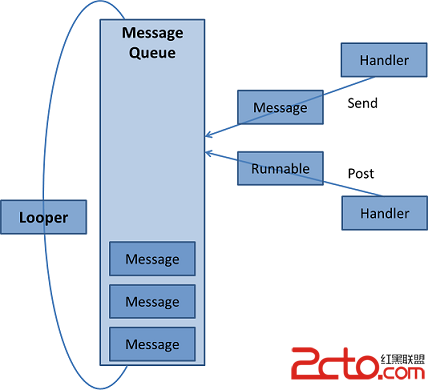
一、Handler、Looper、MessageQueue 的關係 二、源碼分析 下圖展示了 Handler、Looper、MessageQueue、Message 四
 GreenDao 學習筆記:Android 高性能 ORM 的初始化、代碼生成與關係映射
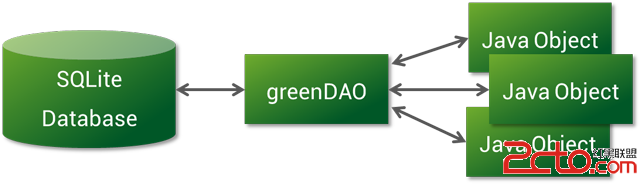
GreenDao 是 Android 平台上性能表現相當出色的 ORM 框架,同類選擇還有 OrmLite 等。 它還附帶一個獨立子項目 GreenDao Genera
 Android 輸入控件全覽:Button、EditText、CheckBox 到 NumberPicker
Android 為接收使用者輸入提供了多種控件,隨處可見。把它們放在一起對照,最容易看出彼此的異同。以下依序說明常見類型。 把輸入控件加入介面的方式非常簡單——在 XM