

編輯:關於 Android 程式設計
今天來點乾貨——一個橫向循環滾動的廣告條。
它有點類似淘寶的 banner 廣告位:既能手勢滑動,也會依固定時間間隔自動滾動,滑到盡頭時還能無縫循環,過渡非常平滑。圖片從網路取得並快取到 SD 卡,因此在沒有網路時也能顯示,提升使用體驗;點擊任一廣告會進入對應的網址。封裝得好,使用起來相當方便。
先來看運行效果圖,看看是不是你要找的:

之前為了做這種效果,我從網上找了很多源碼,卻發現有兩種常見的問題:一是滑到盡頭回到第一張時,會從第二、第三張中「穿」過去,過渡不平滑;二是封裝不夠好,平滑是做出来了,卻不能點擊,或不能從網路載入圖片。這兩種都不符合商業專案的需求——因為廣告會變,必須從後台取得圖片 url 與對應的廣告資訊 url。
今天分享的乾貨就是為了解決這些問題。一般做廣告條多用 ViewPager 搭配計時器(Timer、TimerTask 或 handler)來定時滾動,同時控制底部指示小點的選中狀態。而我這次的做法略有不同,效果卻比 ViewPager 更有趣——我們用的是 ViewFlow。
1. 首先自訂一個 ViewFlow 類:由於程式碼量較大,基於篇幅這裡不貼出,見文末下載連結,可下載源碼自行研究其實現原理。
2. 再定義一個 CircleFlowIndicator 類:它負責控制廣告條中小圓點的滾動。從效果圖可見,三個小圓點的移動非常平滑流暢,比市面上許多 App 的實現還要順。具體程式碼同樣見源碼。
3. 接著在佈局檔中使用:
程式碼中的 app:activeType、app:radius 之類的寫法是自訂屬性,新手可能不太懂。使用自訂屬性時,記得先把命名空間加在佈局檔開頭,否則無法編譯:xmlns:app="https://schemas.android.com/apk/res-auto"。這些屬性都能在 attrs.xml 中找到對應宣告:
4. 然後就能在 Activity 中調用了:
public class MainActivity extends Activity { private ViewFlow mViewFlow; private CircleFlowIndicator mFlowIndicator; private ArrayList imageUrlList = new ArrayList(); ArrayList linkUrlArray= new ArrayList(); ArrayList titleList= new ArrayList(); @Override protected void onCreate(Bundle savedInstanceState) { super.onCreate(savedInstanceState); setContentView(R.layout.activity_main); initView(); imageUrlList.add(https://b.hiphotos.baidu.com/image/pic/item/d01373f082025aaf95bdf7e4f8edab64034f1a15.jpg); imageUrlList.add(https://g.hiphotos.baidu.com/image/pic/item/6159252dd42a2834da6660c459b5c9ea14cebf39.jpg); imageUrlList.add(https://d.hiphotos.baidu.com/image/pic/item/adaf2edda3cc7cd976427f6c3901213fb80e911c.jpg); linkUrlArray.add(https://blog.csdn.net/finddreams/article/details/44301359); linkUrlArray.add(https://blog.csdn.net/finddreams/article/details/43486527); linkUrlArray.add(https://blog.csdn.net/finddreams/article/details/43194799); titleList.add(Android開發面試經——4.常見Android進階筆試題(更新中...)); titleList.add(Android控件GridView之仿支付寶錢包首頁帶有分割線的GridView九宮格的完美實現); titleList.add(Android動畫之仿美團加載數據等待時,小人奔跑進度動畫對話框(附順豐快遞員奔跑效果) ); initBanner(imageUrlList); } private void initView() { mViewFlow = (ViewFlow) findViewById(R.id.viewflow); mFlowIndicator = (CircleFlowIndicator) findViewById(R.id.viewflowindic); } private void initBanner(ArrayList imageUrlList) { mViewFlow.setAdapter(new ImagePagerAdapter(this, imageUrlList, linkUrlArray, titleList).setInfiniteLoop(true)); mViewFlow.setmSideBuffer(imageUrlList.size()); mViewFlow.setFlowIndicator(mFlowIndicator); mViewFlow.setTimeSpan(4500); mViewFlow.setSelection(imageUrlList.size() * 1000); mViewFlow.startAutoFlowTimer(); } }
5. 一個很關鍵的就是 ImagePagerAdapter 這個適配器,因為載入網路圖片與廣告點擊跳轉都在這個類裡實現。這裡我們用了很紅的開源專案 UniversalImageLoader 來非同步載入網路圖片:
public class ImagePagerAdapter extends BaseAdapter { private Context context; private List imageIdList; private List linkUrlArray; private List urlTitlesList; private int size; private boolean isInfiniteLoop; private ImageLoader imageLoader; private DisplayImageOptions options; public ImagePagerAdapter(Context context, List imageIdList, List urllist, List urlTitlesList) { this.context = context; this.imageIdList = imageIdList; if (imageIdList != null) { this.size = imageIdList.size(); } this.linkUrlArray = urllist; this.urlTitlesList = urlTitlesList; isInfiniteLoop = false; imageLoader = ImageLoader.getInstance(); imageLoader.init(ImageLoaderConfiguration.createDefault(context)); options = new DisplayImageOptions.Builder() .showStubImage(R.drawable.ic_launcher) .showImageForEmptyUri(R.drawable.meinv) .showImageOnFail(R.drawable.meinv) .cacheInMemory(true) .cacheOnDisc(true) .build(); } @Override public int getCount() { return isInfiniteLoop ? Integer.MAX_VALUE : imageIdList.size(); } private int getPosition(int position) { return isInfiniteLoop ? position % size : position; } @Override public View getView(final int position, View view, ViewGroup container) { final ViewHolder holder; if (view == null) { holder = new ViewHolder(); view = holder.imageView = new ImageView(context); holder.imageView .setLayoutParams(new ViewGroup.LayoutParams(-1, -1)); holder.imageView.setScaleType(ImageView.ScaleType.FIT_XY); view.setTag(holder); } else { holder = (ViewHolder) view.getTag(); } imageLoader.displayImage( (String) this.imageIdList.get(getPosition(position)), holder.imageView, options); holder.imageView.setOnClickListener(new OnClickListener() { @Override public void onClick(View arg0) { String url = linkUrlArray.get(ImagePagerAdapter.this .getPosition(position)); String title = urlTitlesList.get(ImagePagerAdapter.this .getPosition(position)); Bundle bundle = new Bundle(); bundle.putString(url, url); bundle.putString(title, title); Intent intent = new Intent(context, BaseWebActivity.class); intent.putExtras(bundle); context.startActivity(intent); Toast.makeText(context, 點擊了第 + getPosition(position) + 美女, 0).show(); } }); return view; } private static class ViewHolder { ImageView imageView; } public boolean isInfiniteLoop() { return isInfiniteLoop; } public ImagePagerAdapter setInfiniteLoop(boolean isInfiniteLoop) { this.isInfiniteLoop = isInfiniteLoop; return this; } @Override public Object getItem(int arg0) { return arg0; } @Override public long getItemId(int arg0) { return arg0; } }
6. 點擊廣告後進入一個帶進度條的 WebView 的 Activity。
到這裡就能實現一個完美的廣告條了。對了,因為是載入網路圖片,記得加上網路權限;又因為用 UniversalImageLoader 把圖片離線快取到 SD 卡,所以也需要加上寫入外部儲存的權限,否則圖片會顯示不出來。
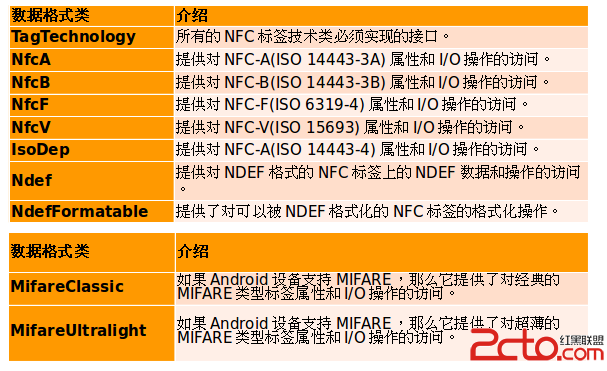 Android NFC 中 MifareClassic 格式的讀寫完全解析
Android 支援的資料格式資料格式的 Intent filter在 AndroidManifest.xml 中,要像下面範例那樣,於元素內的 <meta-dat
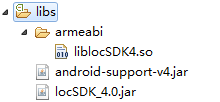 基於百度地圖 SDK 實現 Android 定位功能詳解
LBS 位置服務是 Android 應用中的重要功能,應用日益廣泛。本文將逐步講解如何基於百度地圖 SDK 實現定位功能,涵蓋環境配置、封裝定位邏輯與界面展示。 一、問
 為 TextView 文字加上倒影效果的自動走馬鐘實作
今天來做一個有質感的小效果:讓 TextView 顯示一段文字,並在下方映出它的倒影。這裡我們拿「會跳動的時鐘」當題材,讓倒影跟著時間即時更新。 整個效果的核心,是
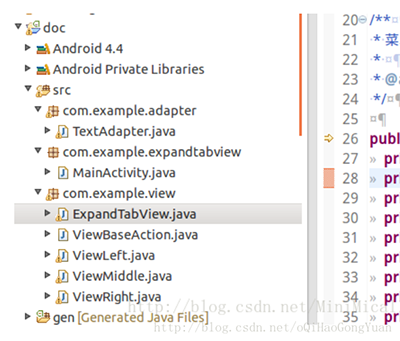 Android 多級下拉選單實作:仿美團、淘寶的分類篩選菜單
美團、淘寶等電商與生活服務 App 常見多級下拉選單,用於篩選區域、距離、排序與分類。這類互動通常由頂部切換按鈕與 PopupWindow 組成。實作時,可建立 Expa