

編輯:關於 Android 程式設計
ViewRoot對應ViewRootImpl類,是連接WindowManager與DecorView的紐帶,View的三大流程正是通過ViewRoot來完成的。在ActivityThread中,當Activity對象創建完成後,會將DecorView添加到Window中,同時創建ViewRootImpl對象,並讓它與DecorView建立關聯。
root = new ViewRootImpl(view,getContext(),dispaly); root.setView(view,panelParentView);View的繪製流程始於ViewRoot的performTraversals方法,它要經歷measure、layout、draw三個階段,才能最終把一個View呈現在屏幕上:measure測量View的寬高,layout確定View在父容器中的位置,draw則負責把View繪製出來。
performMeasure —> measure —> onMeasure ↓ performLayout —> layout —> onLayout ↓ performDraw —> draw —> onDraw MeasureSpec可翻譯為「測量規格」,它在很大程度上決定著一個View的尺寸規格。之所以說「很大程度上」,是因為這一過程還受父容器影響——父容器會約束子View的MeasureSpec。測量時,系統會依據這個measureSpec把View的LayoutParams換算成實際的寬/高,但這未必等於View最終的寬高。
MeasureSpec本質上是一個32位的int值:高2位代表SpecMode(測量模式),低30位代表SpecSize(該模式下的規格大小)。
private static final int MODE_SHIFT = 30; private static final int MODE_MASK = 0x3 << MODE_SHIFT; public static final int UNSPECIFIED = 0 << MODE_SHIFT; public static final int EXACTLY = 1 << MODE_SHIFT; public static final int AT_MOST = 2 << MODE_SHIFT; public static int makeMeasureSpec(int size,int mode){ if( sUseBrokenMakeMeasureSpec){ return size + mode ; }else{ return (size & ~MODE_MASK)|(mode & MODE_MASK) } } public static int getMode(int measureSpec){ return (measureSpec & MODE_MASK); } public static int getSize(int measureSpec){ return (measureSpec & ~MODE_MASK); }把SpecMode與SpecSize打包進一個int值,能有效避免頻繁的對象內存分配。為此MeasureSpec提供了打包與解包方法:兩者可打包成一個MeasureSpec,也能反向解包還原出原始的SpecMode與SpecSize。
三種SpecMode:
UNSPECIFIED:父容器不對View施加任何限制,要多大給多大,一般用於系統內部,代表一種測量狀態。
EXACTLY:父容器已經測出View所需的精確大小,此時View最終尺寸即為SpecSize指定的值,對應LayoutParams中的match_parent與具體數值兩種情形。
AT_MOST:父容器指定了一個可用大小上限,View不能超過這個值,具體尺寸則取決於各View自身的實現,對應LayoutParams中的wrap_content。
系統內部通過MeasureSpec進行測量,而我們平時則是給View設置LayoutParams。在測量時,系統會把LayoutParams在父容器約束下轉換成對應的MeasureSpec,再據此確定測量後的寬高。需要強調的是:MeasureSpec並非僅由LayoutParams決定,LayoutParams必須與父容器共同協作,才能決定View的MeasureSpec,進而決定其寬高。
對於頂級View(即DecorView)與普通View,MeasureSpec的轉換過程略有差異:DecorView的MeasureSpec由窗口尺寸與其自身的LayoutParams共同確定;而普通View一旦MeasureSpec確定,就能在onMeasure中確定測量寬高。
DecorView在ViewRootImpl的measureHierarchy方法中有如下代碼,展示了其MeasureSpec的創建過程(其中desiredWindowWidth與desiredWindowHeight為屏幕尺寸):
childWidthMeasureSpec = getRootMeasureSpec(desiredWindowWidth,lp.width); childHeightMeasureSpec = getRootMeasureSpec(desiredWindowHeight,lp.height); performMeasure(childWidthMeasureSpec,childHeightMeasureSpec);getRootMeasureSpec方法的實現:
private static int getRootMeasureSpec(int windowSize,int rootDimension){ int measureSpec; switch(rootDimension){ case ViewGroup.LayoutParams.MATCH_PARENT: measureSpec = MeasureSpec.makeMeasureSpec(windowSize,MeasureSpec.EXACTLY); break; case ViewGroup.LayoutParams.WRAP_CONTENT: measureSpec = MeasureSpec.makeMeasureSpec(windowSize,MeasureSpec.AT_MOST); break; default: measureSpec = MeasureSpec.makeMeasureSpec(rootDimension,MeasureSpec.EXACTLY); break; } return measureSpec ; }由此,DecorView的MeasureSpec產生規則便十分清晰,按LayoutParams中寬/高參數劃分如下:
View的工作流程主要指measure、layout、draw三大流程,即測量、布局與繪製:measure確定測量寬高,layout確定最終寬高與四個頂點的位置,draw則把View繪製到屏幕上。
measure過程需分情況討論:若只是一個原始的View,調用measure方法即完成測量;若是ViewGroup,除了完成自身測量,還會遍歷調用所有子元素的measure方法,各子元素再遞歸執行這一過程。
View的measure由measure方法完成,它是final類型,意味著子類無法重寫。measure方法內部會調用View的onMeasure方法:
protected void onMeasure(int widthMeasureSpec , int heightMeasureSpec){ setMeasuredDimension(getDefaultSize(getSuggestedMinimumWidth(),widthMeasureSpec),getDefaultSize(getSuggestedMinimumHeight(),heightMeasureSpec)); }要牢記:View的最終大小其實是在Layout階段才真正確定的。
4.3 這部分工作原理建議反覆多看幾遍,才能真正吃透。
draw過程即把View繪製到屏幕上,其步驟依次為:
根據個人理解,可將自定義View分為四類:
public class CircleView extends View { private int mWidth = 100; private int mHeight = 100; private int mColor = Color.RED; private Paint mPaint = new Paint(Paint.ANTI_ALIAS_FLAG); public CircleView(Context context) { super(context); init(); } public CircleView(Context context, AttributeSet attrs) { this(context, attrs,0); } public CircleView(Context context, AttributeSet attrs, int defStyleAttr) { super(context, attrs, defStyleAttr); TypedArray a = context.obtainStyledAttributes(attrs, R.styleable.CircleView); mColor = a.getColor(R.styleable.CircleView_circle_color,Color.RED); a.recycle(); init(); } private void init() { mPaint.setColor(mColor); } @Override protected void onMeasure(int widthMeasureSpec, int heightMeasureSpec) { super.onMeasure(widthMeasureSpec, heightMeasureSpec); int widthSpecMode = MeasureSpec.getMode(widthMeasureSpec); int widthSpecSize = MeasureSpec.getSize(widthMeasureSpec); int heightSpecMode = MeasureSpec.getMode(heightMeasureSpec); int heightSpecSize = MeasureSpec.getSize(heightMeasureSpec); if (widthSpecMode == MeasureSpec.AT_MOST && heightSpecMode == MeasureSpec.AT_MOST){ setMeasuredDimension(mWidth,mHeight); }else if (widthSpecMode == MeasureSpec.AT_MOST){ setMeasuredDimension(mWidth,heightSpecSize); }else if (heightSpecMode == MeasureSpec.AT_MOST){ setMeasuredDimension(widthSpecSize,mHeight); } } @Override protected void onDraw(Canvas canvas) { super.onDraw(canvas); final int paddingLeft = getPaddingLeft(); final int paddingRight = getPaddingRight(); final int paddingTop = getPaddingTop(); final int paddingBottom = getPaddingBottom(); int width = getWidth() - paddingLeft - paddingRight; int height = getHeight() - paddingTop - paddingBottom; int radius = Math.min(width,height)/2; canvas.drawCircle(paddingLeft+width/2,paddingTop +height/2,radius,mPaint); } }public class HorizontalScrollViewEx extends ViewGroup { private static final String TAG = "HorizontalScrollViewEx"; private int mChildrenSize ; private int mChildrenWidth ; private int mChildrenIndex ; private Scroller mScroller ; private VelocityTracker mVelocityTracker ; private int mLastX = 0; private int mLastY = 0; private int mLastXIntercept = 0; private int mLastYIntercept = 0; public HorizontalScrollViewEx(Context context) { super(context); init(); } public HorizontalScrollViewEx(Context context, AttributeSet attrs) { super(context, attrs); init(); } public HorizontalScrollViewEx(Context context, AttributeSet attrs, int defStyleAttr) { super(context, attrs, defStyleAttr); init(); } private void init() { if (mScroller == null){ mScroller = new Scroller(getContext()); mVelocityTracker = VelocityTracker.obtain(); } } @Override public boolean onInterceptTouchEvent(MotionEvent event) { boolean intercepted = false; int x = (int) event.getX(); int y = (int) event.getY(); switch (event.getAction()){ case MotionEvent.ACTION_DOWN: intercepted = false; if ( !mScroller.isFinished() ){ mScroller.abortAnimation(); intercepted = true; } break; case MotionEvent.ACTION_MOVE: int deltaX = x - mLastXIntercept; int deltaY = y - mLastYIntercept; if (Math.abs(deltaX) > Math.abs(deltaY)){ intercepted = true; }else{ intercepted = false; } break; case MotionEvent.ACTION_UP: intercepted = false; break; } mLastX = x; mLastY = y; mLastXIntercept = x ; mLastYIntercept = y ; return intercepted; } @Override public boolean onTouchEvent(MotionEvent event) { mVelocityTracker.addMovement(event); int x = (int) event.getX(); int y = (int) event.getY(); switch (event.getAction()){ case MotionEvent.ACTION_DOWN: if ( !mScroller.isFinished()){ mScroller.abortAnimation(); } break; case MotionEvent.ACTION_MOVE: int deltaX = x - mLastX; int deltaY = y - mLastY; scrollBy( - deltaX ,0); break; case MotionEvent.ACTION_UP : int scrollX = getScrollX(); mVelocityTracker.computeCurrentVelocity(1000); float xVelocity = mVelocityTracker.getXVelocity(); if (Math.abs(xVelocity) >= 50){ mChildrenIndex = xVelocity > 0 ? mChildrenIndex -1 : mChildrenIndex + 1; }else { mChildrenIndex = (scrollX + mChildrenWidth/2) /mChildrenWidth; } mChildrenIndex = Math.max(0,Math.min(mChildrenIndex,mChildrenIndex-1)); int dx = mChildrenIndex * mChildrenWidth - scrollX ; smoothScrollBy(dx,0); mVelocityTracker.clear(); break; } mLastX = x; mLastY = y; return true; } @Override protected void onMeasure(int widthMeasureSpec, int heightMeasureSpec) { super.onMeasure(widthMeasureSpec, heightMeasureSpec); int measureWidth = 0; int measureHeight = 0; final int childCount = getChildCount(); measureChildren(widthMeasureSpec,heightMeasureSpec); int widthSpaceSize = MeasureSpec.getSize(widthMeasureSpec); int widthSpecMode = MeasureSpec.getMode(widthMeasureSpec); int heightSpaceSize = MeasureSpec.getSize(heightMeasureSpec); int heightSpecMode = MeasureSpec.getMode(heightMeasureSpec); if (childCount == 0){ setMeasuredDimension(0,0); }else if(widthSpecMode == MeasureSpec.AT_MOST && heightSpecMode == MeasureSpec.AT_MOST){ final View childView = getChildAt(0); measureWidth = childView.getMeasuredWidth() * childCount; measureHeight = childView.getMeasuredHeight(); setMeasuredDimension(measureWidth,measureHeight); }else if (heightSpecMode == MeasureSpec.AT_MOST){ final View childView = getChildAt(0); measureHeight = childView.getMeasuredHeight(); setMeasuredDimension(widthSpaceSize,measureHeight); }else if (widthSpecMode == MeasureSpec.AT_MOST){ final View childView = getChildAt(0); measureWidth = childView.getMeasuredWidth() * childCount; setMeasuredDimension(measureWidth,heightSpaceSize); } } @Override protected void onLayout(boolean changed, int l, int t, int r, int b) { int childLeft = 0; final int childCount = getChildCount(); mChildrenSize = childCount; for (int i = 0; i < childCount; i ++){ final View childView = getChildAt(i); if (childView.getVisibility() != View.GONE){ final int childWidth = childView.getMeasuredWidth(); mChildrenWidth = childWidth; childView.layout(childLeft,0,childLeft + childWidth ,childView.getMeasuredHeight()); childLeft += childWidth; } } } private void smoothScrollBy(int dx, int dy){ mScroller.startScroll(getScrollX(),0,dx,0,500); invalidate(); } @Override public void computeScroll(){ if (mScroller.computeScrollOffset()){ scrollTo(mScroller.getCurrX(),mScroller.getCurrY()); postInvalidate(); } } @Override protected void onDetachedFromWindow() { mVelocityTracker.recycle(); super.onDetachedFromWindow(); } } 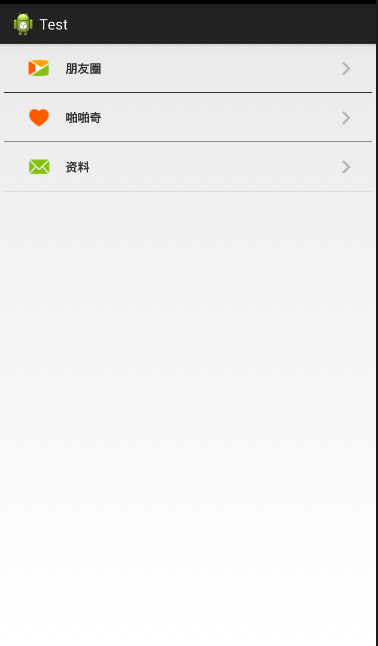 Android 自定義控件之組合控件開發學習筆記
來聊聊自定義組合控件,相信大家多少都接觸過。話不多說,直接開幹(哈~哈~): 看到這個,你可能覺得不就是寫個布局檔搞定嘛——沒錯,確實直接上布局就行,我只是用這個簡單的
 Android 圖片處理實作:高效高斯模糊與動態過渡效果
這篇文章要和大家分享 Android 圖片處理的高效做法,有需求的時候可以參考一下。 先說明本範例要實現的效果:透過手指在圖片上上下滑動,實現圖片由清晰到模糊的漸變過渡。
 Android 自定義 Animation 實現 View 搖擺動畫
效果展示 本文示範如何透過自定義 Animation,讓 View 產生左右搖擺的效果。這種動畫適合用於提示、引導或增加畫面互動感。 布局準備 在布局中放入一個 I
 Android 四大元件入門:Activity 完全解析
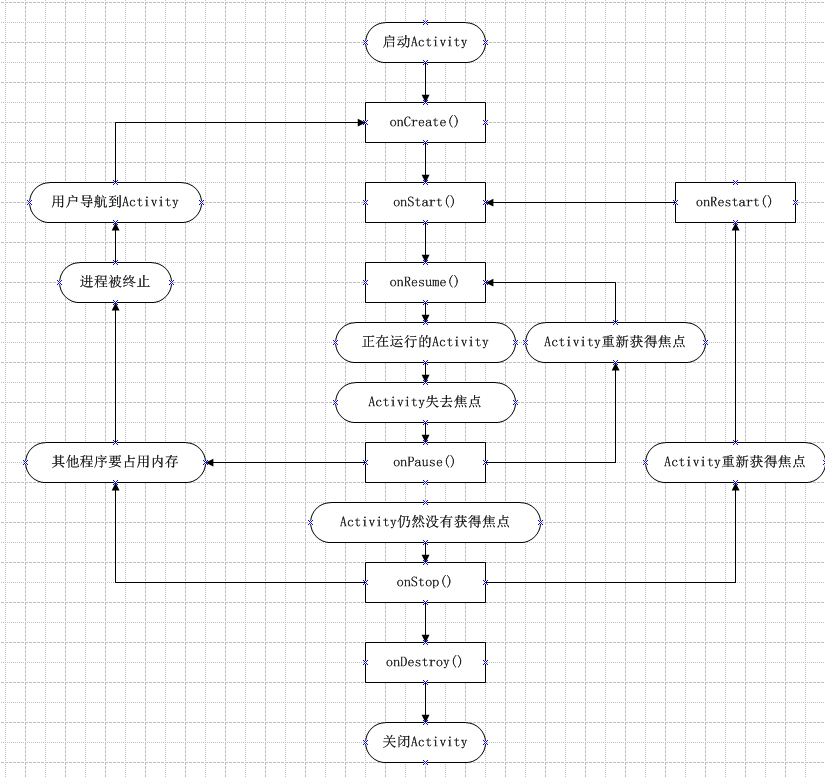
一、什麼是 Activity Activity 是使用者介面程式,也是 Android 應用程式的基本功能單元,主要負責提供畫面。它是 Android 的核心類別,全名為