

編輯:關於 Android 程式設計
開發中經常需要發送網路請求取得資料,而從發出請求到拿到資料之間往往需要等待一段時間。為了提升使用者體驗,我們通常會用一個 Dialog 來提示使用者「資料正在載入」。
今天我們就來實作一個「載入中」的 Dialog。
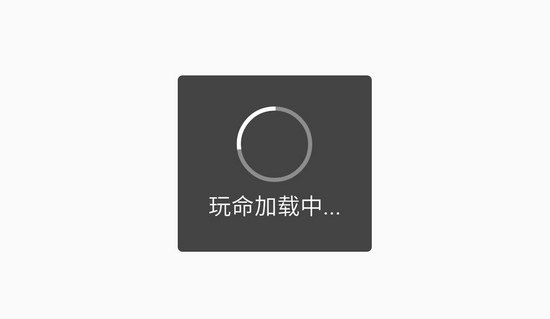
從圖中可以看到,這個 Dialog 由圖形與文字組成(這裡我用程式碼繪製圖形,而非使用圖片)。以下先來看載入動畫圖形的程式碼:
public class LVCircularRing extends View { private float mWidth = 0f; private float mPadding = 0f; private float startAngle = 0f; private Paint mPaint; public LVCircularRing(Context context) { this(context, null); } public LVCircularRing(Context context, AttributeSet attrs) { this(context, attrs, 0); } public LVCircularRing(Context context, AttributeSet attrs, int defStyleAttr) { super(context, attrs, defStyleAttr); initPaint(); } @Override protected void onMeasure(int widthMeasureSpec, int heightMeasureSpec) { super.onMeasure(widthMeasureSpec, heightMeasureSpec); if (getMeasuredWidth() > getHeight()) mWidth = getMeasuredHeight(); else mWidth = getMeasuredWidth(); mPadding = 5; } @Override protected void onDraw(Canvas canvas) { super.onDraw(canvas); mPaint.setColor(Color.argb(100, 255, 255, 255)); canvas.drawCircle(mWidth / 2, mWidth / 2, mWidth / 2 - mPadding, mPaint); mPaint.setColor(Color.WHITE); RectF rectF = new RectF(mPadding, mPadding, mWidth - mPadding, mWidth - mPadding); canvas.drawArc(rectF, startAngle, 100 , false, mPaint); } private void initPaint() { mPaint = new Paint(); mPaint.setAntiAlias(true); mPaint.setStyle(Paint.Style.STROKE); mPaint.setColor(Color.WHITE); mPaint.setStrokeWidth(8); } public void startAnim() { stopAnim(); startViewAnim(0f, 1f, 1000); } public void stopAnim() { if (valueAnimator != null) { clearAnimation(); valueAnimator.setRepeatCount(1); valueAnimator.cancel(); valueAnimator.end(); } } ValueAnimator valueAnimator; private ValueAnimator startViewAnim(float startF, final float endF, long time) { valueAnimator = ValueAnimator.ofFloat(startF, endF); valueAnimator.setDuration(time); valueAnimator.setInterpolator(new LinearInterpolator()); valueAnimator.setRepeatCount(ValueAnimator.INFINITE); valueAnimator.setRepeatMode(ValueAnimator.RESTART); valueAnimator.addUpdateListener(new ValueAnimator.AnimatorUpdateListener() { @Override public void onAnimationUpdate(ValueAnimator valueAnimator) { float value = (float) valueAnimator.getAnimatedValue(); startAngle = 360 * value; invalidate(); } }); valueAnimator.addListener(new AnimatorListenerAdapter() { @Override public void onAnimationEnd(Animator animation) { super.onAnimationEnd(animation); } }); if (!valueAnimator.isRunning()) { valueAnimator.start(); } return valueAnimator; } }
Dialog 程式碼:
public class LoadingDialog { LVCircularRing mLoadingView; Dialog mLoadingDialog; public LoadingDialog(Context context,String msg) { View view = LayoutInflater.from(context).inflate( R.layout.loading_dialog_view, null); LinearLayout layout = (LinearLayout) view.findViewById(R.id.dialog_view); mLoadingView = (LVCircularRing) view.findViewById(R.id.lv_circularring); TextView loadingText = (TextView) view.findViewById(R.id.loading_text); loadingText.setText(msg); mLoadingDialog = new Dialog(context, R.style.loading_dialog); mLoadingDialog.setCancelable(false); mLoadingDialog.setContentView(layout, new LinearLayout.LayoutParams( LinearLayout.LayoutParams.MATCH_PARENT, LinearLayout.LayoutParams.MATCH_PARENT)); } public void show(){ mLoadingDialog.show(); mLoadingView.startAnim(); } public void close(){ if (mLoadingDialog!=null) { mLoadingView.stopAnim(); mLoadingDialog.dismiss(); mLoadingDialog=null; } } }
布局檔 loading_dialog_view:
<?xml version="1.0" encoding="utf-8"?> <LinearLayout xmlns:android="https://schemas.android.com/apk/res/android" android:id="@+id/dialog_view" android:layout_width="match_parent" android:layout_height="match_parent" android:gravity="center" android:background="@drawable/dialog_bg" android:padding="20dp" android:orientation="vertical"> <com.ye.daqiapp.ui.widget.loading.LVCircularRing android:id="@+id/lv_circularring" android:layout_width="50dp" android:layout_height="50dp"/> <TextView android:id="@+id/loading_text" android:layout_width="wrap_content" android:layout_height="wrap_content" android:textColor="#ffffff" android:layout_marginTop="5dp" android:textSize="15sp"/> </LinearLayout>
Dialog 中的 Style:
<style name="loading_dialog" parent="android:style/Theme.Dialog"> <item name="android:windowFrame">@null</item> <item name="android:windowNoTitle">true</item> <item name="android:windowBackground">@android:color/transparent</item> <item name="android:windowIsFloating">true</item> <item name="android:backgroundDimEnabled">false</item> <item name="android:windowContentOverlay">@null</item> </style>
背景 dialog_bg:
<?xml version="1.0" encoding="utf-8"?> <shape xmlns:android="https://schemas.android.com/apk/res/android"> <solid android:color="#444444" /> <corners android:bottomLeftRadius="3dp" android:bottomRightRadius="3dp" android:topLeftRadius="3dp" android:topRightRadius="3dp" /> </shape>
如何使用:在需要的地方初始化 Dialog 即可。
LoadingDialog dialog=new LoadingDialog(context,"玩命加載中..."); dialog.show(); dialog.close();
以上就是一個自訂 Android Dialog 的小範例,有需要的朋友可以參考看看。
 Android UI 組件 AppWidget 控件入門詳解
AppWidget(應用小部件)是我們可以放到桌面、方便隨時操作的小組件。本文從原理到實踐,帶大家完整入門 AppWidget 的開發。 一、Widget 引入 我們可以
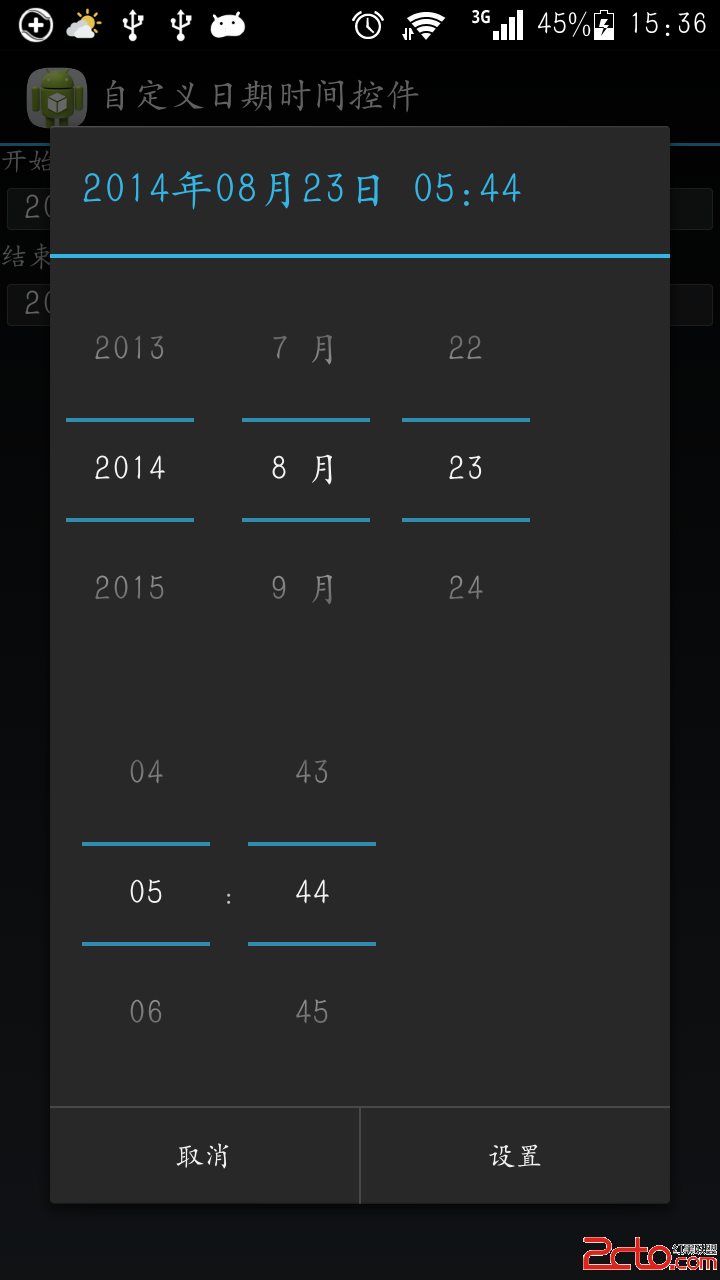 Android 自定義 DateTimePicker:一次選好年月日與時間
距離上一篇 Android 主題的文章已經有一陣子了。關於自定義元件,手邊累積了好幾個題目想陸續分享,本篇要示範的是一個日期時間選擇器,讓使用者能在同一個彈窗裡同時挑選年
 Android 監聽輸入法彈出與收起的可靠做法
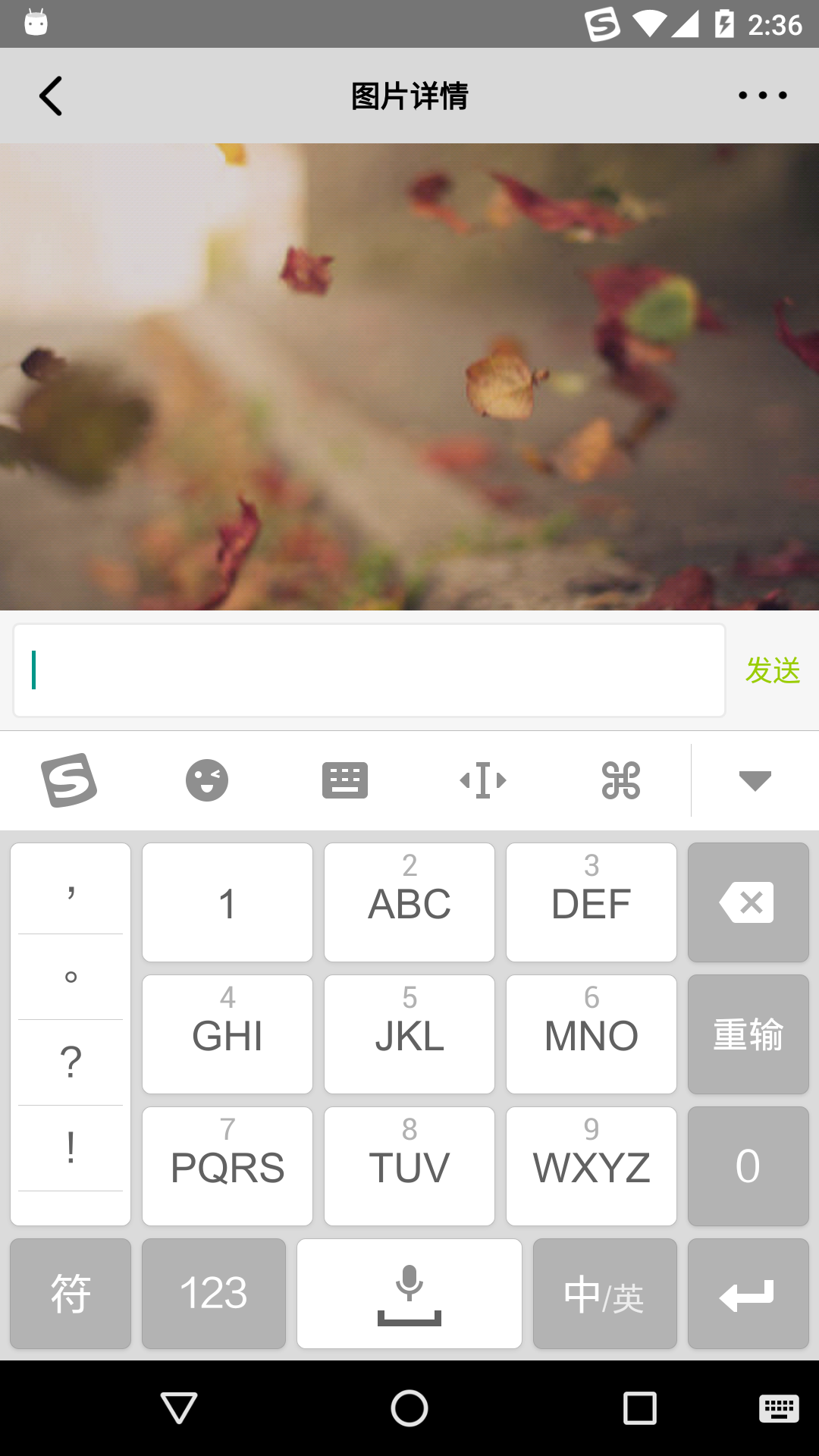
用過 iOS 的都會注意到一個細節:鍵盤收起的同時,輸入框也會自動關閉。那麼在 Android 上要怎麼監聽輸入法的彈出與收起?本文提供一種實測可靠的實作方式。 第一
 30 分鐘搞懂 Android Touch 事件分發機制
兩個主角:ViewGroup 與 ViewAndroid 的 Touch 事件分發,主要圍繞 ViewGroup 與 View 展開。Activity 的觸控事件,實際上