

編輯:關於 Android 程式設計
做產品時,恰到好處的動畫能顯著提升用戶體驗,平移、縮放、旋轉都是常見手法。這類動畫在 Android 早期版本就已具備,我們習慣稱之為「傳統動畫」,它分為 Tween 動畫與 Frame 動畫兩支,統歸在 Animation 體系之下。傳統動畫的本質,是不停地重複調用 View 的 onDraw 方法,靠反覆重繪來「演」出一段動畫。
從 Android 3.0 開始,Google 引入了全新的 Animator 框架,也就是我們今天要談的屬性動畫。之所以叫「屬性」,是因為它不再依賴反复重繪,而是通過 get / set 方法真真切切地改寫物件的屬性值。換句話說,傳統 Animation 給用戶的只是一種視覺上的「假象」——View 自身的屬性(例如位置)從未改變;而屬性動畫是真正把 View「搬」到了目標位置。
先看一個再簡單不過的例子:界面裡放一個 ImageView,給它加上平移動畫,同時綁定點擊監聽,用來驗證傳統動畫的邊界在哪裡。
public class MainActivity extends Activity {
    private Button mButton;
    private ImageView mImageView;

    @Override
    protected void onCreate(Bundle savedInstanceState) {
        super.onCreate(savedInstanceState);
        requestWindowFeature(Window.FEATURE_NO_TITLE);
        setContentView(R.layout.activity_main);
        mButton = (Button) findViewById(R.id.button);
        mImageView = (ImageView) findViewById(R.id.imageview);

        mButton.setOnClickListener(new OnClickListener() {
            @Override
            public void onClick(View v) { playAnim(); }
        });
        mImageView.setOnClickListener(new OnClickListener() {
            @Override
            public void onClick(View v) { showToast(); }
        });
    }

    /** 播放動畫 */
    protected void playAnim() {
        TranslateAnimation ta = new TranslateAnimation(0.0f, 200.0f, 0.0f, 0.0f);
        ta.setDuration(1000);
        ta.setFillAfter(true);
        mImageView.startAnimation(ta);
    }

    protected void showToast() {
        Toast.makeText(MainActivity.this, "Hello", Toast.LENGTH_SHORT).show();
    }
}
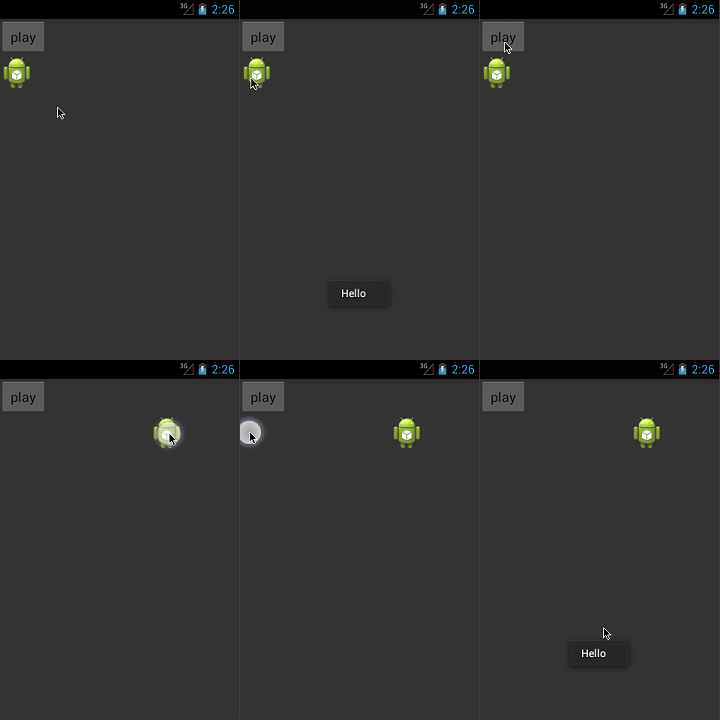
效果如上圖。小機器人平移到了 200px 之外,肉眼看上去位置確實變了。但此時去點它「所在的位置」,Toast 並不會彈出;反倒是回到最初的起點去點,Toast 又出現了。是不是有點「詭異」?
原因很直白: traditional Animation 只改動了繪製階段的視覺呈現,View 在佈局系統中的實際位置分毫未動,因此事件分發仍然按老位置計算。更值得注意的是,這種靠高頻調用 onDraw 堆出來的動畫,對 CPU 的消耗並不便宜。
ValueAnimator:屬性動畫的時序引擎,同時負責計算動畫值。它具備全部核心能力——計算數值、管理時序、控制重複次數、派發更新事件、支援自訂型別估值器。但要牢記:它只算值,不改屬性,更新物件的活儿得你自己來。
ObjectAnimator:ValueAnimator 的子類,只需指定目標物件與屬性名,它在算出新值後會自動回寫到該屬性上。日常開發中絕大多數場景用它更省事;但當目標物件缺少約定的存取方法時,就必須退回 ValueAnimator。
AnimatorSet:動畫組合器,可讓多組動畫同時播放、依序播放,或加上指定延遲。
(以上分類整理自 Android 官方文件:developer.android.com/guide/topics/graphics/prop-animation.html)
把上面的 playAnim 換成屬性動畫寫法:
protected void playAnim() {
    ObjectAnimator.ofFloat(mImageView, "translationX", 0.0f, 200.0f).setDuration(1000).start();
}
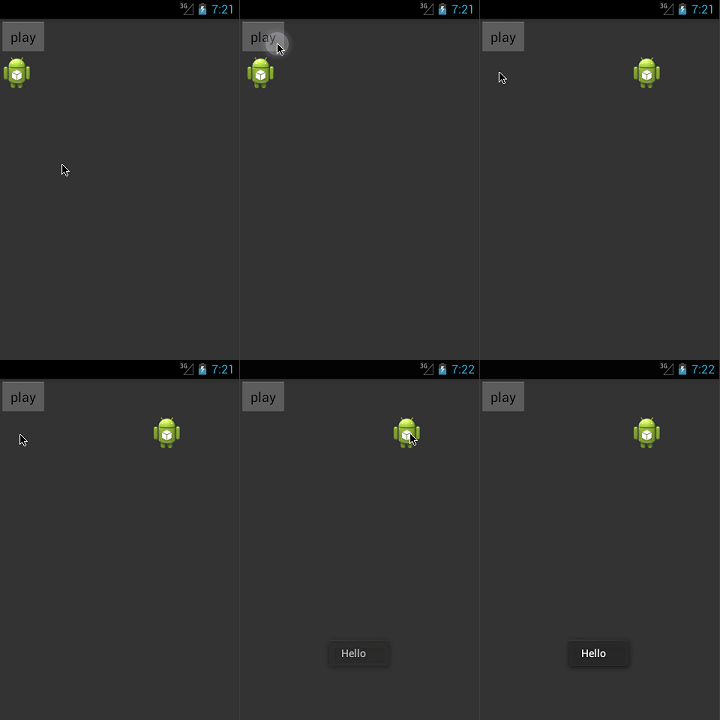
對比前圖可以發現,動畫結束後不只是視覺上移動了,ImageView 的點擊熱區也一併跟了過去——這正是「真實改寫屬性」帶來的差異。
ofFloat 是靜態方法,回傳 ObjectAnimator 本身,因此可以直接鏈式呼叫。三個關鍵參數分別是:目標 View、動畫作用的屬性名、以及可變長的數值陣列(描述起點與終點)。
除了 translationX,還有 translationY 可讓 View 沿 Y 軸平移。順帶說清一組容易混淆的概念:translationX 表示在 X 軸上的「偏移量」,而 X 表示把 View 移動到「絕對坐標」,這與 View 的 scrollTo / scrollBy 之別如出一轍。translationY 與 Y 同理。
可用的動畫屬性還有:
translationX、translationY;rotation、rotationX、rotationY;scaleX、scaleY;X、Y;alpha。
ObjectAnimator 繼承自 ValueAnimator,它把「計算值」與「回寫屬性」兩步一次做完。使用前提是目標類必須滿足:
1. 提供 setter 方法,命名遵循駝峰式 set<PropertyName>;
2. 若 ofFloat 的可變參數只給了一個值,該值被視為終點,變化區間為「當前值 → 終點值」,此時必須存在對應的 getter 方法 get<PropertyName>;
3. getter 的回傳型別需與 setter 的參數型別一致。
以上條件無法滿足時,請改用 ValueAnimator。
需要同時疊加多種屬性動畫時,可以用 PropertyValuesHolder 把各段動畫「裝」起來,再交給 ofPropertyValuesHolder 一次執行:
protected void playAnim() {
    PropertyValuesHolder p1 = PropertyValuesHolder.ofFloat("translationX", 0.0f, 200.0f);
    PropertyValuesHolder p2 = PropertyValuesHolder.ofFloat("translationY", 0.0f, 200.0f);
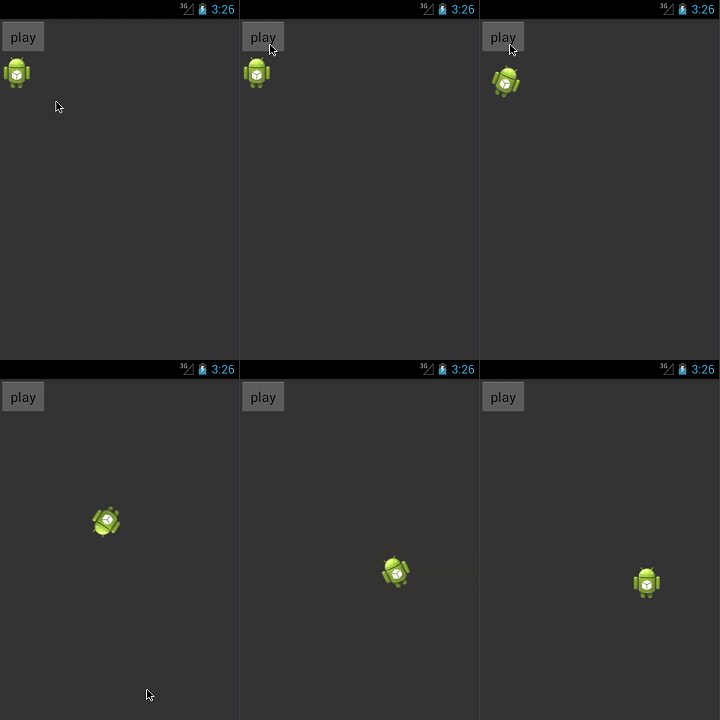
    PropertyValuesHolder p3 = PropertyValuesHolder.ofFloat("rotation", 0.0f, 360.0f);
    ObjectAnimator.ofPropertyValuesHolder(mImageView, p1, p2, p3)
            .setDuration(2000).start();
}
protected void playAnim() {
    Animator animator1 = ObjectAnimator.ofFloat(mImageView, "translationX", 0.0f, 200.0f);
    Animator animator2 = ObjectAnimator.ofFloat(mImageView, "translationY", 0.0f, 200.0f);
    Animator animator3 = ObjectAnimator.ofFloat(mImageView, "rotation", 0.0f, 360.0f);

    AnimatorSet set = new AnimatorSet();
    set.playTogether(animator1, animator2, animator3);
    set.setDuration(2000);
    set.start();
}
AnimatorSet 提供了更細粒度的時序編排能力,可以指定誰先誰後、誰與誰並行:
AnimatorSet bouncer = new AnimatorSet();
bouncer.play(anim1).before(anim2);
bouncer.play(anim2).with(anim3);
bouncer.play(anim2).with(anim4);
bouncer.play(anim5).after(anim2);
bouncer.start();
這段程式碼描述的時序是:先播 anim1,接著 anim2、anim3、anim4 同時播放,最後再播 anim5。
調用 addListener() 傳入 AnimatorListener 即可監聽整個生命週期:
anim.addListener(new Animator.AnimatorListener() {
    @Override public void onAnimationStart(Animator animation) { /* 動畫開始 */ }
    @Override public void onAnimationRepeat(Animator animation) { /* 動畫重複 */ }
    @Override public void onAnimationEnd(Animator animation) { /* 動畫結束 */ }
    @Override public void onAnimationCancel(Animator animation) { /* 動畫取消 */ }
});
四個方法全實現未免囉嗦,實務上大多只關心「結束」。為此 Android 提供了抽象類 AnimatorListenerAdapter,內含 onAnimationCancel、onAnimationEnd、onAnimationPause、onAnimationRepeat、onAnimationResume、onAnimationStart,按需覆寫即可:
anim.addListener(new AnimatorListenerAdapter() {
    @Override
    public void onAnimationEnd(Animator animation) {
        super.onAnimationEnd(animation);
    }
});
ValueAnimator 承載了 Property Animation 的全部核心能力:時長、起止值、時間與數值的映射規則等。屬性動畫的完整流程分兩步——先算出屬性值,再依值執行動作(例如改寫某個屬性)。ValueAnimator 只完成第一步,第二步需透過 AnimatorUpdateListener 自行接手:
protected void playAnim() {
    ValueAnimator animator = ValueAnimator.ofInt(0, 10);
    animator.setDuration(100);
    animator.addUpdateListener(new ValueAnimator.AnimatorUpdateListener() {
        @Override
        public void onAnimationUpdate(ValueAnimator animation) {
            Log.i(TAG, "AnimatedValue : " + animation.getAnimatedValue().toString());
        }
    });
    animator.start();
}
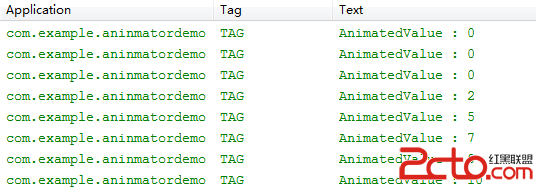
由此可見,ValueAnimator 只負責計算插值因子,畫面效果由你自己決定。當目標 View 不具備 getter / setter,ObjectAnimator 就無從下手,這時正該請出它的父類 ValueAnimator。
TypeEvaluator 是個介面,實作其 evaluate 方法即可定義任意複雜的數值變化規律:
ValueAnimator animator = ValueAnimator.ofObject(new TypeEvaluator<Number>() {
    @Override
    public Number evaluate(float fraction, Number startValue, Number endValue) {
        return null;
    }
});
回呼中的三個參數分別是:fraction(插值因子,範圍 0~1)、startValue(起始值)、endValue(結束值)。有了它們,動畫曲線可以是任何你想要的樣子,早已不限於 ObjectAnimator 提供的那幾種。
結論很清楚:ValueAnimator 比 ObjectAnimator 更靈活、玩法更多。要實現複雜的自動化變化,就實作 TypeEvaluator 寫自己的動畫演算法。
 自定義控件之 Android 列表分組及字母導航
有了前幾篇的重構基礎,現在把 ListView 分組列表進一步重構為自定義控件就非常簡單了,只需要把初始化操作放到自定義控件的構造函數裡面即可。重構後的自定義控件以前一篇
 動手做一個 Android 塗鴉板:從佈局到畫筆
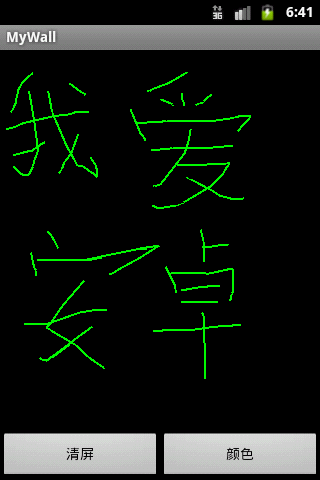
在 Android 上寫些小應用,既能鞏固知識又不無聊。塗鴉板就是個不錯的練手題目——它同時涉及 SurfaceView、Canvas、Paint 與觸摸事件,代碼量不大
 Android 源碼解析之(五)——Log 日誌相關介紹
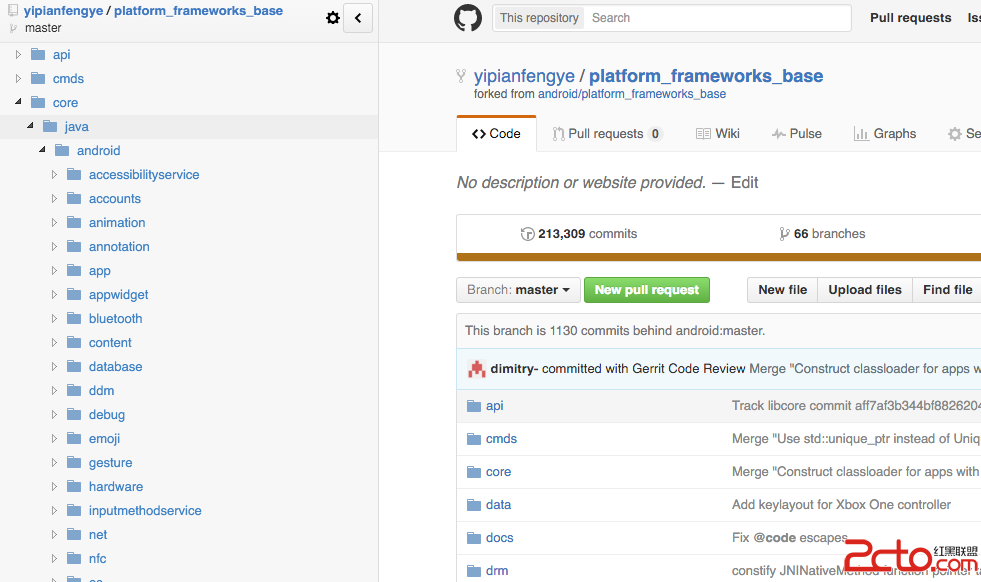
本文內容基本都屬於 Android framework 層的源碼。這裡順帶推薦一個不錯的 GitHub 瀏覽器插件:OctoTree,它能讓你在 GitHub 看程式碼時
 Android 如何用 PopupWindow 打造對話框(附完整可運行範例)
不少剛接觸 Android 的朋友會疑惑:系統裡明明有 AlertDialog,為什麼還要自己折騰?原因很簡單——Android 並沒有把「對話框」當成一個獨立的一等概念