

編輯:關於 Android 程式設計
要取得感測器的原始數據,實作 SensorEventListener 介面的兩個回呼即可:onAccuracyChanged() 與 onSensorChanged()。系統會在兩種情況下呼叫它們。
這個方法帶給你發生變化的 Sensor 物件,精度則以四個狀態常數表示:
SENSOR_STATUS_ACCURACY_LOW
SENSOR_STATUS_ACCURACY_MEDIUM
SENSOR_STATUS_ACCURACY_HIGH
SENSOR_STATUS_UNRELIABLE
這個方法帶給你一個 SensorEvent,裡面包含:數值陣列 values、精度、產生事件的感測器、以及事件發生的時間戳。
以下範例監聽亮度感測器,並把原始數值顯示在 TextView 上:
public class SensorActivity extends Activity implements SensorEventListener {
    private SensorManager mSensorManager;
    private Sensor mLight;

    @Override
    public final void onCreate(Bundle savedInstanceState) {
        super.onCreate(savedInstanceState);
        setContentView(R.layout.main);

        mSensorManager = (SensorManager) getSystemService(Context.SENSOR_SERVICE);
        mLight = mSensorManager.getDefaultSensor(Sensor.TYPE_LIGHT);
    }

    @Override
    public final void onAccuracyChanged(Sensor sensor, int accuracy) {
        // 精度改變時的處理
    }

    @Override
    public final void onSensorChanged(SensorEvent event) {
        // 亮度感測器只回傳一個值;
        // 多數感測器會回傳三個值,分別對應三個軸
        float lux = event.values[0];
        // 在這裡使用這個數值
    }

    @Override
    protected void onResume() {
        super.onResume();
        mSensorManager.registerListener(this, mLight, SensorManager.SENSOR_DELAY_NORMAL);
    }

    @Override
    protected void onPause() {
        super.onPause();
        mSensorManager.unregisterListener(this);
    }
}
呼叫 registerListener() 時的第三個參數決定了取樣率,也就是事件送達 onSensorChanged() 的間隔。預設值 SENSOR_DELAY_NORMAL 適用於一般的螢幕方向偵測,約 200,000 微秒(0.2 秒)。其他選項:
SENSOR_DELAY_GAME:約 20,000 微秒,適合遊戲控制SENSOR_DELAY_UI:約 60,000 微秒,適合 UI 回饋SENSOR_DELAY_FASTEST:0 微秒,盡快送出,代價是耗電Android 3.0(API 11)之後,也可以直接傳入絕對的毫秒數。
要留意的是,你指定的值只是建議值,系統與其他 App 都可能改動它。實務原則是:傳入你的應用「能接受的最慢」取樣率,因為系統通常會給你比你要求更快的更新。取樣率越低,CPU 負載與電力消耗都越小。
系統沒有提供查詢實際發送頻率的公開 API,但你可以用連續兩個事件的時間戳差值自行估算。取樣率一旦設定就不要任意更改;若真的需要調整,必須先 unregisterListener() 再重新註冊。
範例刻意把註冊放在 onResume()、反註冊放在 onPause(),這是必須遵守的慣例。部分感測器(例如 GPS、加速度計)耗電量相當可觀,若頁面進入背景仍持續訂閱,電量會掉得很快。特別要注意:關螢幕時系統不會自動幫你停用感測器,這一切都要靠你自己在 onPause() 裡處理乾淨。
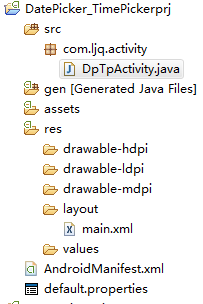 Android 日期與時間選擇器:DatePicker 與 TimePicker 完整解析
表單、預約、提醒這類功能幾乎一定會用到日期與時間的選擇元件。Android 原生提供了 DatePicker 與 TimePicker 兩個控制項,兩者都繼承自 Fram
 Android 關於頁面怎麼做:用 AlertDialog 擴充一個 AboutDialog
幾乎每個 App 都會有這麼一頁:版本號、作者、聯絡方式、簡介。它不需要獨立 Activity,用一個 AlertDialog 承載自訂版面就足夠,而且實作乾淨。 一
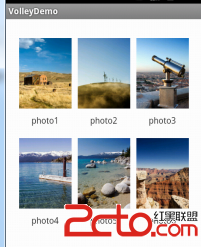 Android 中使用 Volley 加載網路圖片(一)
在 Android 中,若我們要展示的圖片儲存在網路上,就必須透過 HttpClient 或 HttpUrlConnection 進行網路操作。以下利用 GridView
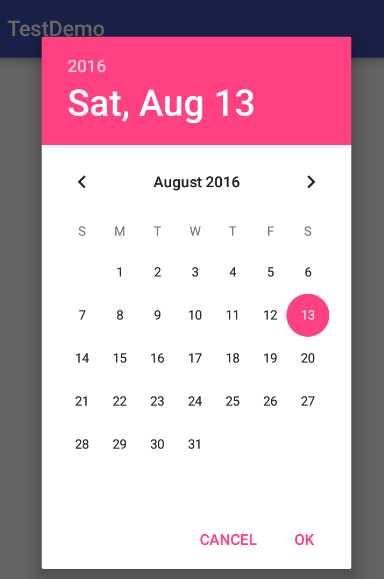 Android 日期與時間選擇器實作:TimePickerDialog 與 DatePickerDialog 完整指南
前言 大部分 Android 入門教學都不會提到怎麼讓使用者「選」時間,於是初學者遇到需求時往往不知所措。難不成要讓使用者自己打字輸入日期?先不說體驗很差,光是處理五花八