

編輯:關於 Android 程式設計
圖片在記憶體中的大小有一個簡單公式:總大小 = 總像素數 × 每個像素佔用的位元組數。而「每個像素佔多少」取決於色彩深度:
· 單色點陣圖:只能表示 2 種顏色,用 1 個 bit 就夠,每個像素佔 1/8 位元組;
· 16 色點陣圖:需要 4 個 bit(0000–1111),每個像素佔 1/2 位元組;
· 256 色點陣圖:需要 8 個 bit,每個像素佔 1 位元組;
· 24 色(真彩色)點陣圖:R、G、B 各佔 1 位元組,每個像素共 3 位元組。
Android 儲存像素時使用的是 ARGB,也就是每個像素固定佔 4 個位元組。這就是 OOM 的根源。
算一下就明白了:手機螢幕 320×480,總像素 153,600;一張 2400×3200 的照片,總像素 7,680,000。如果直接把全尺寸的 Bitmap 讀進記憶體,光是像素資料就要約 29MB,多載幾張必然崩潰。
圖片寬高與螢幕的比例分別是 2400/320 = 7、3200/480 = 6。取兩者中較大的 7 作為縮放倍數,才能保證寬度不會溢出螢幕。
public void click(View v) {
    // Options 承載解析圖片時所需的各項參數
    Options opt = new Options();
    opt.inJustDecodeBounds = true;               // 只讀邊界,不真正解碼
    BitmapFactory.decodeFile("sdcard/dog.jpg", opt);

    int imageWidth  = opt.outWidth;
    int imageHeight = opt.outHeight;
    Display dp = getWindowManager().getDefaultDisplay();
    int ScreenWidth  = dp.getWidth();
    int ScreenHeight = dp.getHeight();

    int scale = 1;
    int scaleWidth  = imageWidth  / ScreenWidth;
    int scaleHeight = imageHeight / ScreenHeight;
    if (scaleWidth > scaleHeight && scaleWidth >= 1)      scale = scaleWidth;
    else if (scaleHeight > scaleWidth && scaleHeight >= 1) scale = scaleHeight;

    opt.inSampleSize = scale;                    // 設定縮放倍數
    opt.inJustDecodeBounds = false;              // 記得改回來
    Bitmap bm = BitmapFactory.decodeFile("sdcard/dog.jpg", opt);

    ImageView iv = (ImageView) findViewById(R.id.iv);
    iv.setImageBitmap(bm);
}
關鍵在於兩段式解碼:先用 inJustDecodeBounds = true 只取寬高,算出合適的 inSampleSize,再正式解碼。這樣記憶體用量立刻降到原來的 1/49。
BitmapFactory.decodeFile() 得到的是唯讀物件,要畫圖就必須先複製一份可寫的副本。思路可以類比作畫:準備一張同樣尺寸的白紙、一支畫筆、一個畫板,然後開始作畫。
Bitmap bm = BitmapFactory.decodeFile("sdcard/zhuzi.jpg");
// 一張與原圖同尺寸的「白紙」
Bitmap bmcopy = Bitmap.createBitmap(bm.getWidth(), bm.getHeight(), bm.getConfig());
Paint paint = new Paint();              // 畫筆
Canvas canvas = new Canvas(bmcopy);     // 畫板,鋪上白紙
canvas.drawBitmap(bm, new Matrix(), paint);  // 把原圖畫上去
平移、縮放、旋轉、鏡像、倒影,全都靠 Matrix 完成:
Matrix mt = new Matrix();
mt.setTranslate(20, 40);                    // 平移
mt.setScale(0.5f, 0.5f);                    // 以左上角為原點縮放
mt.setScale(0.5f, 0.5f, bm.getWidth()/2, bm.getHeight()/2);  // 以中心縮放
mt.setRotate(45);                           // 繞原點旋轉
mt.setRotate(45, bm.getWidth()/2, bm.getHeight()/2);         // 繞中心旋轉
canvas.drawBitmap(bm, mt, paint);
有個容易踩的細節:同一個 Matrix 上做多種變換時,第一次用 set,之後接續的用 post,否則前面的設定會被覆蓋掉。
// 鏡像:寬高不變,X 軸取負號,因為平移後 X 會移出畫面,所以要再平移回來
mt.setScale(-1, 1);
mt.postTranslate(bmcopy.getWidth(), 0);

// 倒影:X 軸不變,Y 軸取負號
mt.setScale(1, -1);
mt.postTranslate(0, bmcopy.getHeight());
把上面幾塊拼起來,就能做出一個可以自由作畫的畫板。核心是三個事件:ACTION_DOWN 記下起點、ACTION_MOVE 持續畫線並把上一點當成新的起點、ACTION_UP 收尾。
public class MainActivity extends Activity {
    private Canvas canvas;
    private int startx, starty;
    private Paint paint;
    private Bitmap bmcopy;
    private ImageView iv;

    @Override
    protected void onCreate(Bundle savedInstanceState) {
        super.onCreate(savedInstanceState);
        setContentView(R.layout.activity_main);

        Bitmap bm = BitmapFactory.decodeResource(getResources(), R.drawable.bg);
        bmcopy = Bitmap.createBitmap(bm.getWidth(), bm.getHeight(), bm.getConfig());
        paint = new Paint();
        canvas = new Canvas(bmcopy);
        // 白紙一定要鋪上,否則介面不會顯示圖片
        canvas.drawBitmap(bm, new Matrix(), paint);

        iv = (ImageView) findViewById(R.id.iv);
        iv.setImageBitmap(bmcopy);
        iv.setOnTouchListener(new OnTouchListener() {
            @Override
            public boolean onTouch(View v, MotionEvent event) {
                int action = event.getAction();
                switch (action) {
                    case MotionEvent.ACTION_DOWN:
                        startx = (int) event.getX();
                        starty = (int) event.getY();
                        break;
                    case MotionEvent.ACTION_MOVE:
                        int x = (int) event.getX();
                        int y = (int) event.getY();
                        canvas.drawLine(startx, starty, x, y, paint);
                        startx = x;   // 本次終點作為下次起點
                        starty = y;
                        iv.setImageBitmap(bmcopy);   // 重設一次才會刷新畫面
                        break;
                    case MotionEvent.ACTION_UP:
                        break;
                }
                return true;   // 事件由本元件自行處理
            }
        });
    }
}
畫筆外觀可以自由調整:
paint.setColor(Color.GREEN);   // 顏色
paint.setStrokeWidth(8);       // 線寬,單位 px
另外補充一個實務上很關鍵的行為差異:在元件「外面」按下再移動,不會觸發 this 元件的觸摸事件;而在元件「上面」按下,即使手指移出元件範圍,仍然會持續收到事件。 這正是畫板能超出邊界作畫的原因。
寫入外部儲存需要權限:
<uses-permission android:name="android.permission.WRITE_EXTERNAL_STORAGE"/>
public void save(View v) {
    File file = new File("sdcard/dazuo.jpg");
    FileOutputStream fos = null;
    try {
        fos = new FileOutputStream(file);
    } catch (FileNotFoundException e) {
        e.printStackTrace();
    }
    bmcopy.compress(CompressFormat.JPEG, 100, fos);   // 格式 + 品質
}
存完之後還差一步:發送 SD 卡就緒廣播,讓圖庫能立刻看到新圖。
Intent intent = new Intent();
intent.setAction(Intent.ACTION_MEDIA_MOUNTED);
intent.setData(Uri.fromFile(Environment.getExternalStorageDirectory()));
sendBroadcast(intent);
之所以需要這一步,是因為系統在 SD 卡就緒時會遍歷檔案,把所有多媒體檔案的檔名、路徑、大小、長度、演出者等資訊寫進 MediaStore 資料庫建立索引。圖庫、音樂、影片程式啟動時並不會自己去掃 SD 卡,而是直接讀 MediaStore 的索引再顯示。不發廣播,新存的圖就不會出現在圖庫裡。
取得外部儲存路徑的方法:Environment.getExternalStorageDirectory()。
想要「手指擦過的地方變透明」,直接操作副本的像素即可:
int x = (int) event.getX();
int y = (int) event.getY();
bmcopy.setPixel(x, y, Color.TRANSPARENT);   // 把該點設為透明
要注意 setPixel 是逐點操作,效能不佳;若擦拭範圍要連續,實務上改用 Paint 搭配 PorterDuffXfermode 的 CLEAR 模式會快得多。
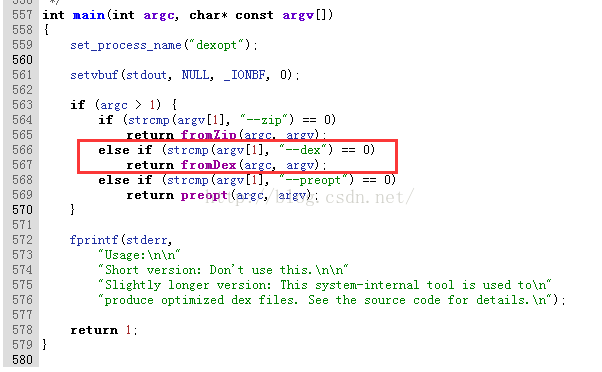 利用 IDA 學習一個簡單的 Android 脫殼流程
原理篇脫殼的核心概念,是在加殼應用將 Dex 解密並交給虛擬機使用前,取得記憶體中的明文 Dex。Dalvik 中與 Dex 載入相關的關鍵函式是 dvmDexFileO
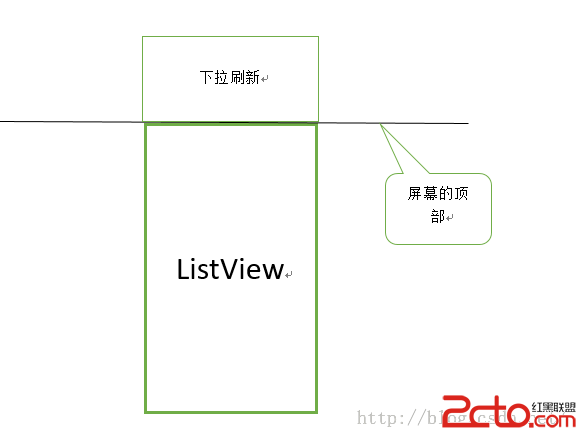 動手打造Android下拉刷新與上拉加載更多的自定義ListView
下拉刷新、上拉加載更多的擴展ListView 我們幾乎可以在每一款App裡看到這樣的互動:手指在列表上往下一拉,列表頂部就露出一塊隱藏的視圖,上面寫著「下拉刷新」;繼續下
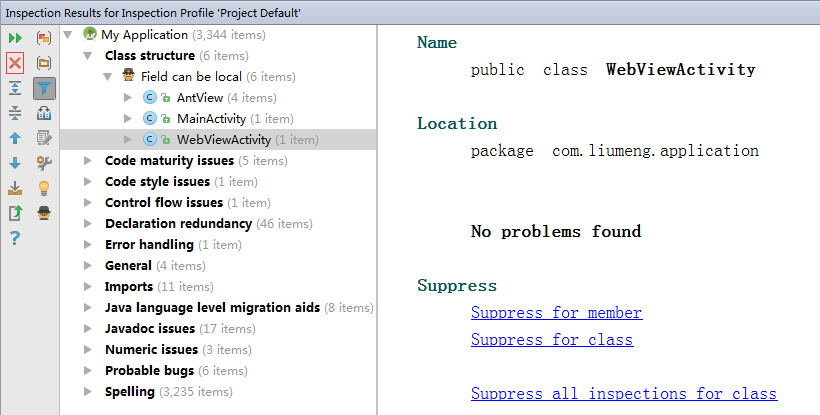 Android Studio 的 Inspection 工具視窗使用說明
Android Studio(以及同源的 IntelliJ IDEA)裡的 Inspection 工具視窗,是檢視程式碼靜態分析結果的地方。它跟編輯器裡的即時提示不同——
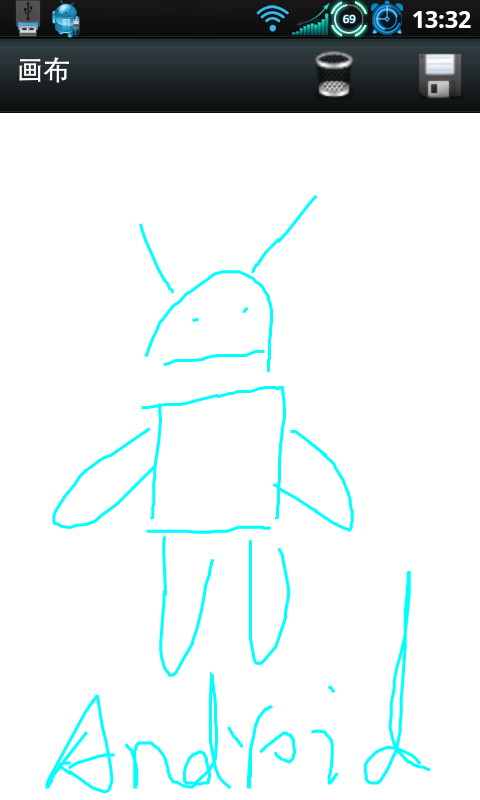 Android 手繪實作:畫布手寫並保存為圖片(附原始碼)
本文以實例講解 Android 如何實現手繪並將畫布內容保存為圖片。以下內容供大家參考。先看運行效果預覽圖:應 yzuo_08 的要求做了這個 Demo。與以前那個手寫板