

編輯:關於 Android 程式設計
在實際開發中,我們常常需要彈出對話框與使用者互動。Android OS 提供了多種對話框,本節重點介紹 AlertDialog 以及幾個常用的 Dialog。AlertDialog 是 ProgressDialog 的父類別,其建構子為 protected,因此不能直接 new 出來,必須透過 AlertDialog.Builder 的 create() 方法來建立。以下是建立 AlertDialog 需要熟悉的幾個方法:
setTitle 設定標題、setIcon 設定圖標、setMessage 設定內容、setView 設定自定義樣式、setItems 設定要顯示的列表、setMultiChoiceItems 設定複選框列表、setSingleChoiceItems 設定單選列表、setNeutralButton 普通按鈕、setPositiveButton 加入「Yes」按鈕、setNegativeButton 加入「No」按鈕、create 建立對話框(必須呼叫)、show 顯示對話框(必須呼叫)。
下面透過幾個例子體會 AlertDialog 的常見用法。
建立一個普通對話框,例如提示使用者是否退出程式:
AlertDialog.Builder builder = new AlertDialog.Builder(AlertDialogActivity.this); builder.setTitle("提示"); builder.setMessage("你是否要退出應用?"); builder.setNegativeButton("取消", new DialogInterface.OnClickListener() { @Override public void onClick(DialogInterface dialogInterface, int i) { ToastUtils.showToast(AlertDialogActivity.this, "你點擊了取消按鈕"); } }); builder.setPositiveButton("確定", new DialogInterface.OnClickListener() { @Override public void onClick(DialogInterface dialogInterface, int i) { ToastUtils.showToast(AlertDialogActivity.this, "你點擊了確定按鈕"); } }); builder.create().show();
final String[] cars = {"寶馬", "奔馳", "馬自達", "卡羅拉", "本田", "豐田", "長安", "紅旗"};
final AlertDialog.Builder builder = new AlertDialog.Builder(AlertDialogActivity.this);
builder.setTitle("選擇你喜歡的車");
builder.setItems(cars, new DialogInterface.OnClickListener() {
@Override public void onClick(DialogInterface dialogInterface, int i) { ToastUtils.showToast(AlertDialogActivity.this, "你選了:" + cars[i]); }
});
builder.create().show();
final String[] language = {"Java語言", "PHP語言", "Android語言", "IOS語言", "C++語言", "C#語言"};
final String[] select = {""};
AlertDialog.Builder builder = new AlertDialog.Builder(AlertDialogActivity.this);
builder.setTitle("選擇你喜歡的語言,只能選一項");
builder.setSingleChoiceItems(language, 0, new DialogInterface.OnClickListener() {
@Override public void onClick(DialogInterface dialogInterface, int i) { select[0] = language[i]; }
});
builder.setPositiveButton("確定", new DialogInterface.OnClickListener() {
@Override public void onClick(DialogInterface dialogInterface, int i) { ToastUtils.showToast(AlertDialogActivity.this, "你選了:" + select[0]); }
});
builder.create().show();
final String[] menu = {"絲瓜面筋", "糖醋鯉魚", "糖醋排骨", "剁椒魚頭", "清蒸鹹魚", "魚香肉絲", "清炒上海青", "麻婆豆腐"};
final boolean[] isCheck = {false, false, false, false, false, false, false, false};
AlertDialog.Builder builder = new AlertDialog.Builder(AlertDialogActivity.this);
builder.setTitle("請選擇你的想要的菜");
builder.setMultiChoiceItems(menu, isCheck, new DialogInterface.OnMultiChoiceClickListener() {
@Override public void onClick(DialogInterface dialogInterface, int i, boolean b) { isCheck[i] = b; }
});
builder.setPositiveButton("確定", new DialogInterface.OnClickListener() {
@Override public void onClick(DialogInterface dialogInterface, int i) {
String select = "";
for (int j = 0; j < isCheck.length; j++) { if (isCheck[j]) { select += menu[j]; } }
ToastUtils.showToast(AlertDialogActivity.this, "你選擇的菜有:" + select);
}
});
builder.create();
builder.show();
實現效果如下:
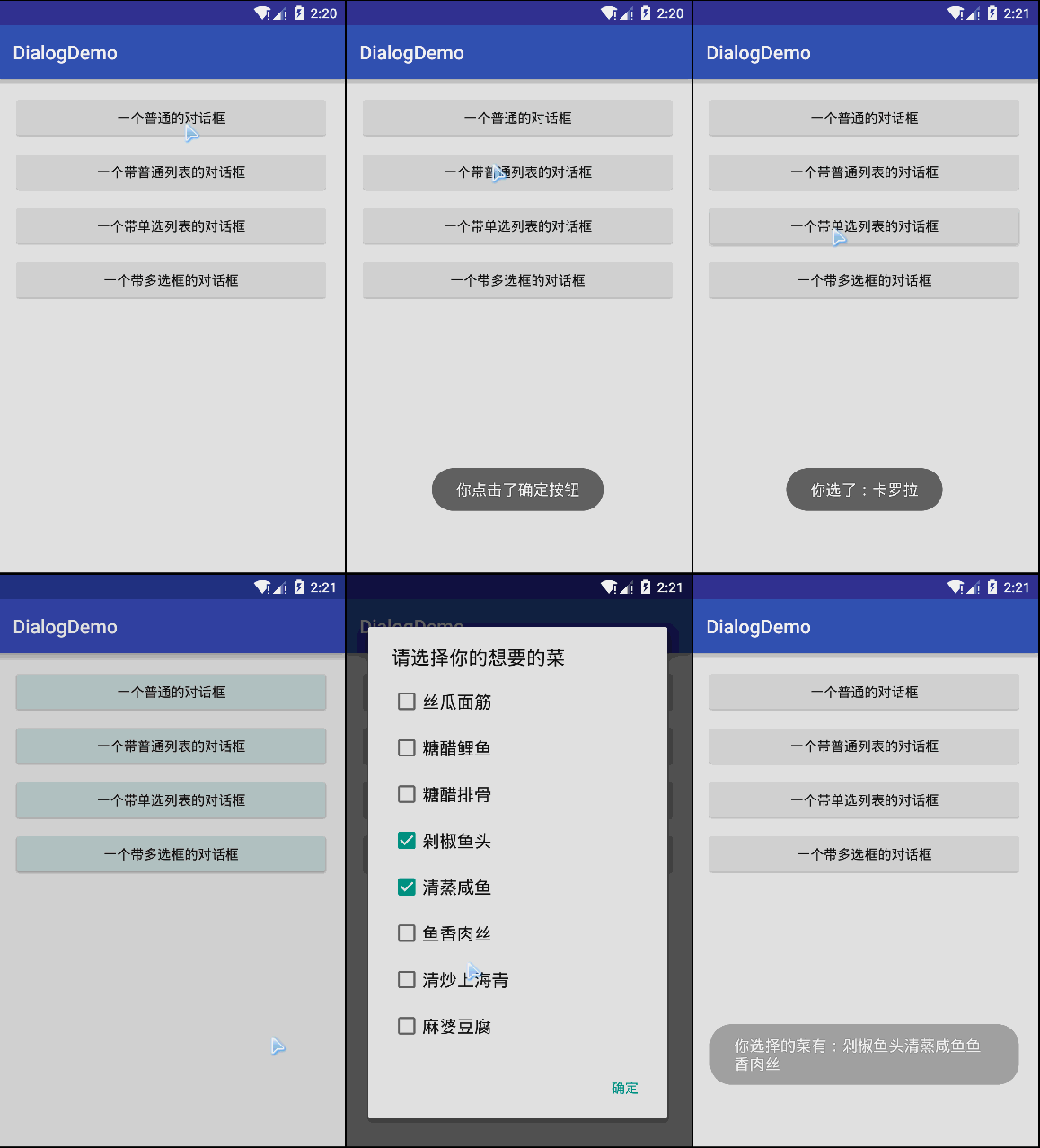
以上就是簡單的實現:先 new 一個 AlertDialog.Builder,設定相關內容,最後呼叫 create 建立、show 顯示。當然也可以自定義 AlertDialog,這留待後續講解自定義控制項時再細說。下面介紹 ProgressDialog。
Android OS 提供兩種建立進度條對話框的方式:直接 new,或呼叫靜態方法 show。
//通過show方法創建一個進度條對話框
ProgressDialog.show(ProgressDialogActivity.this, "通訊中", "正在通訊,請稍候...", false, true);
progressDialog = new ProgressDialog(ProgressDialogActivity.this);
progressDialog.setMax(maxProgress);
progressDialog.setTitle("正在下載");
progressDialog.setMessage("安裝包正在下載,馬上就好...");
progressDialog.setCancelable(false);
progressDialog.setProgressStyle(ProgressDialog.STYLE_HORIZONTAL);
progressDialog.setIndeterminate(false);
progressDialog.show();
new Thread(new Runnable() {
@Override public void run() {
while (progress < maxProgress) { sleep(); progress += 2; handler.sendEmptyMessage(111); }
}
}).start();
效果圖:
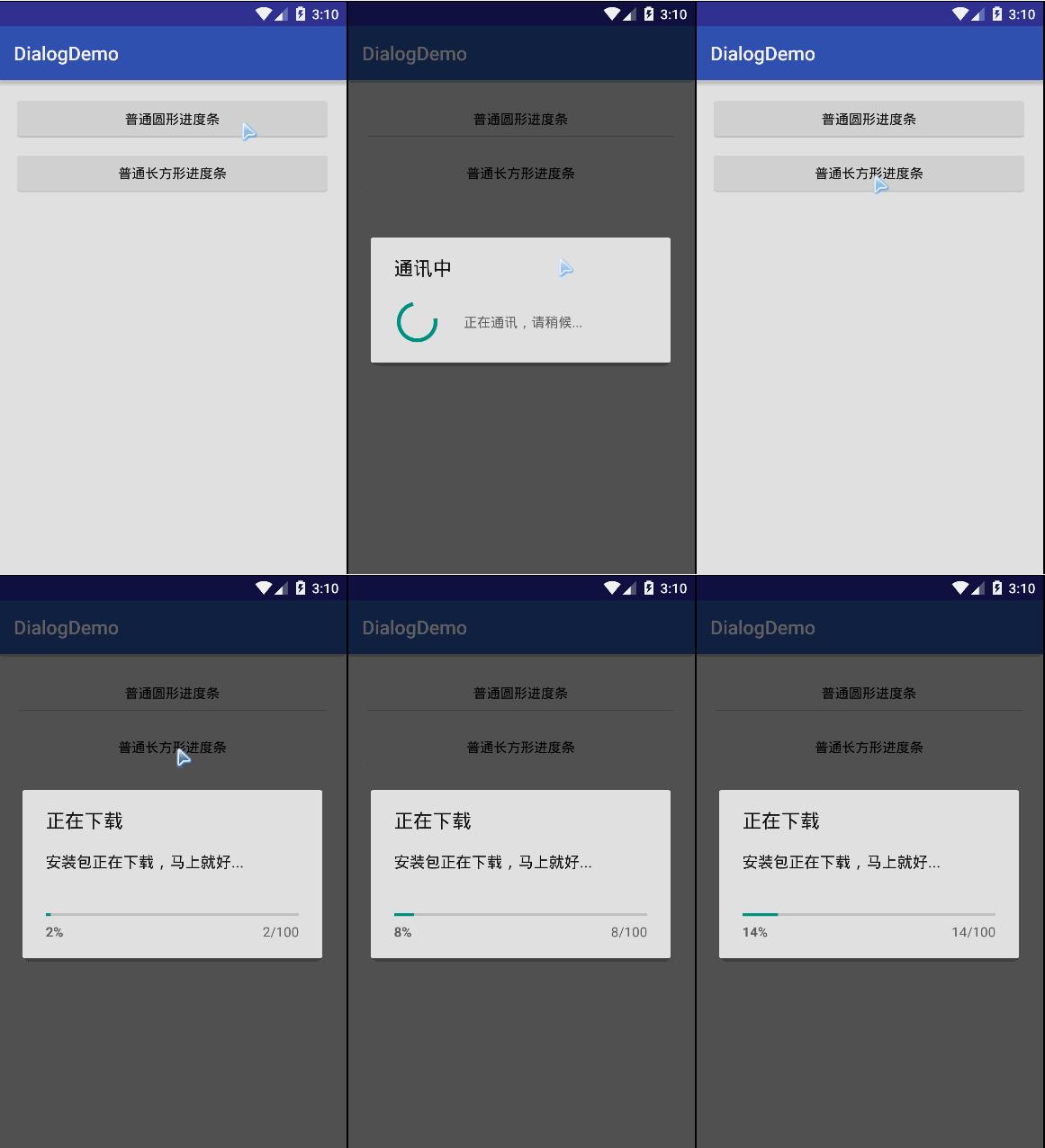
這樣就能實現一個 ProgressDialog 進度條對話框,也可以依需求自定義。
這個和 TimePickerDialog 都比較簡單,直接看程式碼示例:
Calendar calendar = Calendar.getInstance();
//第一個參數是上下文對象,第二個是監聽器,第三個是設置當前年份,第四個是設置月份,第五個是設置當前日份
new DatePickerDialog(MainActivity.this, new DatePickerDialog.OnDateSetListener() {
@Override public void onDateSet(DatePicker datePicker, int i, int i1, int i2) {
String result = "你選擇的是:" + i + "年" + (i1 + 1) + "月" + i2 + "日";
ToastUtils.showToast(MainActivity.this, result);
}
}, calendar.get(Calendar.YEAR), calendar.get(Calendar.MONTH), calendar.get(Calendar.DAY_OF_MONTH)).show();
Calendar calendar = Calendar.getInstance();
//第一個參數是上下文對象,第二個是監聽器,第三個是設置當前小時數,第四個是分鐘數,第五個是是否顯示24小時制
new TimePickerDialog(MainActivity.this, new TimePickerDialog.OnTimeSetListener() {
@Override public void onTimeSet(TimePicker timePicker, int i, int i1) {
String result = "你選擇的是:" + i + "時" + i1 + "分";
ToastUtils.showToast(MainActivity.this, result);
}
}, calendar.get(Calendar.HOUR_OF_DAY), calendar.get(Calendar.MINUTE), true).show();
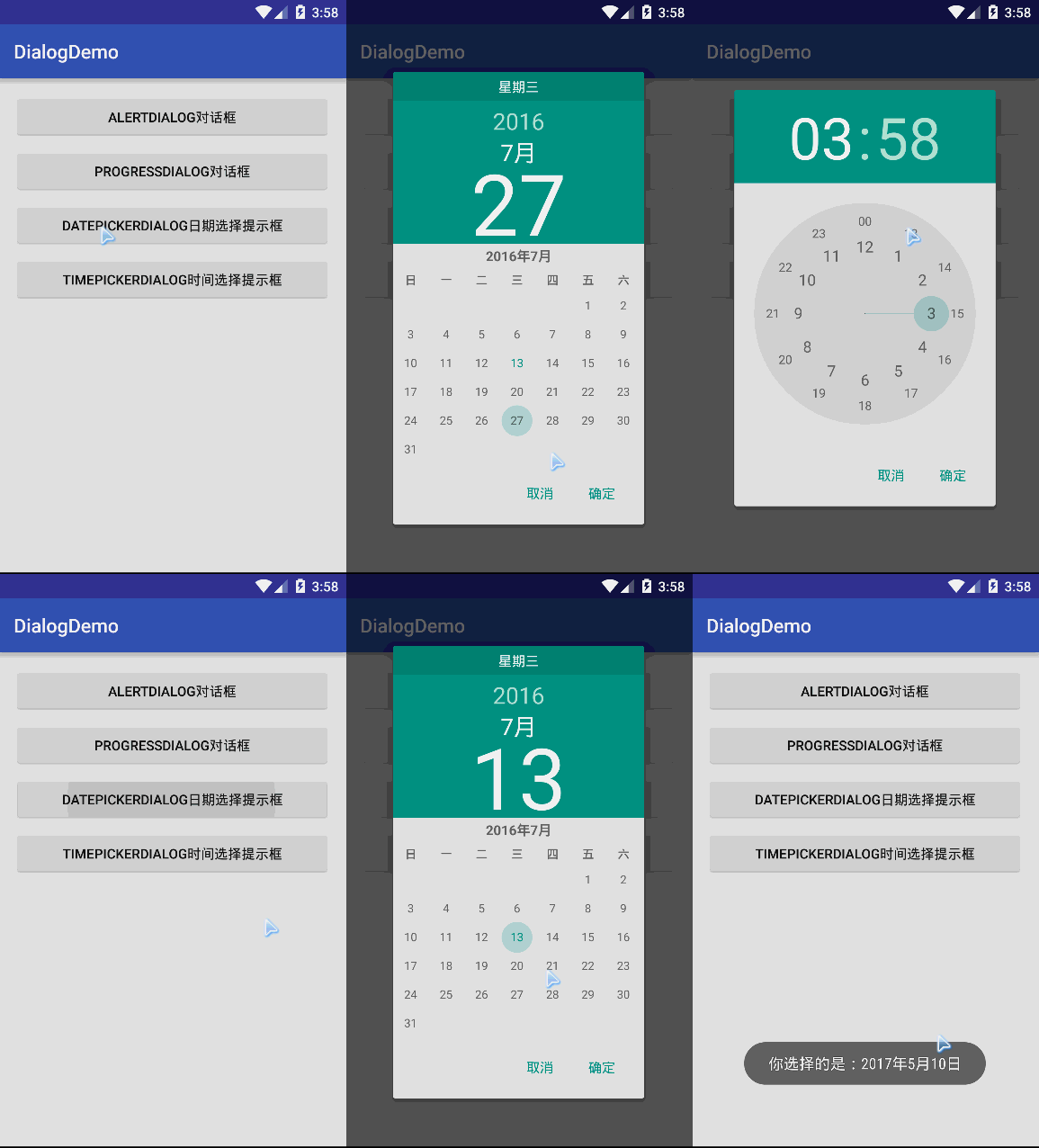
最後實現效果圖:
 Android Contacts Provider 基礎知識全景梳理
Contacts Provider 是一個強大而又靈活的 Android 組件,用於管理設備上有關聯繫人數據的中央存儲庫。它既是系統聯繫人應用的數據源,也允許你自己的應用
 一步一步實現 Android 自定義組合 View
前言 最近在做一款電商 B 端 App,新版本上線後終於有時間停下來梳理代碼。今天想聊的是自定義 View 裡最容易被低估的一類——組合控件。它不是為了炫技去重寫 onD
 免費送書好康!帶你一起「愛上 Android」
感謝各位長期以來對本站的支持!這次小編又準備了一波送書福利,只要你參與就有機會免費把好书帶回家,快來一起共襄盛舉。 《愛上 Android》 內容提要 本書深入淺出,
 Android 在 Activity 之間傳遞圖片(Bitmap)的方法
Activity 之間傳遞參數是日常開發的基本功,用 Intent.putExtra() 傳字串、傳數字都很直覺。但如果要傳的是一張圖片呢?關鍵在於 Bitmap 已經實