

編輯:關於 Android 程式設計
在 Android 中做圖片預覽時,若只使用普通的 ImageView,往往無法滿足放大、縮小、拖曳與雙擊切換等互動需求。尤其是在 ViewPager 中瀏覽多張圖片時,使用者通常希望能以手勢自由縮放,並在放大後拖曳查看細節。因此,自訂一個具備手勢處理能力的 ZoomImageView,是常見且實用的做法。
這個範例的核心是自訂 ImageView,並搭配 ScaleGestureDetector 與 GestureDetector。ScaleGestureDetector 負責偵測雙指縮放,GestureDetector 則用於處理雙擊事件。透過 Matrix 來記錄圖片的縮放與位移狀態,再將結果套用到 ImageView 上,就能實現流暢的縮放效果。
在初始化時,需要將 ImageView 的 ScaleType 設定為 MATRIX,讓 Matrix 能真正控制圖片顯示。同時,會計算圖片的初始縮放比例,確保圖片能依螢幕大小適中呈現。如果圖片寬或高大於容器,就縮小到適合顯示;若圖片本身就比較小,則可維持置中或適當留白。
縮放功能不能只看放大倍數,還必須限制範圍。一般會設定最大縮放與中間縮放比例,例如最大四倍、雙擊切換兩倍等。當使用者雙擊時,可根據目前縮放狀態在初始比例、中等比例與最大比例之間切換。
拖曳時,需要判斷圖片是否大於容器。如果圖片寬度或小於容器,就不應該讓它随意左右移動;高度不足時,也不應該上下拖曳。當圖片超出邊界,則要將它拉回可視範圍,避免畫面被拖到空白處。這部分的邊界計算,是體驗是否自然的關鍵。
在 ViewPager 中使用時,每個頁面通常會建立一個 ZoomImageView,並透過 PagerAdapter 管理。當使用者左右滑動時,ViewPager 負責切換頁面;當使用者在圖片上進行縮放或拖曳時,自訂元件則需要處理手勢,必要時還要請求父容器不要攔截觸控事件,避免手勢衝突。
實作時,建議將圖片資源以陣列或清單管理,再由 Adapter 依位置載入。這樣即使有多張圖片,也能保持程式碼整齊,方便日後擴充。若未來要載入網路圖片,也可以保留相同的 Matrix 縮放邏輯,只替換圖片來源即可。
這個範例說明了 Android 自訂元件的基本思路:先找出原生控制項不足之處,再透過手勢偵測、Matrix 變換與邊界檢查,補上所需的互動能力。只要掌握縮放中心、拖曳邊界與事件衝突處理,就能做出接近相簿體驗的圖片預覽效果。
 自訂 View 實作可滑動的折線圖表
先看成果(每種數值狀態用一個表情圖表示): 一、主布局 <RelativeLayout xmlns:android=https://schemas.androi
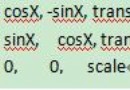 Android Matrix 矩陣轉換解析
Matrix 在 Android 圖形處理中很重要,常用於縮放、平移、旋轉與傾斜。它本質上是一個 3x3 矩陣,可理解為座標轉換工具。 矩陣結構 矩陣中的值可對應平移量
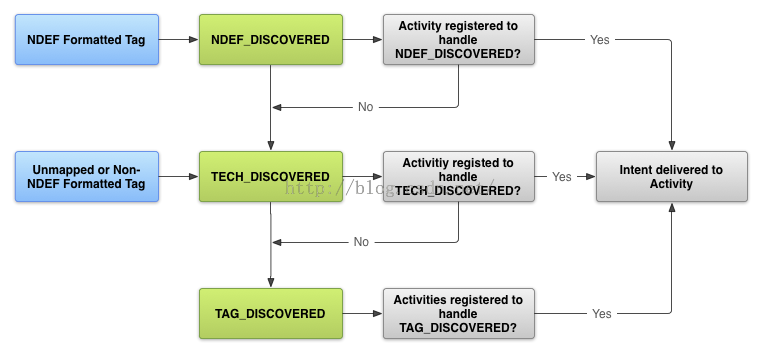 Android NFC 開發入門:標籤讀寫與 Android Beam 資料傳輸
NFC(近場通訊)是行動裝置上相當實用的短距離資料交換技術。本文將帶你了解如何在 Android 平台上執行 NFC 的基本操作,重點說明如何以 NDEF 訊息的形式收發
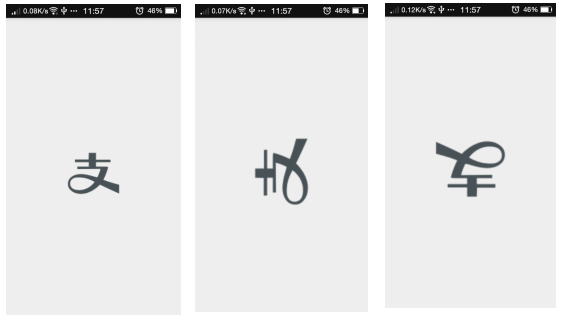 基於 Android 實現圖片平移、縮放與旋轉同時進行
前言 之前因為專案需求,用到了圖片的單擊顯示/取消與平移縮放功能,昨天突然想再加上圖片旋轉,於是上網看了很多相關例子,卻始終沒找到能同時實現我想要的全部功能的。 需求: