

編輯:關於 Android 程式設計
Android Studio 是 Google 推出的 Android 開發工具。相比 Eclipse,它在啟動速度、智慧提示、UI 預覽、Gradle 建置與版本控制整合方面更完善。
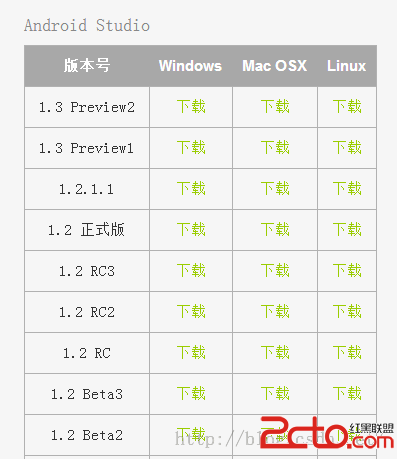
若無法直接造訪 Google 官網,可使用國內鏡像或社群整理的下載資源。建議選擇穩定版本,並優先選擇包含 SDK 的 bundle 版本。
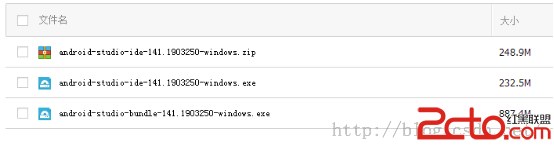

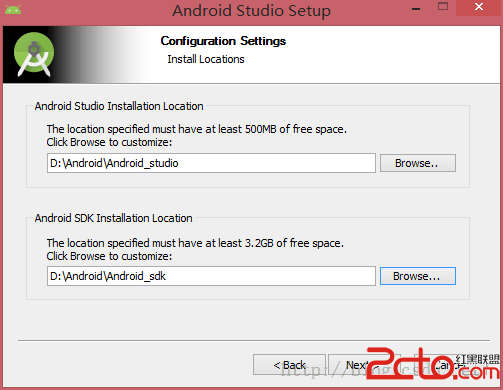
安裝前需先準備 JDK。執行 bundle 安裝檔後,依指示選擇 Android Studio 與 SDK 路徑。路徑中建議不要包含中文或空格。

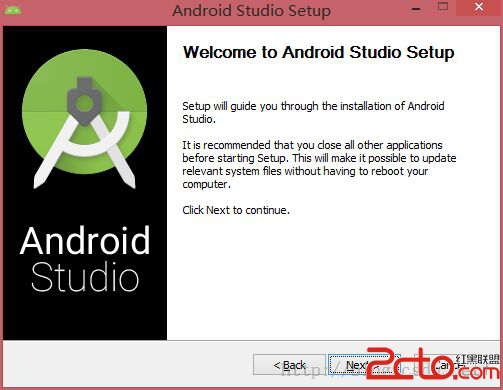
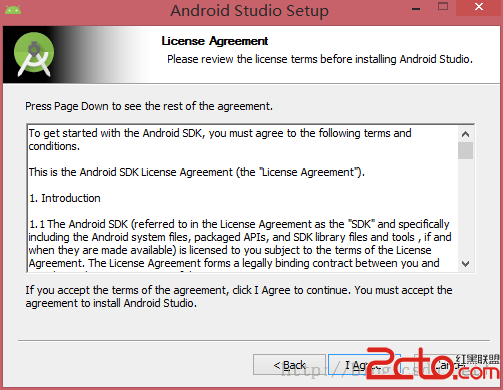
安裝元件可依需求勾選。若電腦已存在 Android SDK,可取消勾選;若需要 HAXM 加速,則可保留相關選項。
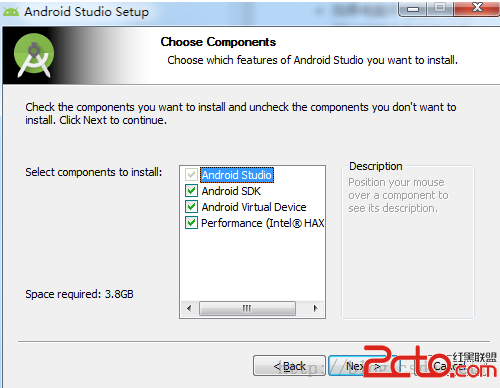
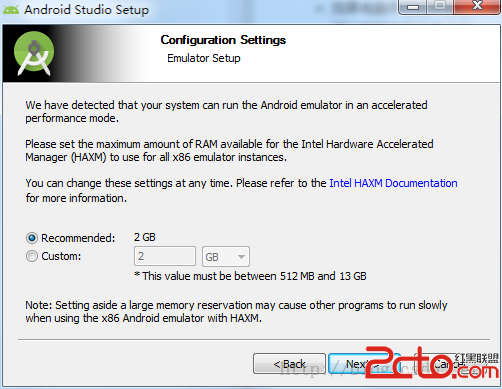
接著選擇安裝目錄,並等待安裝完成。
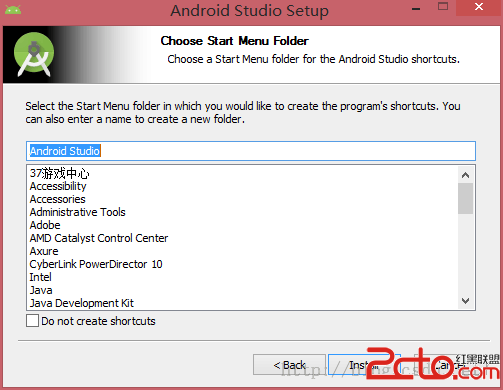
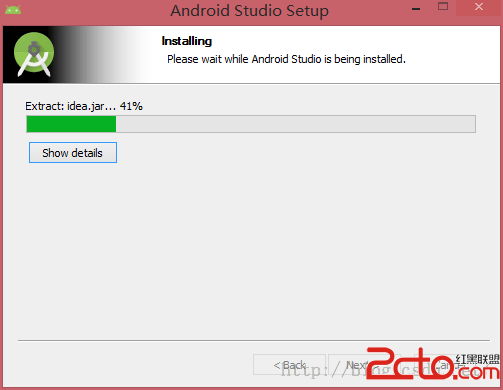
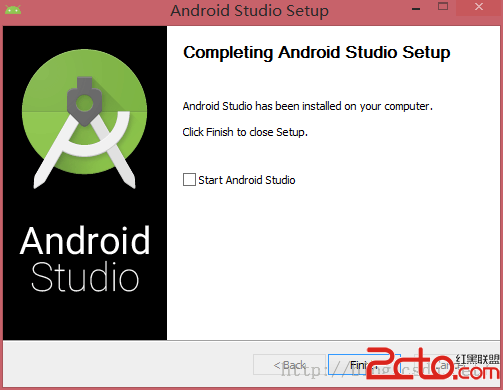
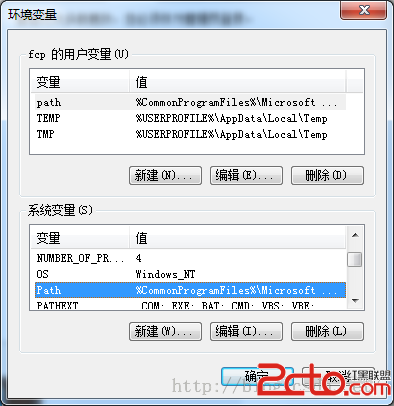
安裝完成後,建議先不要立即啟動,而是先設定 SDK 環境變數。
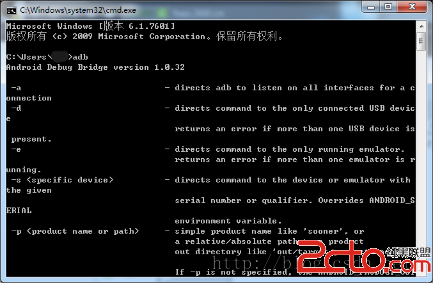
將 platform-tools 與 tools 的路徑加入 Path。完成後,開啟命令提示字元,輸入 adb 指令測試是否可用。
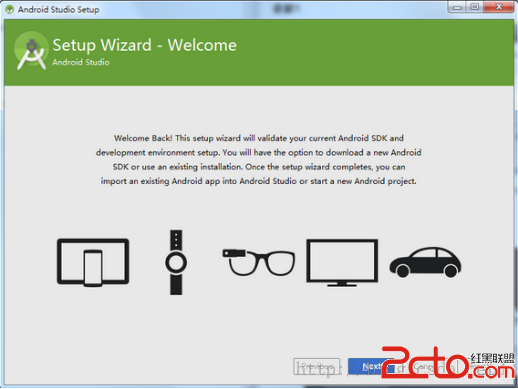
啟動 Studio 後,選擇是否匯入舊設定。首次使用可選擇不匯入。
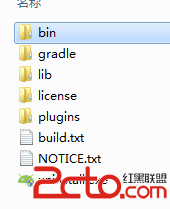
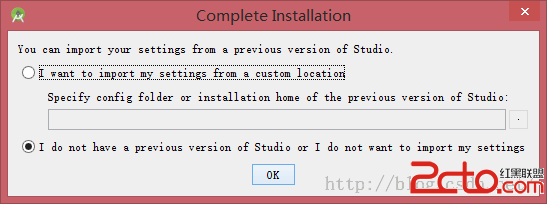
若啟動時卡在 SDK 檢查,可能是網路連線問題。可設定 hosts,或在 idea.properties 中加入 disable.android.first.run=true 以跳過首次檢查。
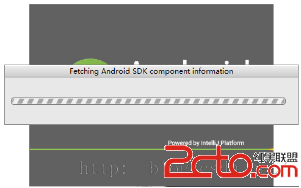
首次啟動後,可選擇介面風格。若需要更新 SDK,可依需求全選或自訂。
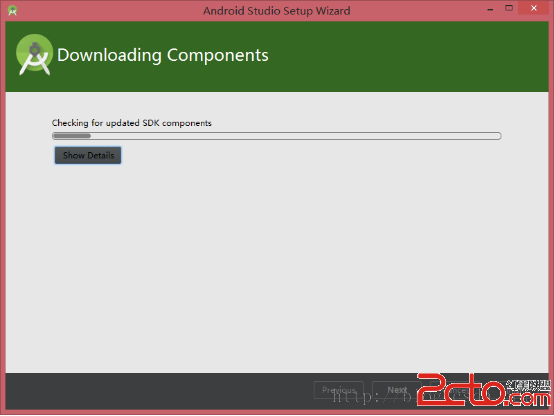
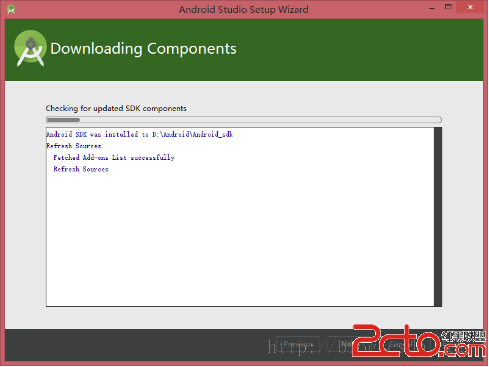
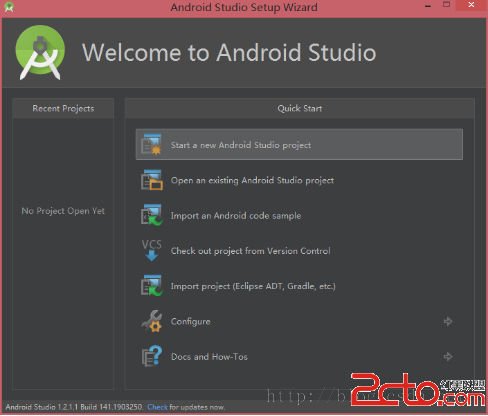
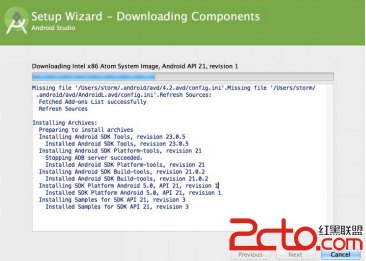
另一種情況是進入 SDK 更新畫面。選擇安裝更新後,可全選或自訂元件。
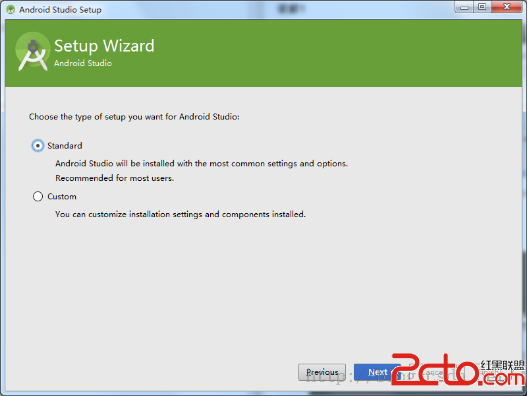
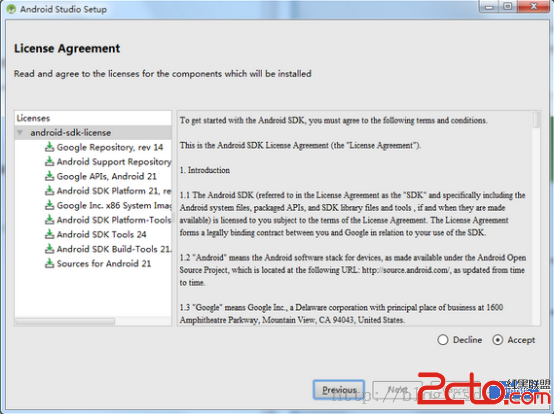
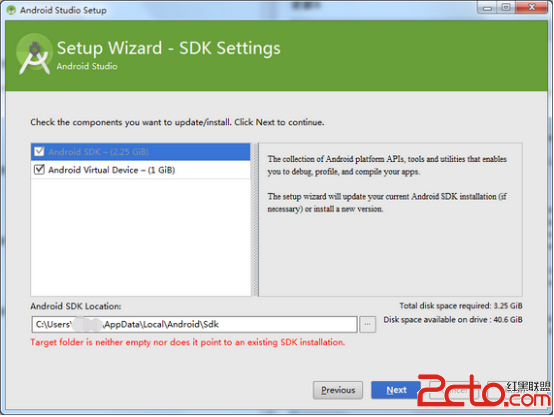
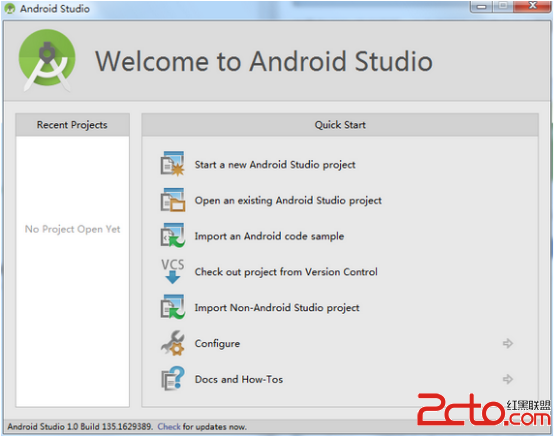
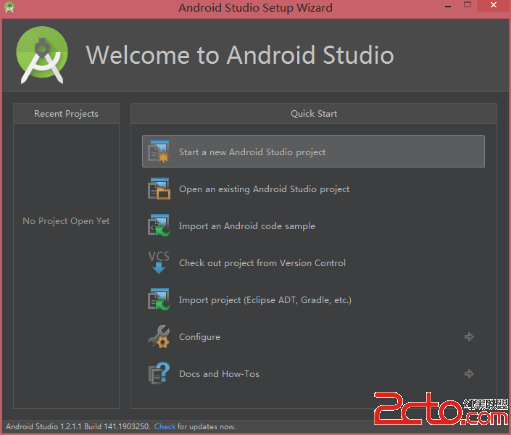
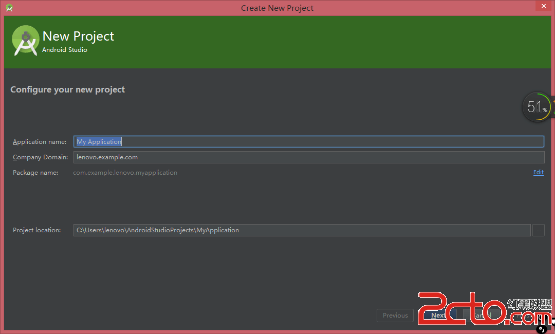
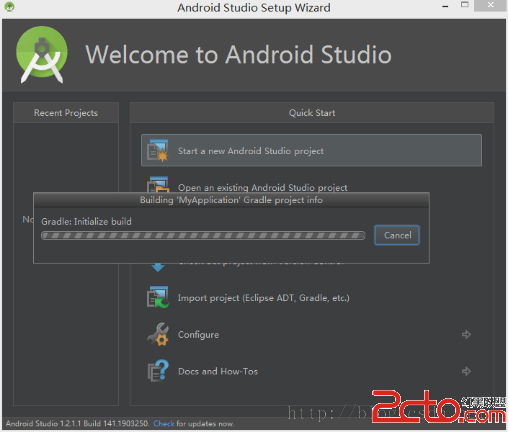
選擇 Start a new Android Studio project,填寫專案名稱、公司域與專案路徑。
接著選擇最低相容版本。通常可選擇涵蓋較多用戶的 API 等級。
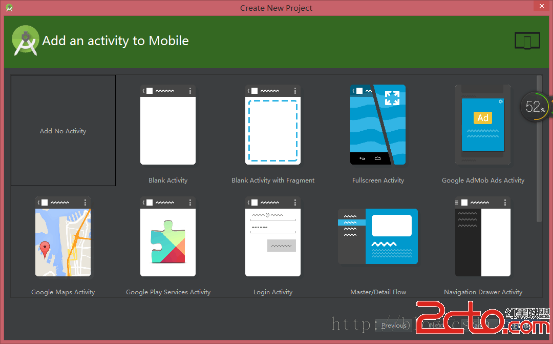
選擇 Activity 模板,初學者可選擇空白或基礎 Activity。
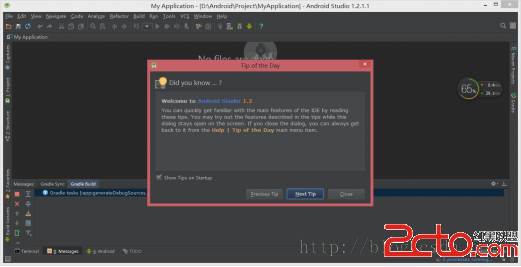
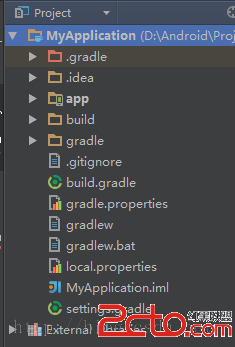
專案建立後,可看到主要結構。與開發最相關的是 app 模組,其中包含 manifests、java 與 res。
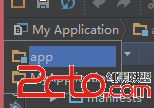
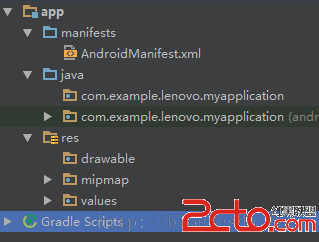
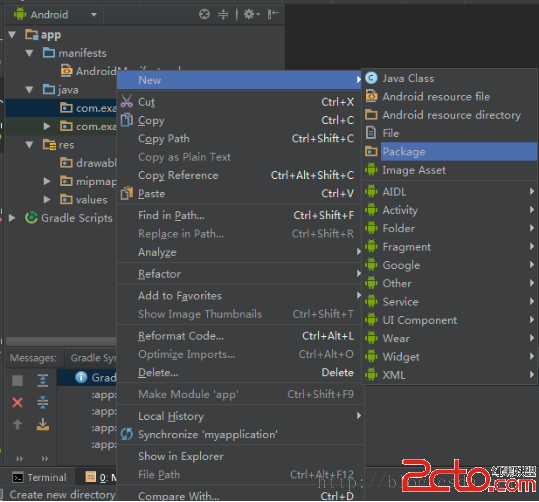
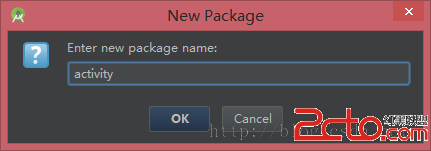
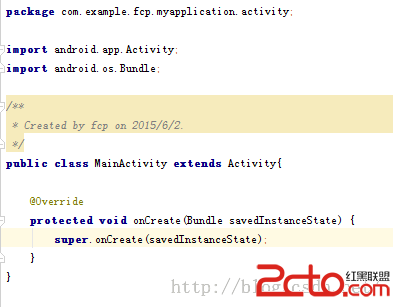
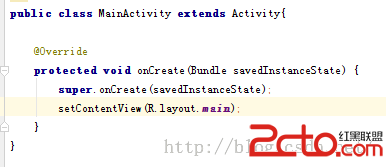
可先建立 package,再新增 Activity 類別。Activity 的 onCreate 通常用來載入布局。
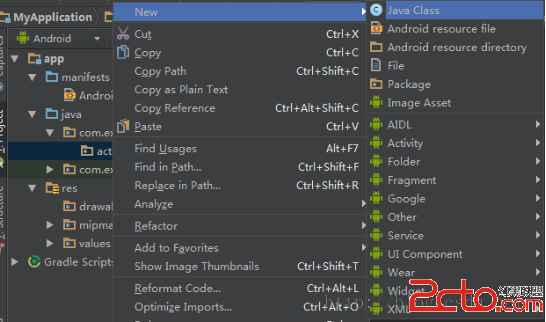
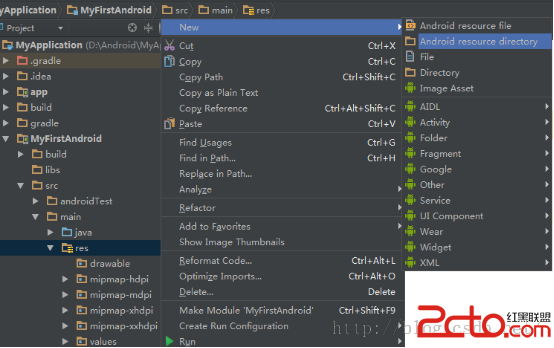
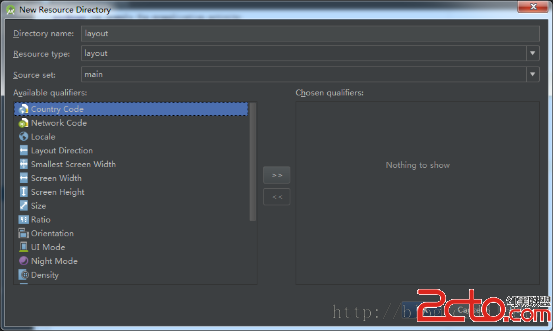
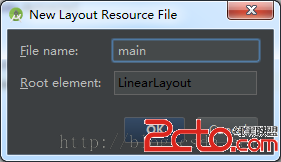
接著新增 XML 布局檔,並選擇資源類型。
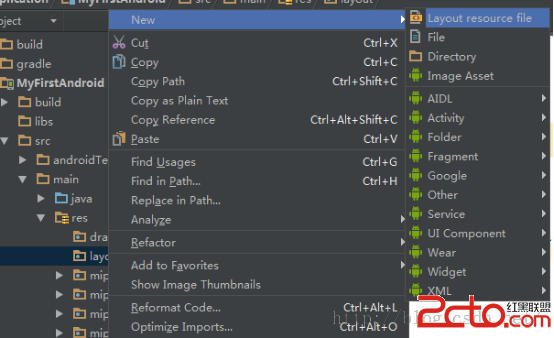
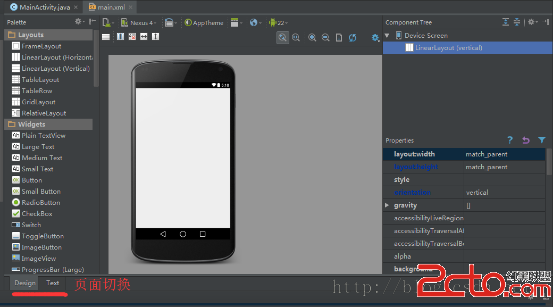
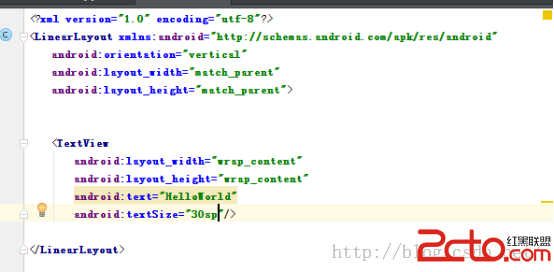
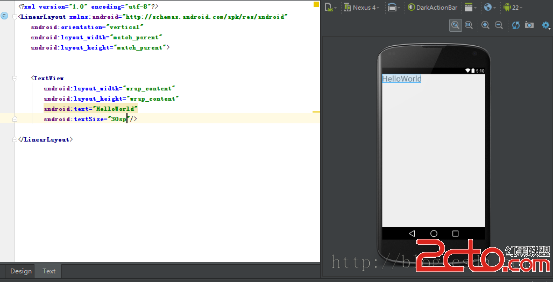
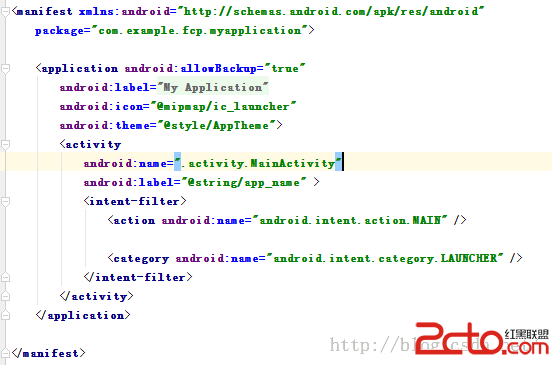
在布局中可切換 Design 與 Text 檢視。完成後,在 Activity 中設定對應布局,並在 AndroidManifest.xml 註冊 Activity。
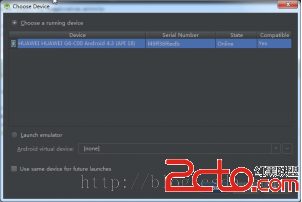
將手機開啟 USB 除錯,選擇專案執行,然後在裝置列表中選擇真機。


 百度專車使用全攻略:叫車、選車型與優惠券一次懂
百度專車是百度地圖推出的高品質用車服務。憑藉百度地圖龐大的用戶基礎,這項服務提供從經濟型到奢華型共五大類、20 餘種車型供用戶選擇,支持隨叫隨到與預約用車。用戶只需登入最
 動手做一個 Android 美圖拼圖小遊戲
概述 這款小遊戲的玩法很直覺:把一張圖片切成很多份,玩家點擊交換,最終拼回一張完整的圖。這樣的設計讓關卡非常容易規劃,從 3×3、4×4、5×5、6×6 一路往上疊加即可
 Android ListPopupWindow 的使用與常見場景
ListPopupWindow 的用法與 PopupWindow 大同小異,用過後者基本看一眼就能上手。它的優勢在於自帶列表適配器與錨點定位,非常適合做「點擊輸入框彈出候
 Dragonboard 410c 從零開始:環境建置與 Sensor Demo 實作
前言Dragonboard 410c 是一款可執行 Android 的開發板。本文適合第一次接觸它的讀者,從裸板環境開始,說明如何燒寫系統、安裝 Sensor Demo,