

編輯:關於 Android 程式設計
這個範例示範如何讓兩台 Android 裝置透過藍牙連線並進行聊天。整體架構包含藍牙權限、裝置掃描、配對列表、RFCOMM Socket 連線,以及負責收發訊息的執行緒。畫面部分則包含聊天清單、輸入框與發送按鈕,並透過 Handler 把背景執行緒收到的訊息更新到使用者介面。
使用藍牙前,必須在 AndroidManifest 中加入藍牙權限。通常需要 BLUETOOTH 與 BLUETOOTH_ADMIN。前者用於基本藍牙通訊,後者用於掃描裝置與設定藍牙狀態。若是較新的 Android 版本,還可能需要動態請求位置或周邊裝置相關權限,才能順利掃描附近裝置。
主畫面會先取得 BluetoothAdapter。若裝置不支援藍牙,就提示並結束。若藍牙尚未開啟,則引導使用者開啟;開啟成功後,再初始化聊天服務。裝置列表頁會顯示已配對裝置與新發現裝置,使用者點選其中一項後,會把該裝置的位址回傳給聊天頁。
藍牙聊天服務通常包含三種執行緒。第一種是接受連線的執行緒,它會建立 BluetoothServerSocket,等待其他裝置連入。第二種是連線執行緒,當使用者選擇某個裝置時,它會建立 BluetoothSocket 並嘗試連線。第三種是已連線執行緒,負責在連線建立後持續讀取與寫入資料。
當其中一台裝置作為服務端等待連線,另一台裝置作為客戶端發起連線。連線成功後,雙方會取得 Socket 的輸入流與輸出流。此後,文字訊息會被轉成位元組,透過輸出流送出;接收端則持續讀取輸入流,再把收到的內容交給 Handler 更新畫面。
使用者輸入文字並按下發送後,程式會檢查目前是否已連線。若未連線,就提示尚未連線;若已連線,就把訊息寫入 Socket。同時,為了讓畫面即時反映結果,也會把訊息加入聊天清單,顯示為自己發送的內容。
當背景執行緒收到資料時,不能直接更新 UI,必須透過 Handler 發送 Message。主執行緒收到後,再把訊息加入 ListView 的 Adapter。這樣就能保持介面流暢,也能避免跨執行緒操作控制項造成的錯誤。
裝置列表頁通常會以對話框樣式呈現,分成已配對裝置與新發現裝置兩個區塊。透過 BroadcastReceiver 接收裝置掃描結果,當發現新裝置時就加入清單;掃描結束後,更新標題與進度條。使用者點選裝置後,會停止掃描並回傳位址。
聊天頁收到位址後,會透過 BluetoothAdapter 取得遠端裝置物件,再交由藍牙服務建立連線。連線狀態可區分為未連線、正在連線、已連線與等待中。透過狀態切換,使用者能清楚知道目前是否能發送訊息。
這個藍牙聊天範例涵蓋了 Android 藍牙開發的主要環節:權限、裝置發現、配對、RFCOMM 連線、執行緒管理與 UI 更新。雖然它屬於基礎示範,但已能說明點對點藍牙通訊的核心流程,也可作為後續擴充檔案傳輸或物聯網通訊的基礎。
 Android 如何動態更換 App 桌面圖標
你一定見過這樣的場景:某個節日來臨,桌面上的 App 圖標悄悄換上了應景的皮膚,節後又恢復原樣。這個「變裝」能力並不需要任何特殊權限,Android 早就提供了現成的機制
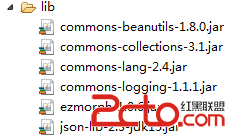 android-async-http 解析服務端 JSON:JavaEE 後端到 Android 客戶端全鏈路
本文走一條完整鏈路:JavaEE 服務端把數據庫內容封裝成 JSON 輸出,Android 客戶端用 android-async-http 異步拉取並渲染到 ListVi
 Android TextView 控制項的兩種用法:XML 靜態設定與程式碼動態綁定
本文說明 TextView 的兩種常見用法。往後大多數章節也一樣,我們會逐個拆解常用控制項——因為把這些控制項組合起來,就是一個完整的應用。 先觀察一件事 如果你留意一
 透徹理解 Paint 的 Cap 與 Join:附圖解說
網上關於 Paint 裡 Cap 與 Join 這兩個列舉的說明大多停在表面,看過之後仍然不清楚差別在哪。這裡用圖把兩者講透。 Cap:線段端點的樣子 Cap 用來控制