

編輯:關於 Android 程式設計
這一篇整理面試中常見的中高階題目,涵蓋應用退出策略、ListView 背景色、廣播接收器、SharedPreferences、內部與外部儲存,以及 SQLite 與 ContentProvider。
單一 Activity 的應用很簡單,直接 finish() 即可,也可用 killProcess() 或 System.exit()。
多 Activity 的情境則有幾種常見做法:
startActivityForResult() 開啟新頁面並加上標記,在 onActivityResult() 中遞歸關閉。為了程式整潔,建議定義一個 Activity 基底類別統一處理這些共通邏輯。
系統 API 方面:Android 2.1 之前可用 ActivityManager.restartPackage()(需 RESTART_PACKAGES 權限)直接結束整個應用;2.2 起該方法失效,改提供 killBackgroundProcesses(),但實際效果有限。forceStopPackage() 雖然是系統設定中「強制停止」背後的實作,卻需要 FORCE_STOP_PACKAGES 權限與 android:sharedUserId="android.uid.system",且只能在系統進程中運行——因為還得在 Android.mk 加上 LOCAL_CERTIFICATE:=platform,而那是原始碼編譯環境才有的東西。
結論是:自 2.2 起,第三方應用無法直接結束整個應用,只能靠上述方式間接達成。另一種思路是主動拋出例外讓程式 ForceClose,但缺點是會跳出崩潰視窗,體驗不佳。
需求是選中某項時改變背景色。若用資源檔(resource 文件)設定,因為 ListView 具備 view 回收機制,容易出現背景顯示錯誤的的快取問題;直接用十六進位色值反而更穩定,例如 0xFF7AACC6。要特別注意透明度通道必須寫入,否則顏色會顯示異常。
原始碼中兩個方法的差異值得一看。setBackgroundResource(int resid) 會先比對 mBackgroundResource 做快取判斷,再從 Resources 取出 Drawable 套用;而 setBackgroundColor(int color) 則是檢查現有背景是否為 ColorDrawable,若是就直接改色,否則新建一個 ColorDrawable。前者走資源系統、有快取,後者直接操作物件,這正是實務上偏好後者的原因。
廣播接收器是 Android 四大元件之一,也是唯一支援動態註冊的元件。它專注於接收廣播通知並做出回應,來源可能是系統(時區變更、電量過低、使用者切換語言),也可能是其他應用(通知某筆資料已下載完成)。
一個應用可以擁有任意數量的接收器,全部繼承自 BroadcastReceiver 基底類別。它本身沒有使用者介面,但可以啟動 Activity,或用 NotificationManager 發出通知——閃動背光、震動、播放提示音,或在使用者列上放一個常駐圖示。
非常短。發送 Intent 後,系統會比對 AndroidManifest.xml 中是否有匹配的 action,若有則建立 Receiver 物件並執行 onReceive();方法一結束,該物件即失去意義,下次觸發時會重新取得。
因此 onReceive() 中不能做耗時操作,否則會引發 ANR。需要長時間處理時,應改用 Intent 交給 Service 執行。
這裡有個容易答錯的點:不能靠開子執行緒來解決。因為 BroadcastReceiver 生命週期極短,子執行緒可能還沒跑完,接收器就先結束了;而接收器一結束,其所在進程就成了「空進程」,在系統需要記憶體時最容易被優先回收,連帶把子執行緒一起殺掉。
兩種方式都需先寫一個繼承 BroadcastReceiver 的類別。
靜態註冊:在 AndroidManifest.xml 中以 <receiver> 搭配 <intent-filter> 宣告。屬於常駐型,即使應用關閉,廣播來臨時系統仍會喚起程式。
動態註冊:以程式碼呼叫 registerReceiver(receiver, filter)。屬於非常駐型,廣播隨程式生命週期存在,並需在 onDestroy() 中 unregisterReceiver()。
三種:sendBroadcast()、sendOrderedBroadcast()、sendStickyBroadcast()。
sendBroadcast():所有接收器都收得到,依註冊順序執行。若設定了 priority 且與註冊順序不一致,會出現 leaked IntentReceiver 之類的異常;在這種模式下呼叫 abortBroadcast() 則會得到「non-ordered broadcast」錯誤,但先收到的接收器仍可修改廣播資料。
sendOrderedBroadcast():priority 屬性生效,前面的接收器可隨時攔截。這個 API 還能指定一個 final receiver,它一定會收到廣播、不受攔截影響,因此實測順序會是 Receiver1 → finalReceiver → Receiver2 → finalReceiver → Receiver3 → finalReceiver。這個特性常被用來統計系統中能監聽某類廣播的接收器數量。
sendStickyBroadcast():粘性廣播,Intent 會一直保留到廣播事件結束,且不受「10 秒限制」約束(一般廣播若 onReceive() 執行過久,會被標記為可清除的候選,系統資源不足時即被丟棄)。使用前需宣告 BROADCAST_STICKY 權限。
普通廣播完全非同步,邏輯上所有接收器同時收到,效率高;缺點是接收器之間無法傳遞結果,也無法中止傳播。
有序廣播依 priority 依序傳遞,級數高者先收到(透過 intent-filter 的 android:priority 或 IntentFilter.setPriority() 設定,範圍 -1000 到 1000)。接收器可中止傳播,也可透過結果物件把資料往下一個接收器傳。
SharedPreferences 是 Android 提供給「簡單設定資訊」的輕量機制,例如使用者帳號與密碼。它以 Map 的鍵值概念存資料,底層其實是 XML 檔。
// 讀取
SharedPreferences user = getSharedPreferences("user_info", 0);
String strName = user.getString("NAME", "");
String strPassword = user.getString("PASSWORD", "");

// 寫入:必須先 edit() 進入編輯狀態,最後 commit() 提交
SharedPreferences user = getSharedPreferences("user_info", 0);
SharedPreferences.Editor editor = user.edit();
editor.putString("NAME", strName);
editor.putString("PASSWORD", strPassword);
editor.commit();
檔案位置在 DDMS 的 File Explorer 中可見:/data/data/<套件名稱>/shared_prefs/。
data/data/套件名/shared_prefs,鍵值對形式的 XML,適合存設定屬性。data/data/套件名/databases,嵌入式關聯式資料庫,適合大量結構化資料。用 SharedPreferences 保存帳號密碼,啟動時判斷資料是否不為空,不為空則直接走自動登入流程。實務上更安全的做法是不存原始密碼,而是保存登入後取得的 token。
if (Environment.getExternalStorageState().equals(Environment.MEDIA_MOUNTED)) {
    File sdCardDir = Environment.getExternalStorageDirectory();
    File targetFile = new File(sdCardDir.getCanonicalPath() + FILE_NAME);
    targetFile.delete();                                     // 避免追加舊內容
    RandomAccessFile raf = new RandomAccessFile(targetFile, "rw");
    raf.seek(targetFile.length());                           // 指標移到底部
    raf.write(content.getBytes());
    raf.close();
}
別忘了在清單檔宣告 WRITE_EXTERNAL_STORAGE 權限,Android 6.0 以上還需執行期動態請求。
內部儲存不是指記憶體,而是系統中一個特殊位置。放在這裡的檔案預設只有自己的應用存取得到,且位於與套件名相同的目錄下;應用卸載時這些檔案會一併刪除。若檔案設為可讀,其他 App 知道套件名後仍可能讀取;設為 private 則無法。內部空間有限且是系統本身的主要資料區,一旦耗盡手機幾乎無法使用,因此應節制使用。SharedPreferences 與 SQLite 都存在這裡,透過 getFilesDir() 取得根目錄。
外部儲存是最容易混淆的概念。電腦上內建硬碟算內部、U 盤算外部,直覺套用到手機上就會以為機身固有儲存是內部、記憶卡是外部——但在 Android 開發語境中,多數機身儲存其實屬於「外部儲存」。這兩個名稱源自早期裝置(當時外部儲存確實是可拔出的),後來中高階機型把機身儲存擴大到 8G 以上,概念上仍區分為 internal 與 external 兩區,但實際上都在手機內部。重點是:不論是否插記憶卡,裝置永遠同時具備兩者,而且我們都用同一套 API 存取。最簡單的辨識方式是——接上電腦後能被電腦讀到的那部分,就是外部儲存。
路徑上,內部寫入 /data/data/套件名/files,外部則是 /mnt/sdcard/Android/data/套件名/files。
SQLite 是輕量級嵌入式資料庫,常用於 Android 這類嵌入式系統,可完整描述並儲存物件型資料,具備交易的四大特性:一致性、原子性、隔離性、持續性。提升效率常見的手段包括:善用索引、以交易批次處理大量寫入、使用 insertWithOnConflict 或 prepared statement 避免重複編譯 SQL、只查詢需要的欄位並關閉游標。
public class MyHelper extends SQLiteOpenHelper {

    public MyHelper(Context context) {
        super(context, "user.db", null, 1);
    }

    @Override
    public void onCreate(SQLiteDatabase db) {
        db.execSQL("create table user(id integer primary key autoincrement, "
                + "name varchar(20), age varchar(20))");
    }
}
取得 Helper 後,寫入用 insert()、查詢用 query() 或 rawQuery()、修改用 update()、刪除用 delete(),大量變更時包在 beginTransaction() 與 setTransactionSuccessful() 之間。
一個應用可以透過實作 ContentProvider 的抽象介面把自己的資料完整暴露出去,形式上類似資料庫的表。這也是 Android 中應用之間唯一官方的資料共享途徑。
要公開資料有兩條路:建立自己的 provider,或把資料加入既有的 provider(前提是型別相符且有寫入權限)。外界則透過 ContentResolver 介面存取這些資料。
把 dictionary.db 放進 res/raw 目錄。該目錄中的檔案不會被壓縮,可直接取出。
但 Android 無法直接開啟 raw 中的資料庫檔,需在程式首次啟動時,以 getResources().openRawResource() 取得 InputStream,把內容寫入內部儲存或 SD 卡的某個目錄,再用 SQLiteDatabase.openOrCreateDatabase() 開啟該副本。
1)建立請求物件(HttpGet 或 HttpPost);2)建立 HttpClient 客戶端;3)呼叫 client.execute() 取得 HttpResponse,再透過 getEntity() 取出內容。
兩者可讀性相當、解析手段都很豐富。差別在於:JSON 的資料體積較小、與 JavaScript 互動更方便,但對資料的「描述能力」不如 XML(XML 可用 DTD、Schema 定義結構與型別,JSON 天生帶型別但無從約束)。
next() 提取事件。SAX 的建立流程是:用 SAXParserFactory.newInstance() 取得工廠,再由工廠產生 SAXParser,取得 XMLReader 後交給它載入並解析,過程中觸發對應的事件處理器。
用戶端緩存是相當重要的一環:既能節省流量,也能改善體驗(例如新聞客戶端的離線模式)。緩存大致分為文字與多媒體兩類。
文字緩存有兩種常見做法:一是把伺服器回傳的 JSON/XML 存進 SD 卡,同時在資料庫記錄「請求 URL」與「本機檔案路徑」兩個關鍵欄位,每次載入前先比對 URL;二是解析後直接寫入資料庫表,請求前先查詢,命中就直接回傳。
圖片緩存可以日期時間命名存到指定目錄,同樣以「圖片 URL」與「本機路徑」兩欄位建立對應關係;取圖時先查資料庫,未命中才連伺服器下載。
刪除策略通常兩種並用:每個模組在更新時刪除自己的舊快取再重新下載;設定頁提供「清除緩存」入口一鍵清空。
 動手實作心電圖動畫:Android 自定義 View 完整教學
大家好,最近在學校待得太久,感覺自己都快發霉長出蘑菇了……學而不思則罔,思而不學則殆。老話說得沒錯,很多奇怪的困惑其實都源於「想太多、讀太少」。在知識儲備還不夠的時候埋頭
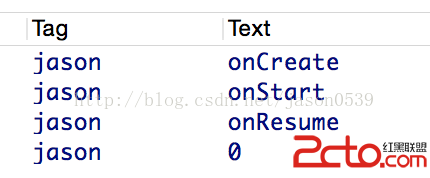 Android Activity 橫豎屏切換的生命周期與適配
問題情境 當 Activity 彈出對話框後切換橫豎屏,若 Activity 被重建,對話框與全域變數可能會消失或重置。 切換後重新進入 onResume,若全域變數被
 自訂 View 實作:用 ViewPager 打造可縮放的封面畫廊
基本介紹 畫廊效果在許多 App 裡都看得到——滑到中央的圖片會放大,離開中央的會縮小,營造出封面瀏覽的層次感: 這是我閒暇時寫的小專案,完整源碼在 https:
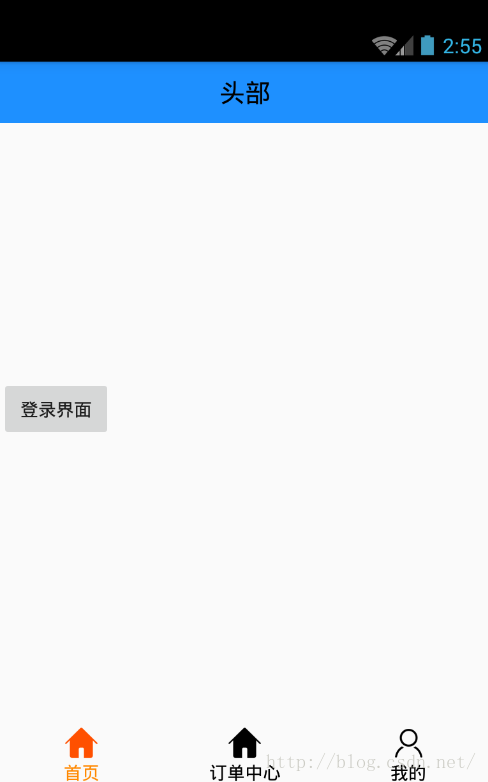 用 TabLayout 打造類微信底部導航欄的實作方法
以前做專案大多用 RadioButton 來切換,這次改用 TabLayout 來實現頁籤切換的效果。 目標是做出一個類似 QQ、微信那種頁面(也就是 Fragment