

編輯:關於 Android 程式設計
螢幕大小:指螢幕對角線的長度,通常以「寸」為單位,例如 4.7 寸、5.5 寸手機等。
解析度:指螢幕的像素點數量,例如 720*1280 代表寬 720 個像素點、高 1280 個像素點。
PPI:即每英寸像素(Pixels Per Inch),也稱 DPI(Dots Per Inch),等於對角線的像素點數除以螢幕尺寸。
系統定義了幾個標準的 DPI 值,作為手機的標準密度:
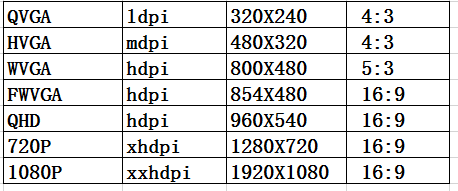
相同長度的螢幕,高密度螢幕包含更多像素點。Android 以 mdpi(密度值 160)作為標準,在該螢幕上 1px = 1dp。各解析度的換算比例為 ldpi:mdpi:hdpi:xhdpi:xxhdpi = 3:4:6:8:12。
public class DisplayUtil { /** 將 px 轉為 dp,保證尺寸不變 */ public static int px2dip(Context context, float pxValue) { final float scale = context.getResources().getDisplayMetrics().density; return (int) (pxValue / scale + 0.5f); } /** 將 dp 轉為 px,保證尺寸不變 */ public static int dip2px(Context context, float dipValue) { final float scale = context.getResources().getDisplayMetrics().density; return (int) (dipValue * scale + 0.5f); } /** 將 px 轉為 sp,保證文字大小不變 */ public static int px2sp(Context context, float pxValue) { final float fontScale = context.getResources().getDisplayMetrics().scaledDensity; return (int) (pxValue / fontScale + 0.5); } /** 將 sp 轉為 px,保證文字大小不變 */ public static int sp2px(Context context, float spValue) { final float fontScale = context.getResources().getDisplayMetrics().scaledDensity; return (int) (spValue * fontScale + 0.5f); } }
其中的 density 就是前面提到的換算比例。除了公式換算,系統也提供了 TypedValue 協助轉換:
protected int dp2px(int dp){ return (int)TypedValue.applyDimension(TypedValue.COMPLEX_UNIT_DIP,dp,getResources().getDisplayMetrics()); } protected int sp2px(int sp){ return (int)TypedValue.applyDimension(TypedValue.COMPLEX_UNIT_SP,sp,getResources().getDisplayMetrics()); }
透過 Canvas 物件提供的繪圖 API:drawPoint(點)、drawLine(線)、drawRect(矩形)、drawVertices(多邊形)、drawArc(弧)、drawCircle(圓)等。
畫筆 Paint 的常用設定:
setAntiAlias():設定鋸齒效果
setColor():設定顏色
setARGB():設定 ARGB 值
setAlpha():設定透明度
setTextSize():設定字體尺寸
setStyle():設定風格(空心或實心)
setStrokeWidth():設定空心邊框寬度
DrawPoint 繪製點:canvas.drawPoint(x,y,paint);
DrawLine 繪製直線:canvas.drawLine(startX,startY,endX,endY,paint);
DrawLines 繪製多條直線:
float[] pts = { startX1,startY1,endX1,endY1, ...... startXn,startYn,endXn,endYn };
canvas.drawLines(pts,paint);
DrawRect 繪製矩形:canvas.drawRect(left,top,right,bottom,paint);
DrawRoundRect 繪製圓角矩形:canvas.drawRoundRect(left,top,right,bottom,radiusX,radiusY,paint);
DrawCircle 繪製圓:canvas.drawCircle(circleX,circleY,radius,paint);
DrawArc 繪製弧形/扇形:
paint.setStyle(Paint.Style.STROKE);
canvas.drawArc(left,top,right,bottom,startAngle,sweepAngle,useCenter,paint);
弧形與扇形的差別在於倒數第二個參數 useCenter。
DrawOval 繪製橢圓(透過外接矩形):canvas.drawOval(left,top,right,bottom,paint);
DrawText 繪製文字:canvas.drawText(text,startX,startY,paint);
DrawPosText 在指定位置繪製文字:canvas.drawPosText(text, new float[]{X1,Y1,X2,Y2,...}, paint);
DrawPath 繪製路徑:
Path path = new Path();
path.moveTo(50,50);
path.lineTo(100,100);
path.lineTo(100,300);
path.lineTo(300,50);
canvas.drawPath(path,paint);
XML 在 Android 中不只是一份版面配置檔,在開發者手中它同樣能變成一幅畫。以下介紹幾個強大的 XML 繪圖標籤。
如此即可將圖片轉為 Bitmap 供程式使用。
Shape 可繪製各種圖形,功能十分強大,扁平化、擬物化、漸變等效果都能勝任:
以下示範一個帶陰影漸變的效果:
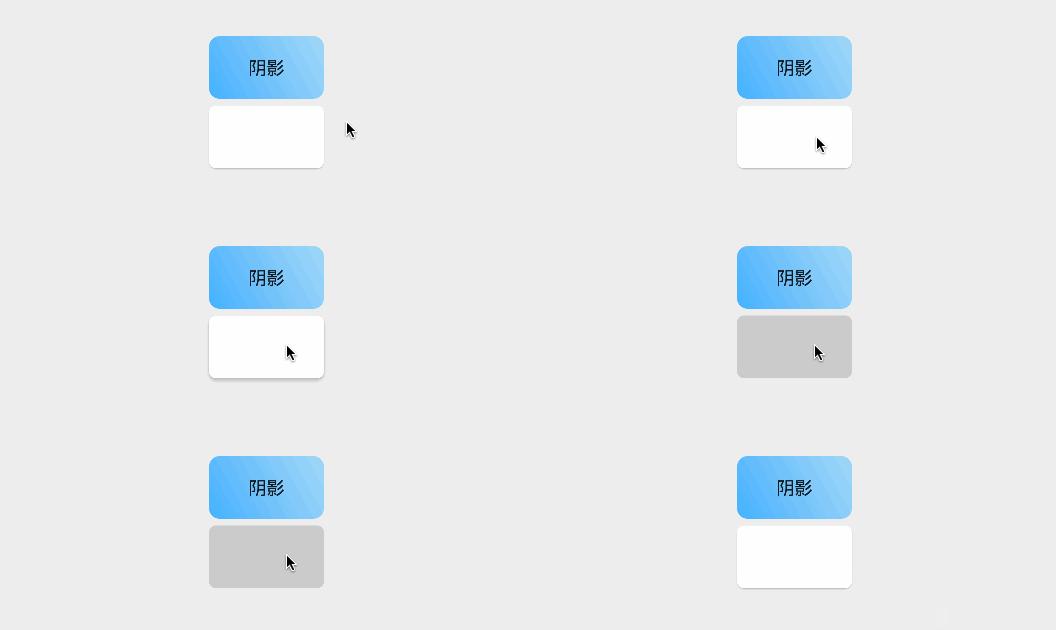
Layer 對應 PhotoShop 中的圖層概念,在 Android 中同樣可實現圖層疊加效果:
Selector 用來實現 View 的狀態反饋,透過不同屬性呈現不同效果:
透過設定不同觸發事件,Selector 會自動選取對應的圖片,特別適合用於自訂按鈕的觸摸反饋。以下示範在一個 Selector 中結合 Shape,做出具點擊反饋效果的圓角矩形:
在 Android 中,預設座標原點位於螢幕左上角,向下為 Y 軸正方向,向右為 X 軸正方向。
Canvas.save():將之前繪製的圖像保存起來,讓後續操作如同在新的圖層上進行。
Canvas.restore():合併圖層,將 save() 之後繪製的圖像與之前的圖像合併。
Canvas.translate():座標平移,呼叫 translate(x,y) 後,原點 (0,0) 會移動到 (x,y),之後的繪圖都以此為原點。
Canvas.rotate():旋轉,將座標系旋轉一定角度。
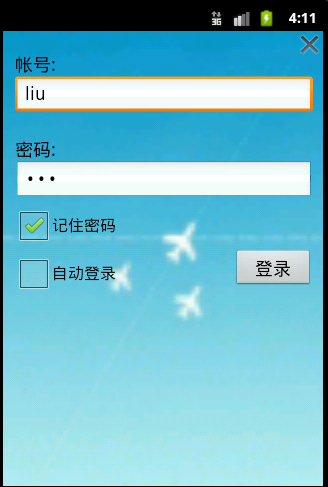 Android 記住密碼與自動登入實作:SharedPreferences 用法完整解析
幾乎每一款需要帳號的 App,都會在登入頁放兩個勾選框:「記住密碼」和「自動登入」。這兩個功能聽起來簡單,卻牽涉到資料的持久化、狀態的還原,以及頁面之間的跳轉時機。本文以
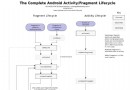 Activity 與 Fragment 生命週期對照圖說
在閱讀一些開源專案時看到這張圖,覺得整理得非常好,就收藏下來了。 既然留了這篇,順手把圖上要記的重點用文字複習一遍。 Activity 的三個階段 生命週期可以歸
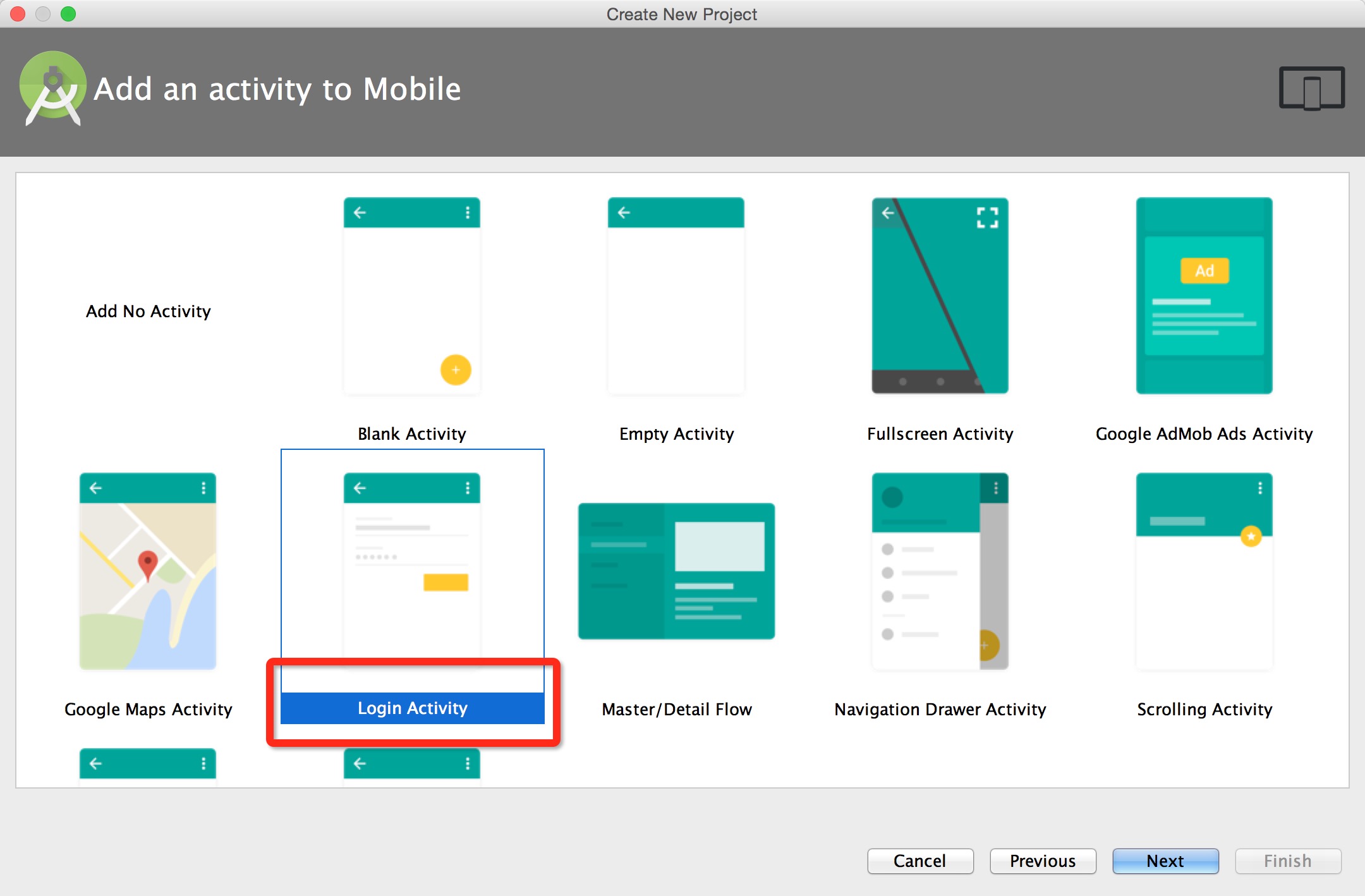 Android 安全實戰:用 Xposed Hook 攔截 App 的帳號與密碼
Xposed 能 Hook 幾乎所有 Java 方法,是分析 App 行為的利器。本文示範如何攔下一個 App 登入時輸入的帳號與密碼(請先確保 Xposed 環境已就緒
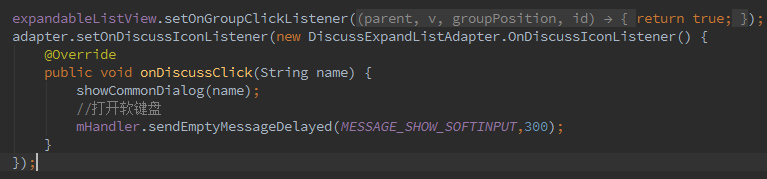 Android 軟鍵盤自動彈出與收起實戰:時機與佈局處理
修改資料、搜索、改密碼這類界面,用戶進來的唯一目的就是輸入。如果還要再點一下輸入框才彈鍵盤,就顯得多餘了。本文整理自動彈出、主動收起,以及鍵盤把佈局頂上去這三類問題的處理