

編輯:關於 Android 程式設計
Android 4.0 加入了一項非常實用的特性——Overview Screen,也就是「最近任務預覽」功能。它以清單式的縮圖介面,讓使用者能快速瀏覽最近開啟的 App 或進行中的任務,操作體驗與 iOS 的最近任務相當類似。
到了 Android 5.0,這個功能進一步強化:在 5.0 之前,Overview Screen 中顯示的任務快照無法自訂;而 5.0 之後,開發者可以指定哪些 Activity 以何種形式、何種 UI 風格呈現在最近任務清單中,並提供了大量 API 供自訂。下圖為 5.0 前後的效果對比:
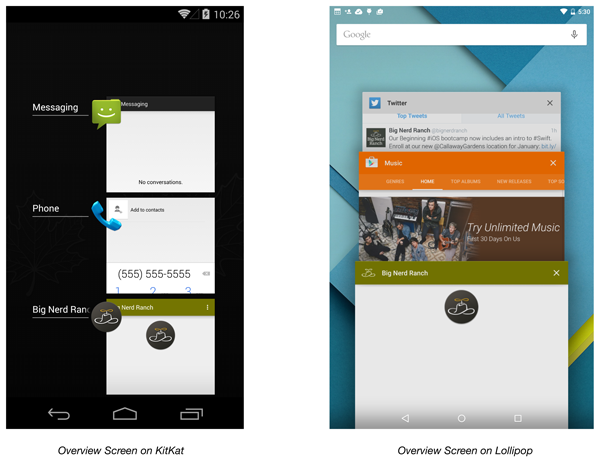
本文將以 Android 6.0 為基礎,重點剖析系統底層是如何實現 Overview Screen 的。關於 App 在 5.0 上如何適配,可參考 Google 官方文件:
https://developer.android.com/guide/components/recents.html
或 Big Nerd Ranch 的技術文章:
https://www.bignerdranch.com/blog/polishing-your-Android-overview-screen-entry/
在 Android 6.0 中,點擊桌面圖示即可啟動 App,隨後按下 Home 鍵,再按最近任務鍵,就能在 Overview Screen 看到剛才的 App,且畫面正是返回 Home 前一瞬間的樣子。這個過程可拆成兩大部分:執行畫面縮圖的保存,以及執行任務的保存。先看任務的保存流程。
在 Android 中,啟動 App 的本質就是啟動其進程與主介面,而啟動 Activity 的最後一步是 resume 目標 Activity,呼叫的是 ActivityStack 的 resumeTopActivityInnerLocked 方法:
private boolean resumeTopActivityInnerLocked(ActivityRecord prev, Bundle options) { ...... mRecentTasks.addLocked(next.task); ...... }
可以看到這個方法把 task 加入了 mRecentTasks:
private final RecentTasks mRecentTasks;
它是 RecentTasks 的實例,而這個類別繼承自 ArrayList,本質上就是一個清單:
/** Class for managing the recent tasks list. */ class RecentTasks extends ArrayList{ ... }
清單中儲存的是 TaskRecord 物件。TaskRecord 是對 task 的抽象表示:一個 task 代表一個執行中的任務,App 啟動後預設就有一個 task,其名稱與 App 的套件名稱相同;每個 task 內部還有一個 Activity 堆疊,用來保存該 task 曾執行過的所有 Activity 資訊。
再看 addLocked 方法:
final void addLocked(TaskRecord task) { ...... // 將 task 加到清單頂端,表示最新使用 add(0, task); // 通知將 task 持久化到磁碟 mService.notifyTaskPersisterLocked(task, false); ...... }
關鍵在於 notifyTaskPersisterLocked,它會將 task 持久化:
void notifyTaskPersisterLocked(TaskRecord task, boolean flush) { if (task != null && task.stack != null && task.stack.isHomeStack()) { return; // 桌面 stack 不持久化 } mTaskPersister.wakeup(task, flush); }
這裡的重點是 wakeup 方法,它定義在 TaskPersister 類別中。顧名思義,這個類別負責把 task 資訊持久化到磁碟,其中有一個名為 LazyTaskWriterThread 的內部執行緒,專門負責寫入檔案,平時處於休眠,只有需要寫入資料時才透過 wakeup 被喚醒。
AMS 中的 mTaskPersister 在 ActivityManagerService 的建構子中實例化:
public ActivityManagerService(Context systemContext) { ...... mTaskPersister = new TaskPersister(systemDir, mStackSupervisor, mRecentTasks); ...... }
TaskPersister 的建構子主要負責建立持久化所需的目錄(recent_tasks 存放 XML 格式的 task,recent_images 存放 PNG 縮圖),並建立工作執行緒(此時尚未啟動):
TaskPersister(File systemDir, ActivityStackSupervisor stackSupervisor, RecentTasks recentTasks) { sTasksDir = new File(systemDir, TASKS_DIRNAME); // recent_tasks ... sImagesDir = new File(systemDir, IMAGES_DIRNAME); // recent_images ... mStackSupervisor = stackSupervisor; mService = stackSupervisor.mService; mRecentTasks = recentTasks; mLazyTaskWriterThread = new LazyTaskWriterThread("LazyTaskWriterThread"); }
執行緒透過 startPersisting 啟動,而它是在 AMS 的 systemReady(系統服務啟動完成時回呼)中被呼叫:
void startPersisting() { if (!mLazyTaskWriterThread.isAlive()) { mLazyTaskWriterThread.start(); } }
public void systemReady(final Runnable goingCallback) { ...... mTaskPersister.startPersisting(); ...... }
接著分析 wakeup 方法。它會在同步區塊中檢查 mWriteQueue,若該 task 已被標記移除則呼叫 removeThumbnails,否則將 task 包裝成 TaskWriteQueueItem 加入佇列;若要求立即寫入或佇列達到上限(MAX_WRITE_QUEUE_LENGTH = 6),則設為 FLUSH_QUEUE 立即寫入,否則延遲 PRE_TASK_DELAY_MS(3000ms)。最後 notifyAll 喚醒工作執行緒,並透過 yieldIfQueueTooDeep 主動讓出 CPU:
private void yieldIfQueueTooDeep() { boolean stall = false; synchronized (this) { if (mNextWriteTime == FLUSH_QUEUE) { stall = true; } } if (stall) { Thread.yield(); } }
值得補充的是,若開發者在 AndroidManifest 中設定 android:excludeFromRecents="true",或在啟動時使用 FLAG_ACTIVITY_EXCLUDE_FROM_RECENTS,則 task.isPersistable 會為 false,該 App 便不會出現在 Overview Screen 中。
總結來說:當 Activity resume 時,task 會被加入最近任務清單,並喚醒 TaskPersister 的工作執行緒;TaskPersister 及其執行緒則在 AMS 啟動時完成實例化與啟動。
縮圖存放於 /data/system/recent_images 目錄。透過實驗觀察可發現:每當 Activity 退出前台(按返回鍵、Home 鍵或最近任務鍵等),系統就會產生縮圖。這其實發生在 Activity 被 pause 的過程中——因為目前 Activity 的 pause 是在 task 中下一個 Activity resume 時完成的。
在 startPausingLocked 中可看到截圖的呼叫:
final boolean startPausingLocked(boolean userLeaving, boolean uiSleeping, boolean resuming, boolean dontWait) { ...... if (mService.mHasRecents && (next == null || next.noDisplay || next.task != prev.task || uiSleeping)) { prev.updateThumbnailLocked(screenshotActivities(prev), null); } ...... }
updateThumbnailLocked 會呼叫 setLastThumbnail 保存截圖的 Bitmap:
void updateThumbnailLocked(Bitmap newThumbnail, CharSequence description) { if (newThumbnail != null) { boolean thumbnailUpdated = task.setLastThumbnail(newThumbnail); if (thumbnailUpdated && isPersistable()) { mStackSupervisor.mService.notifyTaskPersisterLocked(task, false); } } task.lastDescription = description; }
setLastThumbnail 則呼叫 saveImage 保存圖片:
boolean setLastThumbnail(Bitmap thumbnail) { if (mLastThumbnail != thumbnail) { mLastThumbnail = thumbnail; if (thumbnail == null) { if (mLastThumbnailFile != null) { mLastThumbnailFile.delete(); } } else { mService.mTaskPersister.saveImage(thumbnail, mFilename); } return true; } return false; }
而截圖動作實際是透過 WMS 完成的:
public final Bitmap screenshotActivities(ActivityRecord who) { ...... if (isHomeStack()) { return null; // 桌面不截圖 } int w = mService.mThumbnailWidth; int h = mService.mThumbnailHeight; if (w > 0) { return mWindowManager.screenshotApplications(who.appToken, Display.DEFAULT_DISPLAY, w, h); } ... return null; }
縮圖的命名規則由 TaskRecord 建構子決定,格式為「taskid + _task_thumbnail + .png」,SystemUI 正是依此名稱載入縮圖:
mFilename = String.valueOf(_taskId) + TASK_THUMBNAIL_SUFFIX + TaskPersister.IMAGE_EXTENSION;
寫入動作全部在 TaskPersister 的 LazyTaskWriterThread 執行緒中完成。當 mWriteQueue 為空時,會先呼叫 removeObsoleteFiles 清除已不在最近清單中的過期檔案;接著從佇列取出項目:若是 ImageWriteQueueItem,直接以 Bitmap.compress 輸出 PNG;若是 TaskWriteQueueItem,則透過 saveToXml 序列化為 XML,再以 AtomicFile 寫入磁碟。
saveToXml 使用 XmlSerializer 將 task 序列化:
private StringWriter saveToXml(TaskRecord task) throws IOException, XmlPullParserException { final XmlSerializer xmlSerializer = new FastXmlSerializer(); StringWriter stringWriter = new StringWriter(); xmlSerializer.setOutput(stringWriter); xmlSerializer.startDocument(null, true); xmlSerializer.startTag(null, TAG_TASK); task.saveToXml(xmlSerializer); xmlSerializer.endTag(null, TAG_TASK); xmlSerializer.endDocument(); xmlSerializer.flush(); return stringWriter; }
TaskRecord.saveToXml 則將 taskId、realActivity、affinity、userId、firstActiveTime 等各項屬性寫入序列化器。以瀏覽器為例,輸出的 XML 大致如下:
使用者在 Overview Screen 中可透過左右滑動刪除某個 task。滑動事件由 SystemUI 的 TaskStackView 處理,最終透過 onTaskViewDismissed 回呼移除 task,並經 SystemServicesProxy 透過 Binder 呼叫 AMS 的 removeTask:
public boolean removeTask(int taskId) { synchronized (this) { enforceCallingPermission(android.Manifest.permission.REMOVE_TASKS, "removeTask()"); long ident = Binder.clearCallingIdentity(); try { return removeTaskByIdLocked(taskId, true); } finally { Binder.restoreCallingIdentity(ident); } } }
removeTaskByIdLocked 會移除 task 的 Activity、呼叫 cleanUpRemovedTaskLocked 從最近清單移除,並以 task=null 呼叫 notifyTaskPersisterLocked 觸發清理:
private boolean removeTaskByIdLocked(int taskId, boolean killProcess) { TaskRecord tr = mStackSupervisor.anyTaskForIdLocked(taskId, false); if (tr != null) { tr.removeTaskActivitiesLocked(); cleanUpRemovedTaskLocked(tr, killProcess); if (tr.isPersistable) { notifyTaskPersisterLocked(null, true); } return true; } ... return false; }
當傳入的 task 為 null 時,wakeup 會往佇列放入父類別 WriteQueueItem。工作執行緒在下一輪迴圈時不執行寫入,而是呼叫 removeObsoleteFiles,比對 persistentTaskIds 與目錄中的檔案,刪除不再對應任何有效 task 的 task 檔與縮圖檔。
由於資料已持久化到磁碟,Android 6.0 的 Overview Screen 內容不會因重開機而遺失。開機時,AMS 會在 systemReady 中重新載入這些 task:
public void systemReady(final Runnable goingCallback) { ...... mRecentTasks.clear(); mRecentTasks.addAll(mTaskPersister.restoreTasksLocked()); mRecentTasks.cleanupLocked(UserHandle.USER_ALL); ...... }
restoreTasksLocked 就是 XML 序列化的反過程。至於縮圖的載入則由 SystemUI 負責:開機時 RecentsTaskLoader 會前往 /data/system/recent_images 載入圖片;若使用者開機後立即查看最近任務、圖片尚未寫入磁碟,RecentsTaskLoader 也會透過 Binder 向 AMS 請求該縮圖。
至此,我們完整梳理了 Overview Screen 中縮圖與 task 檔案的加入、寫入、刪除與開機載入的全流程。
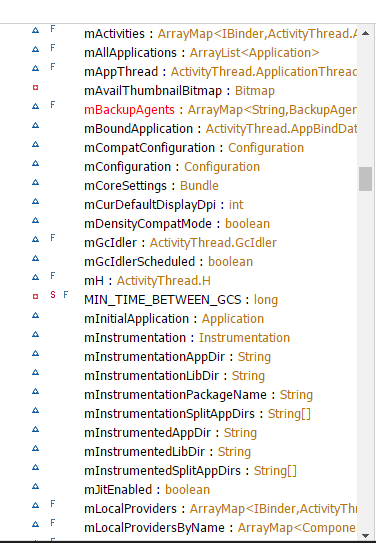 ActivityThread 的 main 方法:Android 應用程式真正的起點
寫在前面:暴雨天還能去上課的是好學生,能去上班的是游泳健將。 先問兩個問題: 第一,在 Android 裡,一個應用程式的真正入口是什麼?第二,為什麼 Android
 Android 中 ScrollView 嵌套 ScrollView 的解決方案
眾所周知,Android 裡兩個相同方向的 ScrollView 是不能直接嵌套的。但如果確實有這樣的需求,該怎麼辦呢?本文分享一個自訂做法:透過改寫一個 ScrollV
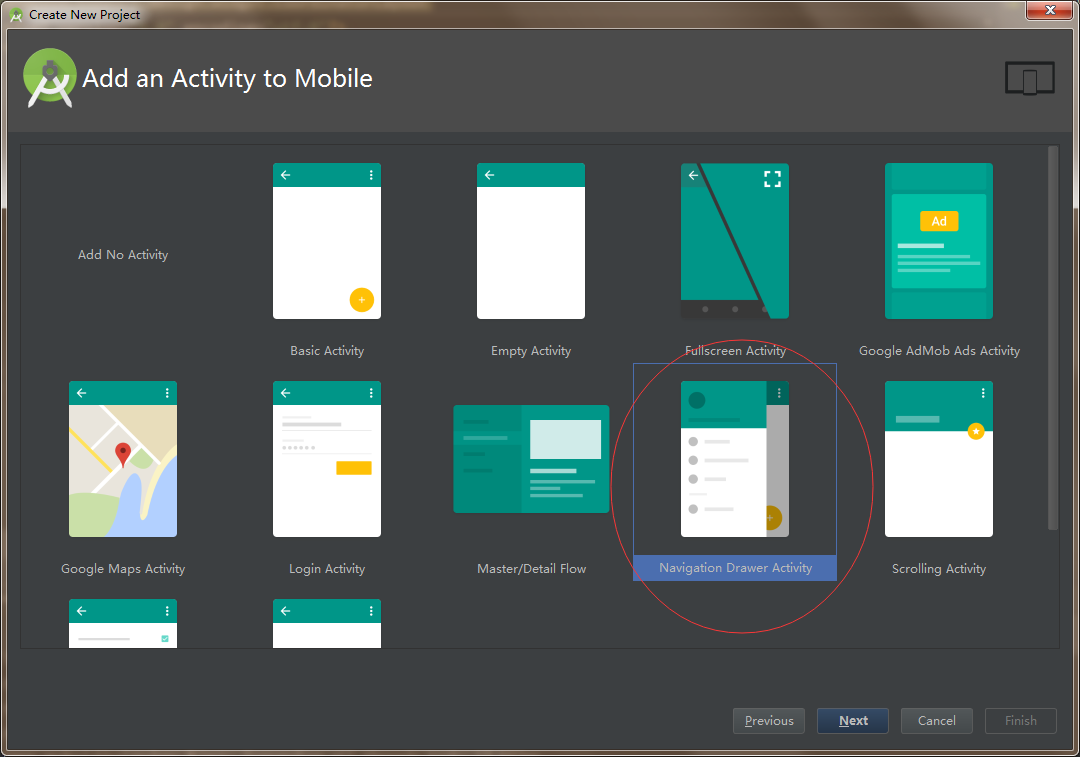 Android Material Design 元件入門:Toolbar、TabLayout 與 NavigationView
Android Material Design 提供了許多現代化的 UI 元件,例如 Toolbar、TabLayout、AppBarLayout、NavigationV
 在 Ubuntu 下搭建 Android 開發環境(一):安裝 Ubuntu 系統
網路上關於 Ubuntu 安裝的教學不勝枚舉,但我仍決定寫一篇——因為本文的側重點是「為在 Ubuntu 下搭建 Android 開發環境做準備」,與泛泛的安裝教學有著不