

編輯:關於 Android 程式設計
Android Studio 的設定看似瑣碎,卻會直接影響日常開發手感。以下整理幾個最常被調整的項目,方便快速建立適合自己的開發環境。
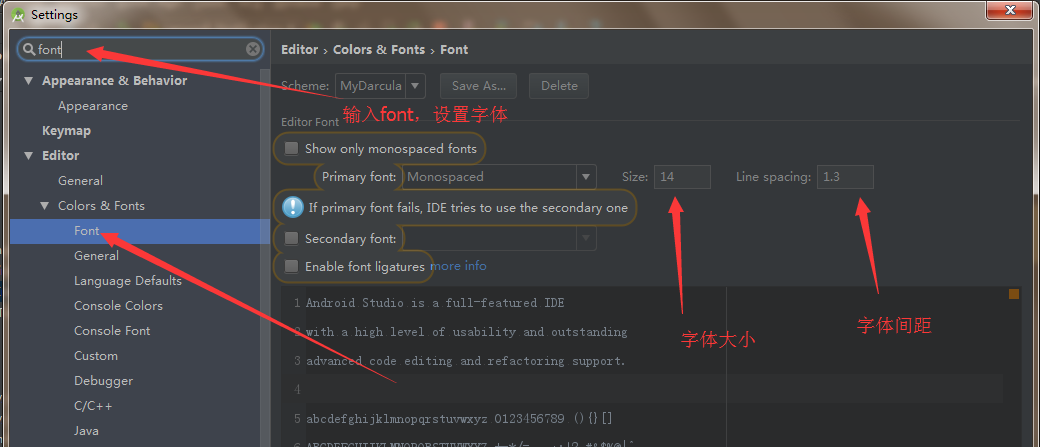
可以從選單進入 Settings,也可以使用快捷鍵快速開啟。不同版本的介面位置可能略有差異,但大致分類相近。
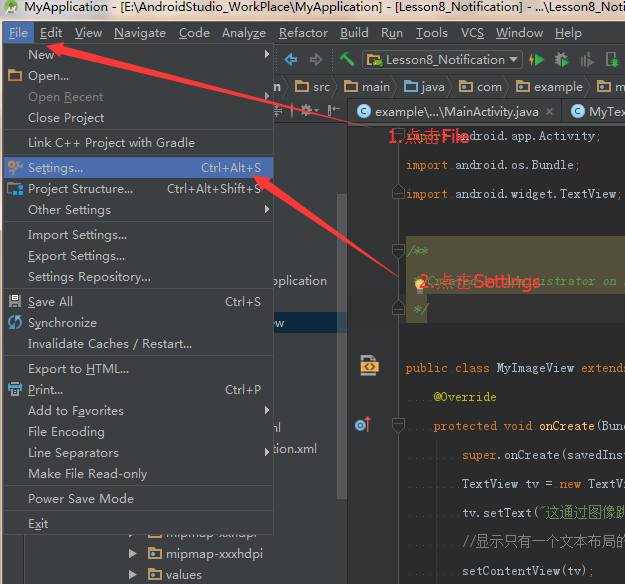
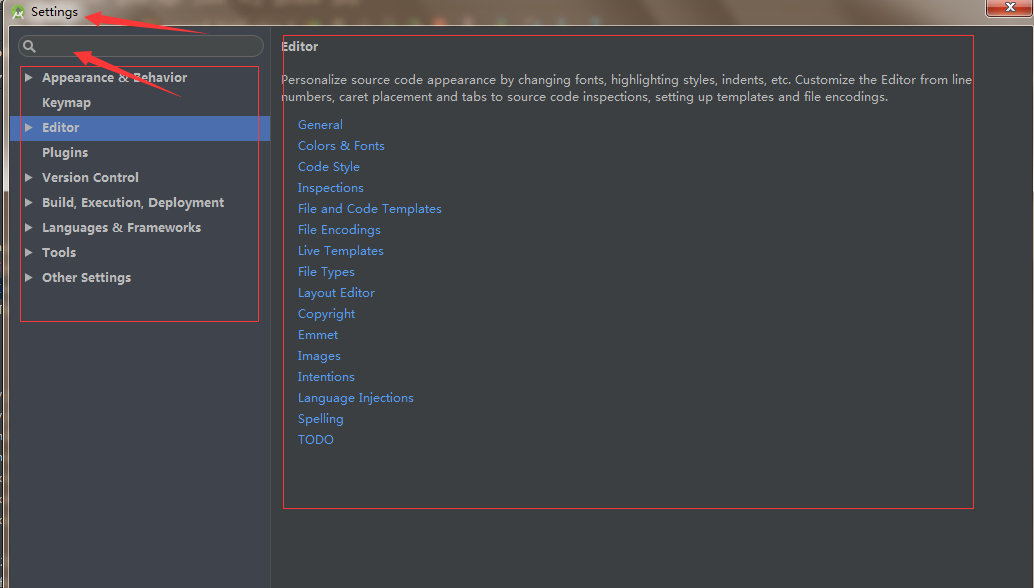
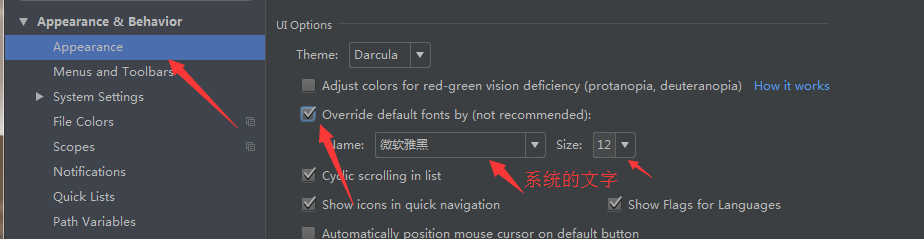
若偏好深色介面,可以將主題切換為 Darcula,讓長時間閱讀程式碼時更舒適。
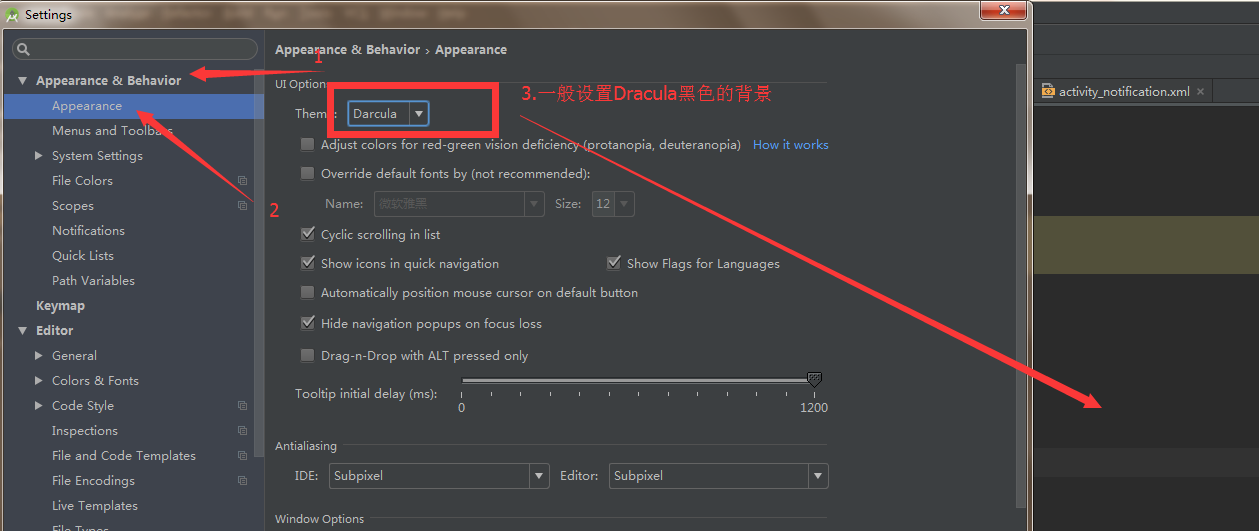
若中文顯示不理想,可以在 Appearance 中覆蓋預設字體,選擇支援中文的字型。
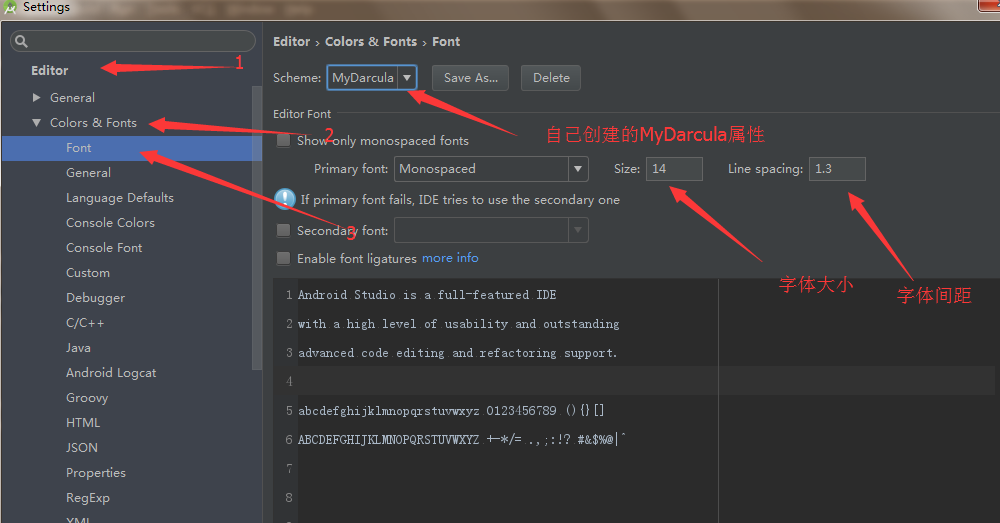
編輯器字體通常需要先複製一份 Scheme,再進行修改,避免直接更動預設配置。
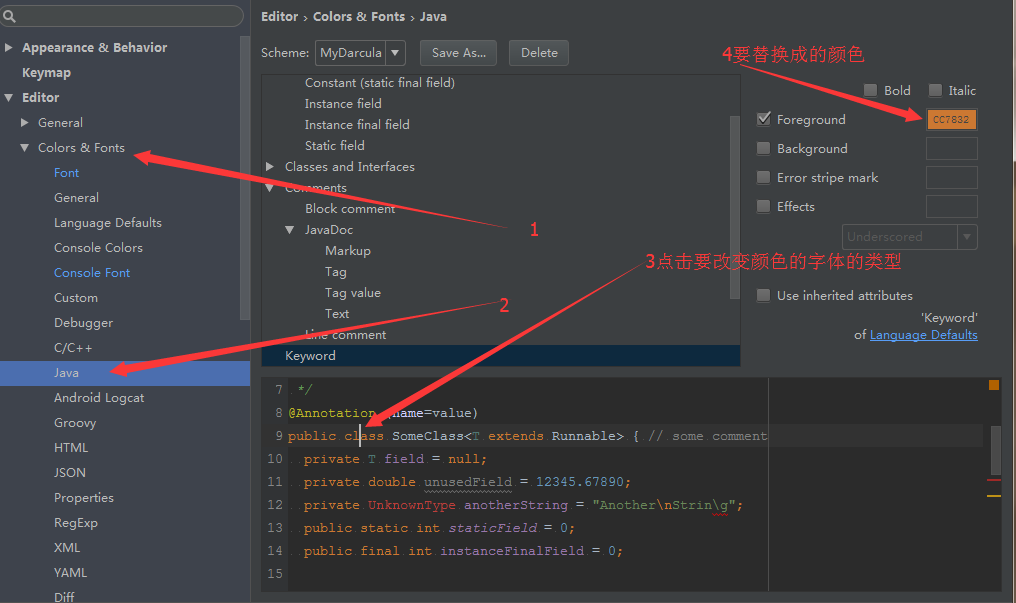
字型顏色也可以自訂,或匯入其他主題配色包。
Code Style 可以調整縮排、空格、括號與匯入規則,讓團隊風格保持一致。
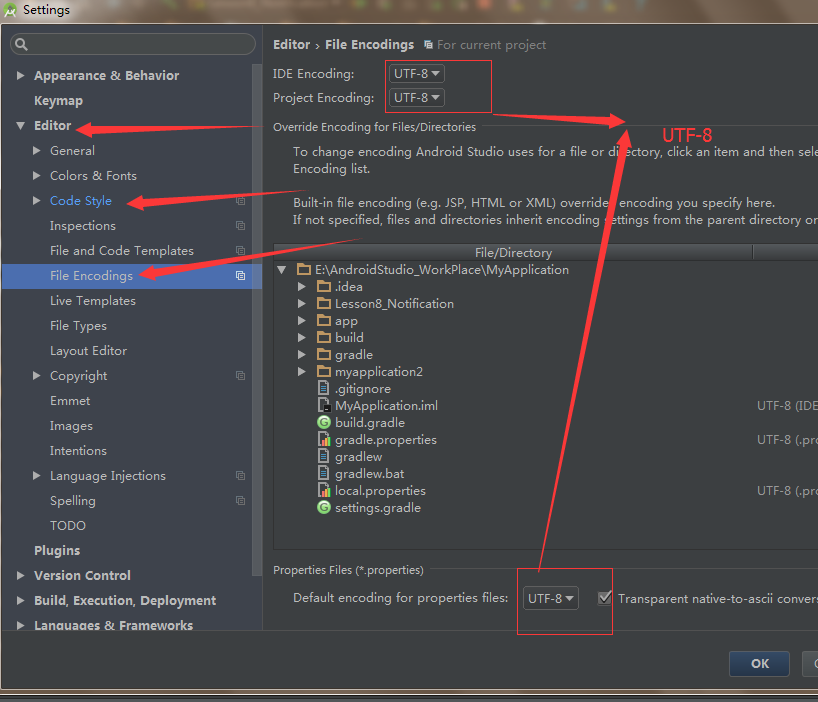
不論個人開發或團隊協作,都建議統一使用 UTF-8,避免不同環境造成亂碼。
Android Studio 可以沿用 Eclipse 或其他鍵位方案,也能自訂常用操作。
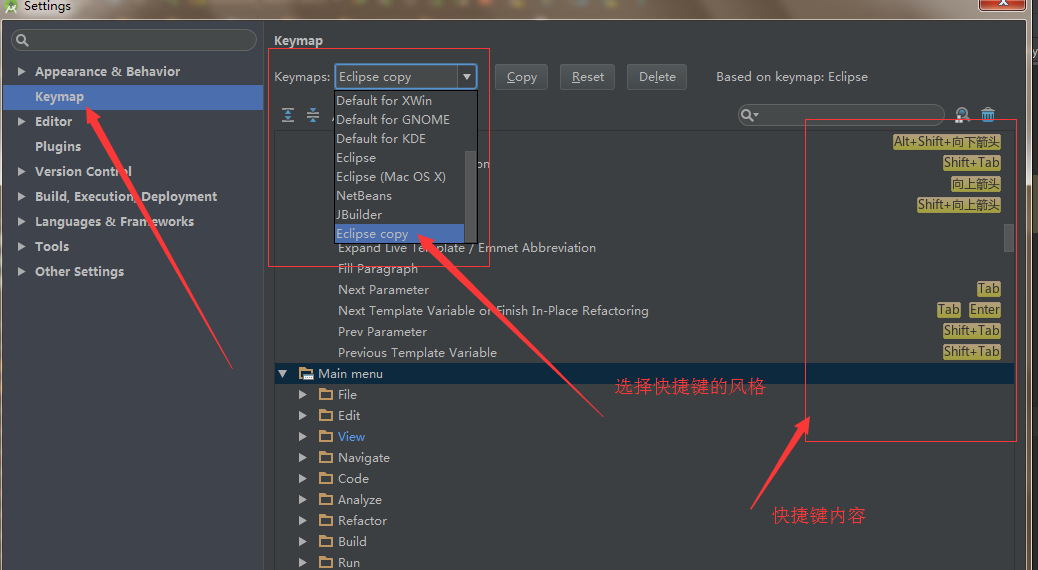
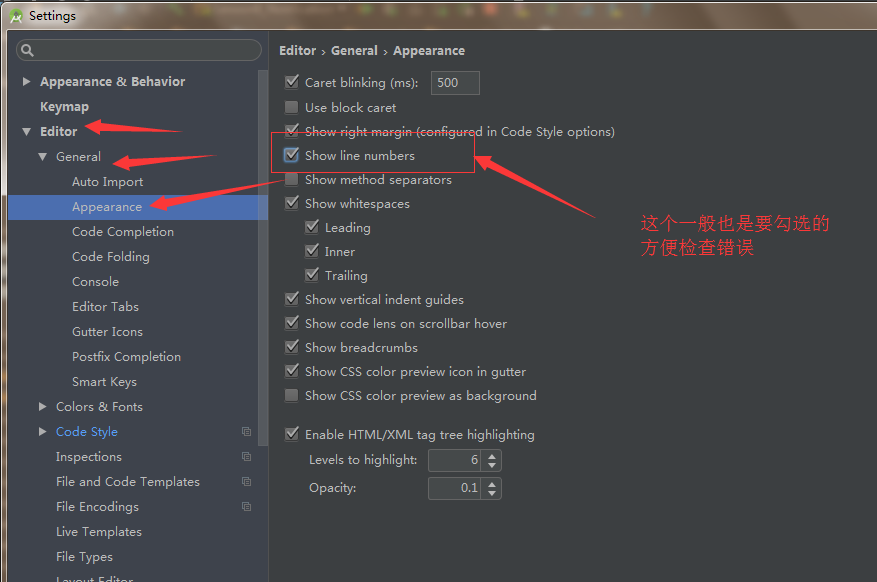
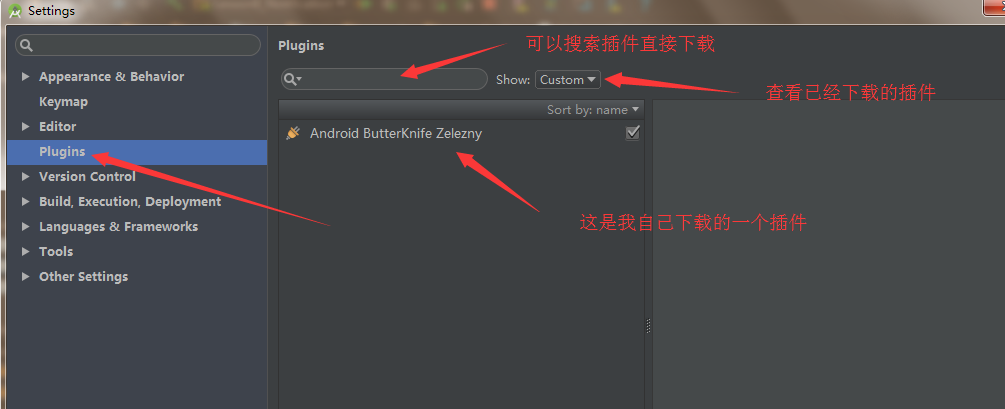
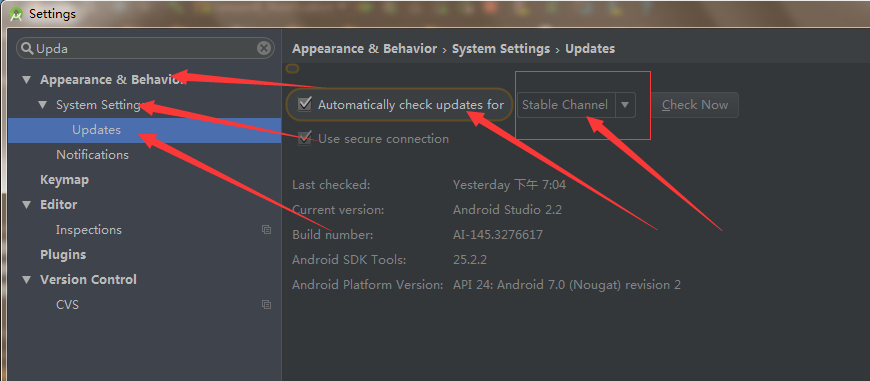
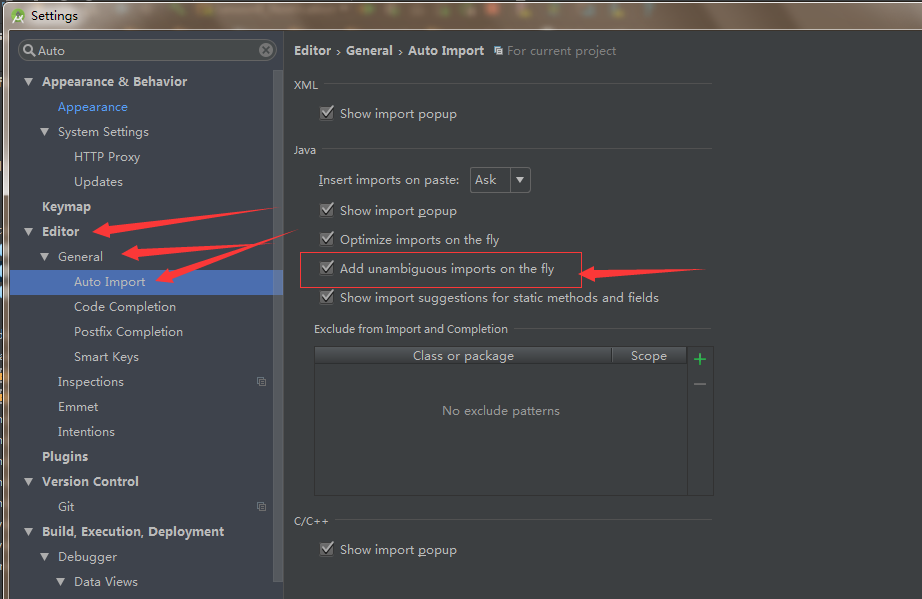
此外,也可以設定行號、空白字元、右側邊界線、Git、插件、更新通道與自動匯入等。

 自定義控件之美:陰影與五種漸變效果全解析
一、陰影 Paint 類定義了一個名為 setShadowLayer 的方法: public void setShadowLayer(float radius, floa
 AsyncTask 異步任務解析:帶進度條的圖片下載實作
為什麼需要異步任務 Android 中只有主線程能更新 UI,其他線程直接操作控制項是不被允許的。而 Android 本身是多線程系統,我們不可能把所有工作都塞進主線程—
 Android 新手入門(8):ListView 與 ArrayAdapter 的第一個列表
ListView 是 Android 裡最經典的列表控件,各種選單、設定頁、訊息清單幾乎都離不開它。先看一眼成品: 一、列表的三個要素 ListView:負責把資料
 Android 4.4.2 KK 豎屏強制更改為橫屏的初步簡略方案
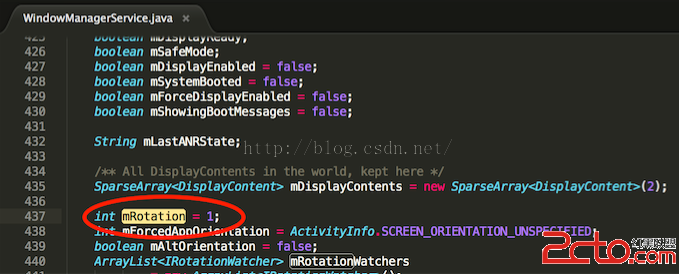
解決方案: 當前方案是針對「豎屏強制更改為橫屏」這一具體問題場景所做的改動,本質上屬於 hardcode 定義的狀態,總共修改有效代碼 5 行。如果後續有其他需求,或需要