

編輯:關於 Android 程式設計
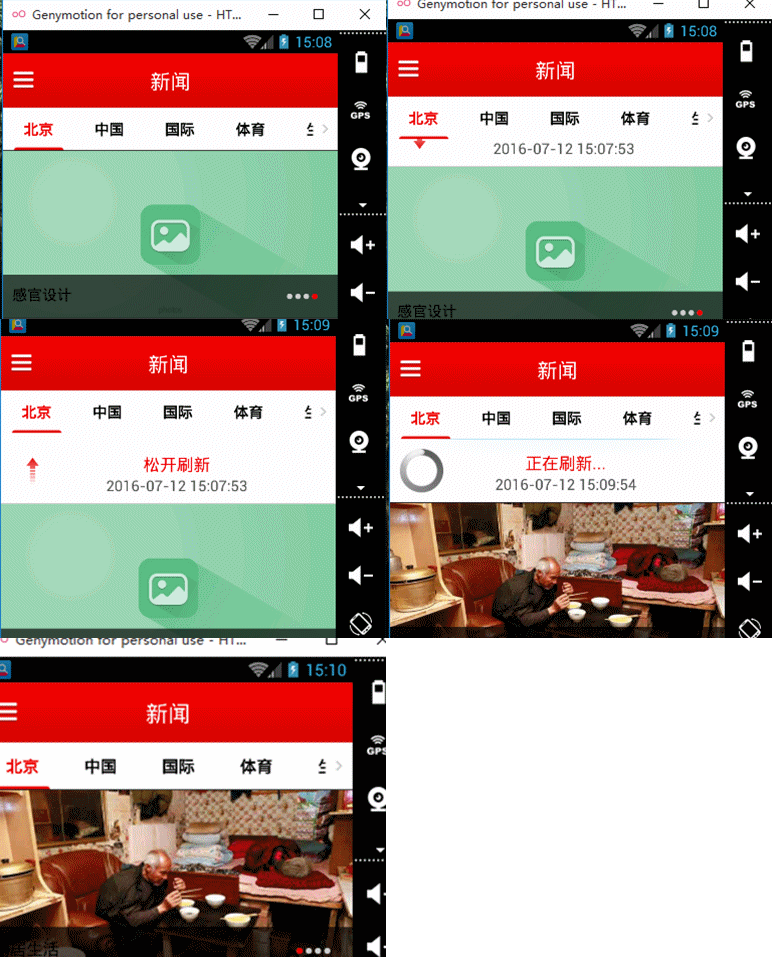
下拉刷新幾乎成了 App 的標配,實現方式也早有定式。這裡記錄一遍自定義的過程,順便複習自定義 View 的套路。(截圖沒注意大小,掉幀較嚴重,看起來有些卡頓。)
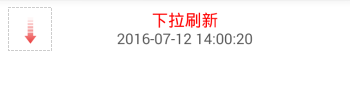
先寫出下拉時露出的那塊「頭」,它本身就是一個獨立布局:
<LinearLayout xmlns:android="https://schemas.android.com/apk/res/android"
    android:layout_width="match_parent"
    android:layout_height="wrap_content"
    android:orientation="horizontal">

    <FrameLayout
        android:layout_width="wrap_content"
        android:layout_height="wrap_content"
        android:padding="10dp">

        <ImageView
            android:id="@+id/iv_arrow"
            android:layout_width="wrap_content"
            android:layout_height="wrap_content"
            android:layout_gravity="center"
            android:src="@drawable/common_listview_headview_red_arrow" />

        <ProgressBar
            android:id="@+id/pb_loading"
            android:layout_width="wrap_content"
            android:layout_height="wrap_content"
            android:layout_gravity="center"
            android:visibility="invisible" />
    </FrameLayout>

    <LinearLayout
        android:layout_width="0dp"
        android:layout_height="wrap_content"
        android:layout_marginTop="13dp"
        android:layout_weight="1"
        android:gravity="center"
        android:orientation="vertical"
        android:paddingRight="50dp">

        <TextView
            android:id="@+id/tv_title"
            android:layout_width="wrap_content"
            android:layout_height="wrap_content"
            android:text="下拉刷新"
            android:textColor="#f00"
            android:textSize="18sp" />

        <TextView
            android:id="@+id/tv_time"
            android:layout_width="wrap_content"
            android:layout_height="wrap_content"
            android:text="2016-07-12 14:00:20"
            android:textColor="#a000"
            android:textSize="16sp" />
    </LinearLayout>
</LinearLayout>
箭頭與 ProgressBar 疊放在 FrameLayout 中,通過切換可見性實現「箭頭 → 轉圈」的切換。
public class PullToRefreshListView extends ListView {
    // 所有邏輯都在這裡實現
}private void initView() {
mHeaderView = View.inflate(getContext(), R.layout.pull_to_refesh, null);
this.addHeaderView(mHeaderView); // 作為 ListView 的 header
tv_title = (TextView) mHeaderView.findViewById(R.id.tv_title);
tv_time = (TextView) mHeaderView.findViewById(R.id.tv_time);
iv_arrow = (ImageView) mHeaderView.findViewById(R.id.iv_arrow);
pb_loading = (ProgressBar) mHeaderView.findViewById(R.id.pb_loading);
// 先量測,再通過負 padding 把頭部藏到屏幕上方
mHeaderView.measure(0, 0);
mHeaderViewHeight = mHeaderView.getMeasuredHeight();
mHeaderView.setPadding(0, -mHeaderViewHeight, 0, 0);
initAnimation();
setCurrentTime();
}這裡有個關鍵技巧:用負的 top padding 把 header 頂出可視範圍。後續只要改變 padding,就能控制它露出多少,這是整個效果的基礎。
箭頭的 180 度旋轉動畫:
private void initAnimation() {
    mRotateAnimationUp = new RotateAnimation(0, 180,
            Animation.RELATIVE_TO_SELF, 0.5f,
            Animation.RELATIVE_TO_SELF, 0.5f);
    mRotateAnimationUp.setDuration(2000);
    mRotateAnimationUp.setFillAfter(true);

    mRotateAnimationDown = new RotateAnimation(180, 0,
            Animation.RELATIVE_TO_SELF, 0.5f,
            Animation.RELATIVE_TO_SELF, 0.5f);
    mRotateAnimationDown.setDuration(2000);
    mRotateAnimationDown.setFillAfter(true);
}
更新時間戳:
public void setCurrentTime() {
    SimpleDateFormat sdf = new SimpleDateFormat("yyyy-MM-dd HH:mm:ss");
    tv_time.setText(sdf.format(new Date()));
}@Override
public boolean onTouchEvent(MotionEvent ev) {
switch (ev.getAction()) {
case MotionEvent.ACTION_DOWN:
mStartY = (int) ev.getY();
break;
case MotionEvent.ACTION_MOVE:
mEndY = (int) ev.getY();
// 若 ACTION_DOWN 被父容器(如 ViewPager)消耗,mStartY 可能未被賦值
if (mStartY == -1) {
mStartY = (int) ev.getY();
}
// 正在刷新中,直接攔截後續移動
if (mCurrentState == ConstantValues.STATE_REFRESHING) {
break;
}
int dy = mEndY - mStartY;
int firstVisiblePosition = getFirstVisiblePosition();
// 下拉 且 當前顯示第一項
if (dy > 0 && firstVisiblePosition == 0) {
int padding = dy - mHeaderViewHeight;
mHeaderView.setPadding(0, padding, 0, 0);
if (padding > 0 && mCurrentState != ConstantValues.STATE_RELEASE_TO_REFRESH) {
mCurrentState = ConstantValues.STATE_RELEASE_TO_REFRESH;
refreshState();
} else if (padding < 0 && mCurrentState != ConstantValues.STATE_PULL_TO_REFRESH) {
mCurrentState = ConstantValues.STATE_PULL_TO_REFRESH;
refreshState();
}
return true; // 消費事件,避免 ListView 自身滾動
}
break;
case MotionEvent.ACTION_UP:
mStartY = -1; // 為下次刷新復位
if (mCurrentState == ConstantValues.STATE_RELEASE_TO_REFRESH) {
mCurrentState = ConstantValues.STATE_REFRESHING;
refreshState();
mHeaderView.setPadding(0, 0, 0, 0); // 完整展示頭部
if (mListener != null) {
mListener.onRefresh(); // 合適的時機回調
}
} else if (mCurrentState == ConstantValues.STATE_PULL_TO_REFRESH) {
mHeaderView.setPadding(0, -mHeaderViewHeight, 0, 0); // 收起
}
break;
}
return super.onTouchEvent(ev);
}狀態機只有三個值:
· STATE_PULL_TO_REFRESH = 1:下拉中,提示「下拉刷新」
· STATE_RELEASE_TO_REFRESH = 2:已超過閾值,提示「鬆開刷新」
· STATE_REFRESHING = 3:刷新進行中
兩個判斷是精華所在:dy > 0 && firstVisiblePosition == 0 確保只有「手指下滑」且「列表已在頂部」時才觸發下拉;return true 則阻止事件繼續傳給 ListView,否則列表自己會跟著滾。
依狀態刷新界面的方法:
private void refreshState() {
    switch (mCurrentState) {
        case ConstantValues.STATE_PULL_TO_REFRESH:
            tv_title.setText("下拉刷新");
            iv_arrow.startAnimation(mRotateAnimationDown);
            pb_loading.setVisibility(View.INVISIBLE);
            iv_arrow.setVisibility(View.VISIBLE);
            break;
        case ConstantValues.STATE_RELEASE_TO_REFRESH:
            tv_title.setText("鬆開刷新");
            iv_arrow.startAnimation(mRotateAnimationUp);
            pb_loading.setVisibility(View.INVISIBLE);
            iv_arrow.setVisibility(View.VISIBLE);
            break;
        case ConstantValues.STATE_REFRESHING:
            tv_title.setText("正在刷新...");
            iv_arrow.clearAnimation();   // 必須清除動畫,否則隱藏不生效
            pb_loading.setVisibility(View.VISIBLE);
            iv_arrow.setVisibility(View.INVISIBLE);
            break;
    }
}
注意 iv_arrow.clearAnimation() 這一句——忘記它會導致「動畫屬性覆蓋可見性」的經典 bug,箭頭明明設了 INVISIBLE 卻還在轉。
/** 1. 定義回調接口 */
public interface OnRefreshListener {
    void onRefresh();
}

/** 2. 提供設置入口 */
public void setOnRefreshListener(OnRefreshListener listener) {
    mListener = listener;
}

/** 3. 持有監聽對象 */
private OnRefreshListener mListener;
在業務頁面中註冊,於回調裡重新拉取資料:
lv_list.setOnRefreshListener(new PullToRefreshListView.OnRefreshListener() {
    @Override
    public void onRefresh() {
        getDataFromServer();
    }
});/**
* 刷新完成後調用
* @param success 是否刷新成功
*/
public void onRefreshComplete(boolean success) {
mHeaderView.setPadding(0, -mHeaderViewHeight, 0, 0);
tv_title.setText("下拉刷新");
mCurrentState = ConstantValues.STATE_PULL_TO_REFRESH;
pb_loading.setVisibility(INVISIBLE);
iv_arrow.setVisibility(VISIBLE);
if (success) {
setCurrentTime();
}
}這個方法要在 getDataFromServer() 內部、資料真正拿到之後調用。千萬別忘記調它,否則 header 會一直掛在那裡,使用者再也刷不了。
整套下來,本質就是一次自定義 View 的練習:先定狀態,再用 onTouchEvent 驅動狀態遷移,最後靠 padding 把視覺變化做出來。
不過實務中沒必要重造輪子。SwipeRefreshLayout(官方)、XListView、SmartRefreshLayout、SwipeRefreshRecyclerView 等都已經把下拉刷新、上拉加載、嵌套滾動這些邊界情況處理得很完善,特別是 SwipeRefreshLayout 與 NestedScrolling 的協同、以及與 RecyclerView 的配合,自己實現往往考慮不到。
值得留意的是本文這種「addHeaderView + 負 padding」的方案有幾個先天限制:header 無法與列表內容做嵌套滾動、動畫流暢度依賴頻繁的 setPadding 觸發重新布局(性能開銷不小)、且不支持越界阻尼效果。想深入可以先讀 NestedScrollingParent 相關機制。
 從零開始學 Android:事件處理機制與三種監聽實作
Android 事件處理的核心概念在 Android 開發中,使用者與介面的互動幾乎都依賴事件處理機制。按鈕被點擊、畫面被觸摸、焦點改變、按鍵被按下,背後都需要對應的監聽
 Android 自定義 View(一):初體驗
對 Android 開發者而言,自定義控制項是一項必備技能,但對許多人來說並不容易。工作時難免遇到需要自訂的效果,若你不會,內心難免有挫敗感。接下來我會寫一系列文章,和大
 Android 自寫帶 group 指示器的 ExpandableListView
Android 原生的 ExpandableListView 有個明顯的痛點:分組標題無法固定在畫面上。往下滾動之後,看著一堆 child 卻完全說不清它們屬於哪個分組,
 Android 多種方式實現主介面 Tab:Fragment、ViewPager 與框架方案
前言 本文系統性地介紹實現主介面 Tab 的四種常見方式: 使用 Fragment 實現 使用 ViewPager 實現 使用 ViewPager + Fragment