

編輯:關於 Android 程式設計
這是 ListView 系列的最後一節,我們來挑戰一個 Item 多佈局的場景。想想我們日常使用的 QQ、微信等即時通訊工具,若它們的會話介面是以 ListView 打造,那麼清單裡必然存在多種 Item 樣式。本節就動手實作一個具備多種 Item 的 ListView。
要在 ListView 中呈現多種 Item,關鍵在於重寫適配器的兩個方法:getViewTypeCount() 回傳 Item 的種類總數,getItemViewType(int position) 回傳當前 Item 屬於哪一種。下面透過具體程式碼來說明。
自定義適配器程式碼:
package com.example.listviewdemo.adapter; import android.content.Context; import android.util.Log; import android.view.LayoutInflater; import android.view.View; import android.view.ViewGroup; import android.widget.BaseAdapter; import android.widget.ImageView; import android.widget.TextView; import com.example.listviewdemo.Chat; import com.example.listviewdemo.R; import java.util.List; /** * Created by Devin on 2016/7/11. * 實現多種Item布局 * 重寫兩個方法getViewTypeCount()和getItemViewType(int position) */ public class ChatAdapter extends BaseAdapter { private static String TAG = "ChatAdapter"; /** * 右邊顯示的布局 */ public static final int ITEM_RIGHT = 0; /** * 中間顯示時間 */ public static final int ITEM_TIME = 1; /** * 左邊顯示的布局 */ public static final int ITEM_LEFT = 2; private static int ITEM_TOTAL_COUNT = 3; private Context mContext; private List chatList; public ChatAdapter(Context mContext, List chatList) { this.mContext = mContext; this.chatList = chatList; } @Override public int getCount() { Log.i(TAG, chatList.size() + ""); return chatList.size(); } @Override public Object getItem(int i) { return chatList.get(i); } @Override public long getItemId(int i) { return i; } /** * 返回多少種Item布局 * * @return */ @Override public int getViewTypeCount() { return ITEM_TOTAL_COUNT; } /** * 根據position返回相應的Item * * @param position * @return */ @Override public int getItemViewType(int position) { Log.i(TAG, chatList.get(position).getType() + ""); return chatList.get(position).getType(); } @Override public View getView(int i, View view, ViewGroup viewGroup) { int type = getItemViewType(i); Chat chat = chatList.get(i); ViewHolderLeft viewHolderLeft = null; ViewHolderRight viewHolderRight = null; ViewHolderTime viewHolderTime = null; if (view == null) { switch (type) { case ITEM_LEFT: view = LayoutInflater.from(mContext).inflate(R.layout.item_left, null); viewHolderLeft = new ViewHolderLeft(); viewHolderLeft.ivLeftImage = (ImageView) view.findViewById(R.id.iv_left_image); viewHolderLeft.tvLeftText = (TextView) view.findViewById(R.id.tv_left_text); viewHolderLeft.ivLeftImage.setImageResource(R.drawable.icon); viewHolderLeft.tvLeftText.setText(chat.getValue()); view.setTag(viewHolderLeft); break; case ITEM_TIME: view = LayoutInflater.from(mContext).inflate(R.layout.item_center, null); viewHolderTime = new ViewHolderTime(); viewHolderTime.tvTime = (TextView) view.findViewById(R.id.tv_time); viewHolderTime.tvTime.setText(chat.getValue()); view.setTag(viewHolderTime); break; case ITEM_RIGHT: view = LayoutInflater.from(mContext).inflate(R.layout.item_right, null); viewHolderRight = new ViewHolderRight(); viewHolderRight.ivRightImage = (ImageView) view.findViewById(R.id.iv_right_image); viewHolderRight.tvRightText = (TextView) view.findViewById(R.id.tv_right_text); viewHolderRight.ivRightImage.setImageResource(R.drawable.touxiang); viewHolderRight.tvRightText.setText(chat.getValue()); view.setTag(viewHolderRight); break; } } else { switch (type) { case ITEM_LEFT: viewHolderLeft = (ViewHolderLeft) view.getTag(); viewHolderLeft.ivLeftImage.setImageResource(R.drawable.icon); viewHolderLeft.tvLeftText.setText(chat.getValue()); break; case ITEM_TIME: viewHolderTime = (ViewHolderTime) view.getTag(); viewHolderTime.tvTime.setText(chat.getValue()); break; case ITEM_RIGHT: viewHolderRight = (ViewHolderRight) view.getTag(); viewHolderRight.ivRightImage.setImageResource(R.drawable.touxiang); viewHolderRight.tvRightText.setText(chat.getValue()); break; } } return view; } private static class ViewHolderLeft { //左邊顯示頭像 ImageView ivLeftImage; //左邊顯示的文本 TextView tvLeftText; } private static class ViewHolderTime { //中間顯示時間 TextView tvTime; } private static class ViewHolderRight { //右邊顯示的頭像 ImageView ivRightImage; //右邊顯示的文本 TextView tvRightText; } }
這裡定義了三種類型的 Item:左側顯示一则訊息、中間顯示時間、右側顯示另一則訊息。
中間(時間)Item 佈局:
左側 Item 佈局:
右側 Item 佈局:
中間顯示時間,左右兩側則各自呈現一個頭像搭配一段文字。
Activity 程式碼:
package com.example.listviewdemo.activity; import android.os.Bundle; import android.support.annotation.Nullable; import android.support.v7.app.AppCompatActivity; import android.widget.ListView; import com.example.listviewdemo.Chat; import com.example.listviewdemo.R; import com.example.listviewdemo.adapter.ChatAdapter; import java.util.ArrayList; import java.util.List; /** * Created by Devin on 2016/7/11. */ public class MoreItemActivity extends AppCompatActivity { private ListView lv_chart; private ChatAdapter adapter; private List chatList; @Override protected void onCreate(@Nullable Bundle savedInstanceState) { super.onCreate(savedInstanceState); setContentView(R.layout.activity_moreitem); lv_chart = (ListView) findViewById(R.id.lv_chart); chatList = new ArrayList<>(); initData(); adapter = new ChatAdapter(getApplicationContext(), chatList); lv_chart.setAdapter(adapter); } /** * 初始化數據 */ private void initData() { Chat chat1 = new Chat(); chat1.setType(ChatAdapter.ITEM_TIME); chat1.setValue("2016-7-11 下午 16:39"); chatList.add(chat1); Chat chat2 = new Chat(); chat2.setType(ChatAdapter.ITEM_LEFT); chat2.setValue("這是左邊第一條測試數據"); chatList.add(chat2); Chat chat3 = new Chat(); chat3.setType(ChatAdapter.ITEM_RIGHT); chat3.setValue("這是右邊第一條測試數據"); chatList.add(chat3); Chat chat4 = new Chat(); chat4.setType(ChatAdapter.ITEM_TIME); chat4.setValue("2016-7-11 下午 16:40"); chatList.add(chat4); Chat chat5 = new Chat(); chat5.setType(ChatAdapter.ITEM_LEFT); chat5.setValue("這是左邊第二條測試數據"); chatList.add(chat5); Chat chat6 = new Chat(); chat6.setType(ChatAdapter.ITEM_RIGHT); chat6.setValue("這是右邊第二條測試數據"); chatList.add(chat6); Chat chat7 = new Chat(); chat7.setType(ChatAdapter.ITEM_TIME); chat7.setValue("2016-7-11 下午 16:41"); chatList.add(chat7); Chat chat8 = new Chat(); chat8.setType(ChatAdapter.ITEM_LEFT); chat8.setValue("這是左邊第三條測試數據"); chatList.add(chat8); Chat chat9 = new Chat(); chat9.setType(ChatAdapter.ITEM_RIGHT); chat9.setValue("這是右邊第三條測試數據"); chatList.add(chat9); Chat chat10 = new Chat(); chat10.setType(ChatAdapter.ITEM_LEFT); chat10.setValue("這是左邊第四條測試數據"); chatList.add(chat10); Chat chat11 = new Chat(); chat11.setType(ChatAdapter.ITEM_RIGHT); chat11.setValue("這是右邊第四條測試數據"); chatList.add(chat11); Chat chat12 = new Chat(); chat12.setType(ChatAdapter.ITEM_LEFT); chat12.setValue("這是左邊第五條測試數據"); chatList.add(chat12); Chat chat13 = new Chat(); chat13.setType(ChatAdapter.ITEM_RIGHT); chat13.setValue("這是右邊第五條測試數據"); chatList.add(chat13); Chat chat14 = new Chat(); chat14.setType(ChatAdapter.ITEM_RIGHT); chat14.setValue("這是右邊第六條測試數據"); chatList.add(chat14); } }
最後是一個普通的 JavaBean:
package com.example.listviewdemo; /** * Created by Devin on 2016/7/11. */ public class Chat { private int type; private String value; public Chat() { } public Chat(int type, String value) { this.type = type; this.value = value; } public int getType() { return type; } public void setType(int type) { this.type = type; } public String getValue() { return value; } public void setValue(String value) { this.value = value; } }
最終的呈現效果如下:
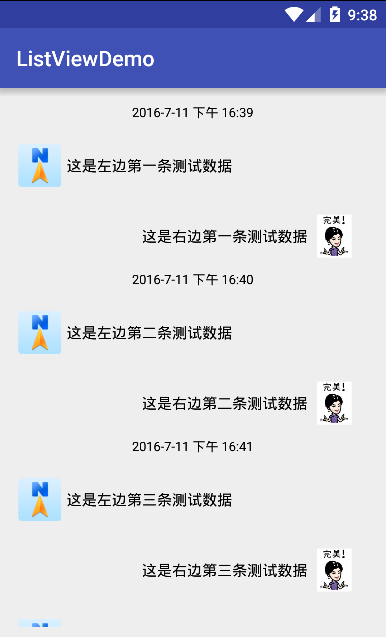
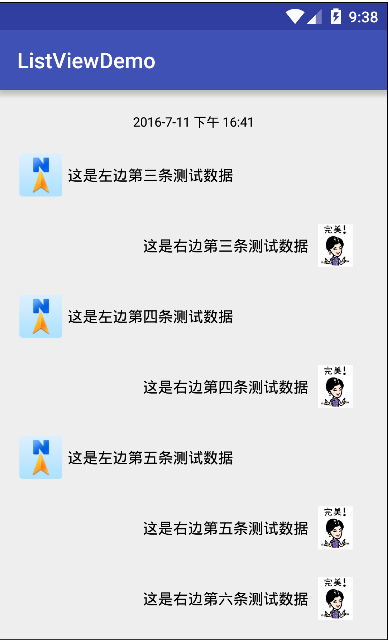
可以看到,ListView 多佈局的關鍵就在於重寫那兩個方法:先判斷當前是哪一種 Item,再載入對應的內容。至此,ListView 的學習告一段落,接下來我們將進入 GridView 網格視圖的介紹。
 Android Studio 主題與字體大小設定教學
Android Studio 主題與字體設定 Android Studio 的外觀可以依個人習慣調整。常見需求包含切換內建主題、匯入第三方主題,以及調整編輯器字體大小。適
 安卓異步處理利器:AsyncTask 使用詳解
AsyncTask 讓我們能以簡單的方式在背景執行任務,並把結果回傳到主線程更新介面,非常適合處理進度條這類需要即時回饋的場景。 主程式如下: package org.
 自定義 View 實戰:仿去哪兒網按壓顯示指紋並縮放的效果
仔細看去哪兒網 App 的首頁,那些 Win8 風格的方塊在按下時有兩個細節很打眼:圖片會微微縮放,同時浮現一層指紋圖案,真的像手指按在玻璃上一樣,質感立刻拉滿。今天我們
 Android 自學日記(一):從地鐵專業到程序員的兩個月
Android 自學日記(一) 說起日記,記憶還停留在小學的作業上。那時候通篇都是流水賬:幾點起床、去哪裡玩、做了什麼壞事(額,這條不能寫……),反正都是為了應付老師胡