

編輯:關於 Android 程式設計
處理螢幕旋轉時,真正要決定的只有兩件事:要不要允許旋轉,以及旋轉後要不要重建 Activity。這兩個答案的組合,決定了你該寫哪些設定與程式碼。以下把常見的四種做法依序說明。
最省事的做法,是在 AndroidManifest.xml 中為該 Activity 加上 android:screenOrientation:
<activity
    android:name=".MyActivity"
    android:screenOrientation="portrait" />
可用的值如下:
| 值 | 意義 |
|---|---|
| unspecified | 預設值,由系統判斷。判定策略與裝置相關,不同機型結果可能不同。 |
| landscape | 固定橫屏(寬大於高)。 |
| portrait | 固定豎屏(高大於寬)。 |
| user | 使用使用者目前偏好設定的方向。 |
| behind | 與 Activity 堆疊中下一個 Activity 的方向一致。 |
| sensor | 由實體感測器決定,使用者旋轉裝置時螢幕會跟著切換。 |
| nosensor | 忽略感測器,不隨裝置旋轉而改變(unspecified 的情況除外)。 |
也可以在程式碼中設定,效果相同:
setRequestedOrientation(ActivityInfo.SCREEN_ORIENTATION_LANDSCAPE);
要注意的是,nosensor 在模擬器上往往沒有作用,真機上才正確。另外,每個 Activity 各自擁有這個屬性,需要鎖方向的頁面都要逐一設定。
旋轉時寬高會互換,很多介面需要不同排版。有兩種常見做法:
在 res 下建立 layout-land 與 layout-port 兩個目錄,各自放同名稱的版面檔(例如 main.xml)。旋轉時系統會重建 Activity 並自動挑選對應目錄的版面,程式碼完全不用改。
若不使用目錄限定符,可在 onCreate() 中判斷目前方向,再決定載入哪一份版面:
if (this.getResources().getConfiguration().orientation == Configuration.ORIENTATION_LANDSCAPE) {
    Log.i("info", "landscape");
    setContentView(R.layout.main_land);
} else if (this.getResources().getConfiguration().orientation == Configuration.ORIENTATION_PORTRAIT) {
    Log.i("info", "portrait");
    setContentView(R.layout.main_port);
}
若裝置有實體鍵盤,也可在 onConfigurationChanged() 中一併偵測鍵盤狀態:
if (newConfig.hardKeyboardHidden == Configuration.HARDKEYBOARDHIDDEN_NO) {
    // 實體鍵盤已推出
} else if (newConfig.hardKeyboardHidden == Configuration.HARDKEYBOARDHIDDEN_YES) {
    // 實體鍵盤已闔上
}
預設情況下,每次旋轉都會完整跑一遍 onPause → onStop → onDestroy → onCreate → onStart → onResume,進行中的動畫、輸入內容、遊戲狀態都得自己存檔與還原。若不想走這套流程,在清單中加入 configChanges:
<activity
    android:name=".MyActivity"
    android:configChanges="orientation|keyboardHidden" />
設定後,旋轉不再重建 Activity,改為呼叫 onConfigurationChanged():
@Override
public void onConfigurationChanged(Configuration newConfig) {
    super.onConfigurationChanged(newConfig);
    if (newConfig.orientation == Configuration.ORIENTATION_LANDSCAPE) {
        // 橫屏:重新載入橫屏版面或重算元件位置
    } else if (newConfig.orientation == Configuration.ORIENTATION_PORTRAIT) {
        // 豎屏
    }
}
configChanges 可用的選項還包括 keyboard(鍵盤類型變更)、keyboardHidden(鍵盤顯示或隱藏)、orientation(螢幕旋轉)、screenSize、fontScale(使用者變更字體大小)、locale(語言設定變更)、touchscreen 與 navigation,多個值以 | 分隔。
兩個實務細節:一是若要在模擬器上完整攔截,orientation|keyboardHidden 要一起寫,少了 keyboardHidden 仍會重建 Activity,而且 onConfigurationChanged 只能收到豎轉橫、收不到橫轉豎;二是這個回呼裡拿得到新的方向參數,卻拿不到重新配置後的元件尺寸與位置,若需要這些資訊,得用延遲或訊息非同步的方式在下一輪再讀取。
若想「啟動時依裝置當下方向顯示,之後仍允許使用者自由旋轉」,可先在清單中同時宣告:
android:screenOrientation="sensor"
android:configChanges="orientation|keyboardHidden"
接著在啟動時量測螢幕寬高,決定初始方向:
Display display = getWindowManager().getDefaultDisplay();
int width = display.getWidth();
int height = display.getHeight();

orientation = (width > height)
        ? ActivityInfo.SCREEN_ORIENTATION_LANDSCAPE
        : ActivityInfo.SCREEN_ORIENTATION_PORTRAIT;
並在 onConfigurationChanged() 中套用:
@Override
public void onConfigurationChanged(Configuration newConfig) {
    super.onConfigurationChanged(newConfig);
    setRequestedOrientation(orientation);
}
這裡有個副作用:使用者切到其他頁面再回來時,方向會停在上次的結果。解法是在 onResume() 中重新量測一次,先把方向還原為 SCREEN_ORIENTATION_USER 再依寬高決定:
@Override
protected void onResume() {
    setRequestedOrientation(ActivityInfo.SCREEN_ORIENTATION_USER);

    Display display = getWindowManager().getDefaultDisplay();
    orientation = (display.getWidth() > display.getHeight())
            ? ActivityInfo.SCREEN_ORIENTATION_LANDSCAPE
            : ActivityInfo.SCREEN_ORIENTATION_PORTRAIT;
    setRequestedOrientation(orientation);

    super.onResume();
}
這個做法的前提是橫豎屏共用同一份版面;若橫豎屏各自有不同 layout,還需要額外處理。
configChanges:旋轉會重新走完整生命週期。實測切橫屏執行一次、切豎屏執行兩次。configChanges="orientation":仍會重建,但橫、豎屏各只執行一次。configChanges="orientation|keyboardHidden":不重建,只呼叫 onConfigurationChanged()。補一個除錯小技巧:Android 模擬器中 Ctrl+F11/Ctrl+F12 可以直接模擬轉屏,不必來回拖曳視窗。
如果應用是清單、表單或閱讀類,鎖 portrait 最省心;遊戲或影片播放頁通常鎖 landscape。若兩種方向都是正式需求,用 layout-land/layout-port 搭配 configChanges="orientation|keyboardHidden",在 onConfigurationChanged 中重新 setContentView 並重新 findViewById,是最平衡的做法——既保留使用者狀態,又不必處理複雜的存檔還原。
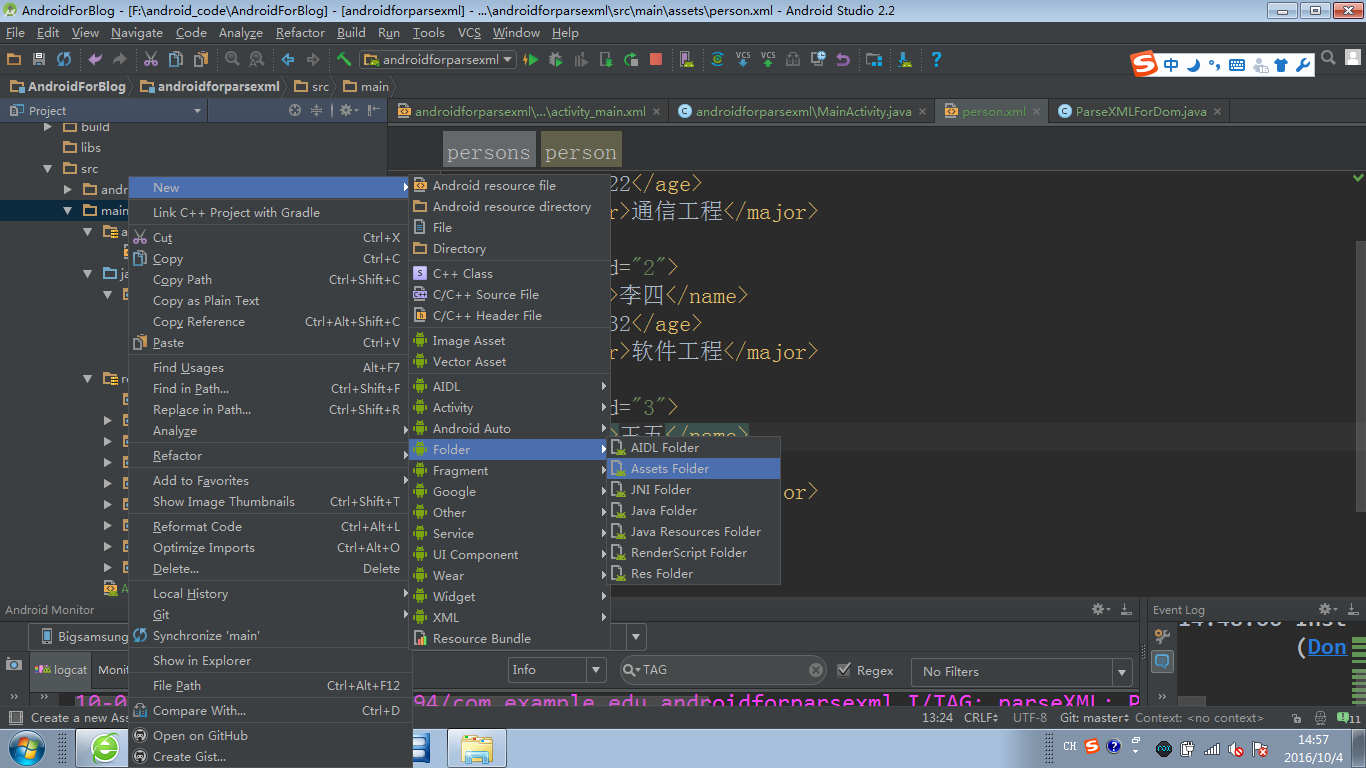 Android XML 解析三種方式:DOM、SAX 與 Pull
在 Android 中解析 XML,常見方式有 DOM、SAX 與 Pull。三者各有適用場景:DOM 直觀但會佔用較多記憶體;SAX 與 Pull 則更適合逐段處理資料
 Android 自定義手勢密碼改進版實作
手勢密碼的進化在基礎九宮格手勢密碼上,可以加入更完整的狀態回饋,例如正常、選中與錯誤三種圓點樣式,並在連線時顯示不同線條。這樣的設計能讓使用者更清楚知道目前操作是否正確。
 微信與飛信差別比較:功能、費用與使用情境
微信與飛信都屬於行動通訊工具,但兩者在生態、功能與使用族群上有明顯差異。微信特色微信支援跨平台傳送文字、語音、圖片與影片,並提供朋友圈、公眾平台、搖一搖、漂流瓶等功能,使
 Android 打造炫酷導航欄(仿 UC 頭條)
年後上班格外清閒,便想搗鼓點東西。翻閱大神〈Android 教你打造炫酷的 ViewPagerIndicator〉這篇佳作時,看到下方有條評論說,要是導航欄能滑動就更好了