

編輯:關於 Android 程式設計
年後上班格外清閒,便想搗鼓點東西。翻閱大神〈Android 教你打造炫酷的 ViewPagerIndicator〉這篇佳作時,看到下方有條評論說,要是導航欄能滑動就更好了。於是我動了改一改的念頭,改著改著又覺得頗有幾分 UC 頭條的介面味道,便一路往裡頭加料、調試。折騰兩天,总算有了點成果,寫出來分享看看。
專案下載地址:https://download.csdn.net/detail/qq_16064871/9434291
用錄屏工具錄製的 gif 略有失真:


這是第一個版本的效果。由於我不斷往裡加東西,因此衍生出好幾個版本。
核心就是自定義繪製,主要分為兩層。第一層是 ViewPagerIndicator,負責導航欄三角形指示器的繪製,以及頁面滑動的回調與控制,需搭配 android.support.v4.view.ViewPager 使用。第二層是導航欄的滑動效果,以及最左、最右端的反彈效果——這部分改自〈android 滾動條下拉反彈的效果(類似微信朋友圈)』一文,原本為垂直方向,改成水平即可。兩層同時使用時,需特別處理滑動衝突的問題。
XML 佈局如下:
<com.ucnew.view.BounceScrollView
    android:id="@+id/id_scrollview"
    android:layout_width="0dp"
    android:layout_height="45dp"
    android:layout_weight="1"
    android:focusableInTouchMode="false"
    android:scrollbars="none">
    <com.ucnew.view.ViewPagerIndicator
        android:id="@+id/id_indicator"
        android:layout_width="match_parent"
        android:layout_height="45dp"
        android:orientation="horizontal"
        mmsx:item_count="4">
    </com.ucnew.view.ViewPagerIndicator>
</com.ucnew.view.BounceScrollView>
ViewPagerIndicator 是整套效果的靈魂,負責繪製三角形指示器、跟隨手指滾動,並在移動到倒數幾項時驅動容器滾動:
public class ViewPagerIndicator extends LinearLayout {
    private Paint mPaint;          // 繪製三角形的畫筆
    private Path mPath;            // 構成三角形
    private int mTriangleWidth;    // 三角形寬度
    private int mTriangleHeight;   // 三角形高度
    private static final float RADIO_TRIANGEL = 1.0f / 6;
    private final int DIMENSION_TRIANGEL_WIDTH = (int) (getScreenWidth() / 3 * RADIO_TRIANGEL);
    private int mInitTranslationX; // 初始偏移量
    private float mTranslationX;   // 手指滑動時的偏移量
    private int mTabVisibleCount;  // tab 數量
    private List mTabTitles;
    public ViewPager mViewPager;
    private static final int COLOR_TEXT_NORMAL = 0x77FFFFFF;
    private static final int COLOR_TEXT_HIGHLIGHTCOLOR = 0xFFFFFFFF;

    // 繪製指示器
    @Override
    protected void dispatchDraw(Canvas canvas) {
        canvas.save();
        canvas.translate(mInitTranslationX + mTranslationX, getHeight() + 1);
        canvas.drawPath(mPath, mPaint);
        canvas.restore();
        super.dispatchDraw(canvas);
    }

    // 初始化三角形
    private void initTriangle() {
        mPath = new Path();
        mTriangleHeight = (int) (mTriangleWidth / 2 / Math.sqrt(2));
        mPath.moveTo(0, 0);
        mPath.lineTo(mTriangleWidth, 0);
        mPath.lineTo(mTriangleWidth / 2, -mTriangleHeight);
        mPath.close();
    }

    // 指示器跟隨手指滾動,以及容器滾動
    public void scroll(BounceScrollView scrollView, int position, float offset) {
        mTranslationX = getScreenWidth() / mTabVisibleCount * (position + offset);
        int tabWidth = getScreenWidth() / mTabVisibleCount;
        if (offset > 0 && position >= (mTabVisibleCount - 1) && getChildCount() > mTabVisibleCount) {
            if (mTabVisibleCount != 1) {
                // 只滾動滾動條,禁止滾動 LinearLayout
                scrollView.setScrolledTo((position - (mTabVisibleCount - 1)) * tabWidth + (int) (tabWidth * offset), 0);
            } else {
                this.scrollTo(position * tabWidth + (int) (tabWidth * offset), 0);
            }
        } else if (offset > 0 && position <= mTabVisibleCount - 1) {
            scrollView.setScrolledTo(0, 0);
        }
        invalidate();
    }
    // 其餘方法(設定 tab、綁定 ViewPager、高亮切換等)從略
}
BounceScrollView 則實現了水平方向的反彈效果:在滑到最左或最右端時,讓內部佈局產生位移,放開手指後再以動畫回彈:
public class BounceScrollView extends HorizontalScrollView {
    private View inner;
    private float x;
    private Rect normal = new Rect();
    private boolean isCount = false;
    private RotatImageView mRotatImageView;

    @Override
    protected void onFinishInflate() {
        if (getChildCount() > 0) inner = getChildAt(0);
    }

    // 是否需要移動佈局(滑到兩端時)
    public boolean isNeedMove() {
        int offset = inner.getMeasuredWidth() - getWidth();
        int scrollX = getScrollX();
        return scrollX == 0 || scrollX == offset;
    }

    // 回縮動畫
    public void animation() {
        TranslateAnimation ta = new TranslateAnimation(0, 0, inner.getTop(), normal.top);
        ta.setDuration(200);
        inner.startAnimation(ta);
        inner.layout(normal.left, normal.top, normal.right, normal.bottom);
        normal.setEmpty();
    }
    // onTouchEvent 中計算位移、觸發移動與動畫,細節從略
}
兩個類別都有詳盡註釋,方便按需調整。
下一個版本多了一個圖標,可用於監聽等互動:

我還搗鼓了一個旋轉動畫,效果雖不完美,也一併奉上。此版本的 XML 在外層加入了一個 RotatImageView:
<LinearLayout xmlns:android="https://schemas.android.com/apk/res/android"
    xmlns:mmsx="https://schemas.android.com/apk/res/com.ucnew.activity"
    android:layout_width="match_parent"
    android:layout_height="match_parent"
    android:orientation="vertical">
    <LinearLayout
        android:layout_width="match_parent"
        android:layout_height="wrap_content"
        android:background="#8000bf5f">
        <com.ucnew.view.BounceScrollView ... >
            <com.ucnew.view.ViewPagerIndicator ... />
        </com.ucnew.view.BounceScrollView>
        <com.ucnew.view.RotatImageView
            android:id="@+id/id_rotat_imageView"
            android:layout_width="50dp"
            android:layout_height="wrap_content"
            android:layout_gravity="center"
            mmsx:src="@drawable/add">
        </com.ucnew.view.RotatImageView>
    </LinearLayout>
    <android.support.v4.view.ViewPager ... />
</LinearLayout>
此版本主要改動有二:其一,在 ViewPagerIndicator 的 getScreenWidth() 中減去圖標佔用的寬度(如 return outMetrics.widthPixels - 100;),為圖標騰出空間;其二,新增 RotatImageView 類,透過 Matrix 實現圖片的旋轉動畫,並在 onMeasure 中處理自適應寬高。
Activity 中初始化並關聯這些自定義控件:
public class MainActivity extends FragmentActivity {
    private List mTabContents = new ArrayList();
    private FragmentPagerAdapter mAdapter;
    private ViewPager mViewPager;
    private List mDatas = Arrays.asList("頁面1", "頁面2", "頁面3", /* ... */);
    private ViewPagerIndicator mIndicator;
    private BounceScrollView mScrollView;
    private RotatImageView mRotatImageView;

    @Override
    protected void onCreate(Bundle savedInstanceState) {
        super.onCreate(savedInstanceState);
        requestWindowFeature(Window.FEATURE_NO_TITLE);
        setContentView(R.layout.vp_indicator);
        initView();
        initDatas();
        mIndicator.setTabItemTitles(mDatas);
        mViewPager.setAdapter(mAdapter);
        mIndicator.setViewPager(mViewPager, mScrollView, 0);
        mScrollView.setRotatImageView(mRotatImageView);
    }
    // initDatas()、initView() 從略
}

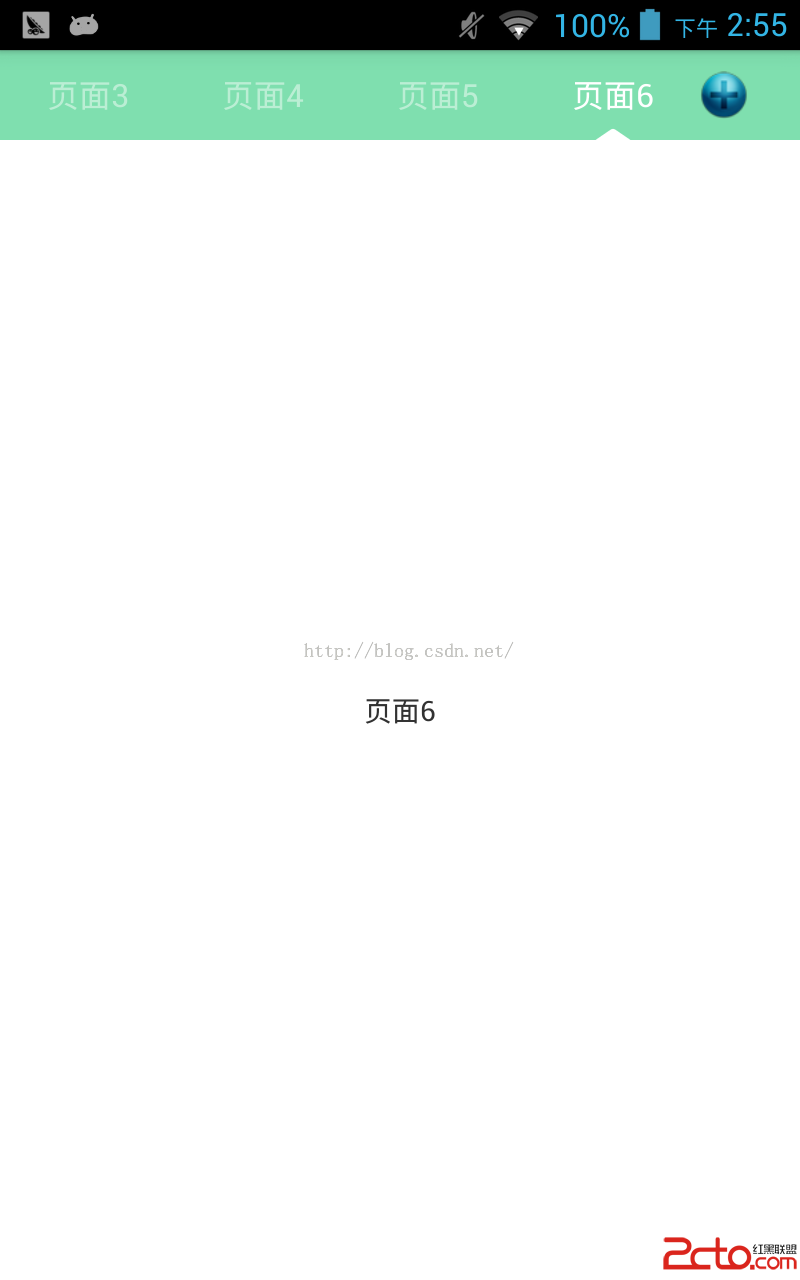
錄屏畫質有限,再附一張清晰的截圖:
 Android 自訂 View 實現邊緣凹凸的卡券效果
做項目時遇到一個卡券邊緣帶半圓凹凸的效果。由於擔心用圖片會出現適配問題,加上想練練自訂 View,於是決定用自訂 View 來實現。一開始還傻傻地想著用畫矩形去湊邊緣,幸
 Android 內核 sysfs 的 switch 類別使用實例
週末終於能摸摸自己想玩的東西了。這次要談的是 Android 內核裡 sysfs 的 switch 類別。 先說來歷。在一般的嵌入式 Linux 平台上,驅動作者多半各自
 Android Volley 源碼流程解析
Volley 是常用的網路請求框架。本文從源碼角度梳理其執行流程,包含 RequestQueue、CacheDispatcher、NetworkDispatcher 與回
 Android 視圖、控件與組件:常用開源 UI 庫整理
在 Android 開發中,我們經常會接觸到視圖、控件和組件這幾個概念。理解它們之間的關係,並掌握一批優秀的開源 UI 庫,可以大幅提升開發效率。基本概念視圖通常指 Vi