

編輯:關於 Android 程式設計
Android 框架提供了一組 2D 繪圖介面,讓你能自訂圖形渲染到畫布上,或修改既有 View 的外觀。因此繪製 2D 圖時,通常會採用以下兩種方式之一:
a. 把圖形或動畫繪製到佈局中的某個檢視物件上。這種方式下,繪製的圖形由系統的檢視層級結構統一處理,你只需把圖形宣告到檢視物件中即可。
b. 直接在畫布上繪製圖形。這種方式需要你自己適時地呼叫類的 onDraw 方法(並傳入繪圖用的畫布物件),或呼叫畫布的 draw…() 方法(如 drawPicture())。這樣做也能讓你完全掌控動畫。
當繪製的是不需要動態改變、沒有互動遊戲部分的簡單圖形時,方式 a 是最佳選擇。例如要在靜態應用程式中顯示靜態圖形或預定義動畫時,就該把圖形繪製到 View 上。
當應用程式需要頻繁重繪自身時,方式 b 更合適,例如影片遊戲就需要繪製到畫布上。做到這點有多種方法:一是在 UI 執行緒中建立自訂檢視並呼叫 invalidate(),再處理 onDraw() 回呼;二是透過單獨管理 SurfaceView 的執行緒,盡可能快地不斷在畫布上繪製(如此就不需要呼叫 invalidate())。
當應用需要特殊繪製與動畫控制時,就應該透過畫布來實現。畫布作為一個虛擬介面,作用於真正的繪圖介面上,持有你所有繪製方法的呼叫。透過畫布,實際上是在一個放入 window 的點陣圖中完成繪製。
在繪製回呼 onDraw() 時,系統會傳給你一個 Canvas 物件,你只要在它上面完成繪製即可。處理 SurfaceView 時,也可以透過 SurfaceHolder.lockCanvas() 取得 Canvas。若要自行建立一個新的 Canvas,則必須先定義一張實際承載繪製結果的 Bitmap,因為 Bitmap 是畫布的必要條件:
Bitmap b = Bitmap.createBitmap(100, 100, Bitmap.Config.ARGB_8888);
Canvas c = new Canvas(b);
這樣一來,畫布便會繪製到定義好的點陣圖上。畫布提供了一整套繪製方法,如 drawBitmap(…)、drawRect()、drawText() 等;其他類也有自己的 draw() 方法,例如 Drawable 物件就有 draw(),它會把 Canvas 作為參數。
如果應用不需要大量運算或高幀率(例如棋牌、貪吃蛇或慢動畫類應用),就應該考慮建立自訂檢視,並在 View.onDraw() 中透過畫布繪製。這麼做的好處是,Android 框架會預先提供繪製所需的 Canvas 物件,你無須自行建立。
首先繼承 View 類(或其子類)並宣告 onDraw 回呼方法。Android 框架會在需要時呼叫 onDraw() 來請求你的 View 繪製自身,並把 Canvas 傳給你完成所有繪製呼叫。每次應用準備繪製時,你得呼叫 invalidate() 讓 View 失效,這表示它將被重繪,之後框架再呼叫 onDraw(但無法保證立即執行)。
注意:若要在子執行緒中請求 invalidate,而非在 UI 執行緒,則應呼叫 postInvalidate()。
SurfaceView 是 View 的特殊子類,在檢視層級中提供了專門的繪圖介面。它的目的是把繪製工作交給應用的輔助執行緒,讓應用無須等到系統檢視層級準備好繪製的階段。輔助執行緒持有 SurfaceView 的引用,可以先繪製到它的畫布上。
首先建立一個繼承 SurfaceView 的子類,並實作 SurfaceHolder.Callback。這個 Callback 會告訴你有關 Surface 底層的一些資訊,如建立、改變或銷毀,這些事件對準備開始或停止繪製工作非常重要。你可以在 SurfaceView 類中定義輔助執行緒來完成所有畫布繪製。
你應該透過 SurfaceHolder 來處理 Surface 物件,而非直接操作。SurfaceView 初始化後,呼叫 getHolder() 取得 SurfaceHolder,再呼叫 addCallback() 註冊回呼,並在子類中重寫 SurfaceHolder.Callback 的相關方法。
為了在輔助執行緒的畫布上繪製,你得把 SurfaceHolder 傳給執行緒,並透過 lockCanvas() 取得 Canvas,完成繪製後再呼叫 unlockCanvasAndPost() 提交。每次重繪都要按「鎖定—解鎖」的順序來一遍。
注意:每次從 SurfaceHolder 取得的 Canvas 都會保留前一次的狀態。為確保正確繪製,你得重繪整個介面,例如呼叫 drawColor() 填色或 drawBitmap() 設定背景來清除殘留,否則會看到上一個畫布的軌跡。
Android 提供了可自訂形狀與圖片的 2D 繪圖庫,相關類都在 android.graphics.drawable 套件中。Drawable 是「可繪製圖形」的抽象概念,其子類包含 BitmapDrawable、ShapeDrawable、PictureDrawable、LayerDrawable 等,你也可以擴展出屬於自己的可繪製物件。
最簡單的方式是把圖片加入 res/drawable/ 目錄,然後在程式碼或 XML 佈局中引用。支援的格式中,png 為首選,jpg 可接受,gif 不建議。使用資源 id 是首選,因為它不需要寫出檔案副檔名(例如 my_image.png 用 my_image 引用即可)。
注意:放在 res/drawable/ 中的圖片會在打包過程中由 aapt 工具自動進行無損壓縮優化,例如把超過 256 色的真彩 PNG 轉為 8 位色板 PNG,能在同等品質下節省記憶體。若你打算把圖片當位流讀取再轉為點陣圖,則應放在 res/raw/ 資料夾中以免被優化。
LinearLayout mLinearLayout;
protected void onCreate(Bundle savedInstanceState) {
    super.onCreate(savedInstanceState);
    mLinearLayout = new LinearLayout(this);
    ImageView i = new ImageView(this);
    i.setImageResource(R.drawable.my_image);
    i.setAdjustViewBounds(true);
    i.setLayoutParams(new Gallery.LayoutParams(LayoutParams.WRAP_CONTENT, LayoutParams.WRAP_CONTENT));
    mLinearLayout.addView(i);
    setContentView(mLinearLayout);
}
有時你也可以把圖片當作 Drawable 物件處理:
Resources res = mContext.getResources();
Drawable myImage = res.getDrawable(R.drawable.my_image);
若你想建立不依賴程式碼或使用者互動的 Drawable,在 XML 中定義是個好選擇。即使之後想在執行時修改屬性,也能在初始化後再調整。定義好後把檔案放進 res/drawable/,再呼叫 Resources.getDrawable() 並傳入 XML 資源 ID 來取得即可。任何在 XML 中定義的 Drawable 子類都支援 inflate() 方法。
以下是一個定義 TransitionDrawable 的 XML:
<item android:drawable="@drawable/image_expand">
    <item android:drawable="@drawable/image_collapse">
    </item>
</item>
使用方式:
Resources res = mContext.getResources();
TransitionDrawable transition = (TransitionDrawable) res.getDrawable(R.drawable.expand_collapse);
ImageView image = (ImageView) findViewById(R.id.toggle_image);
image.setImageDrawable(transition);
這個過渡動畫可以透過以下程式碼執行 1 秒:
transition.startTransition(1000);
當你想動態繪製一些 2D 圖形時,ShapeDrawable 就很適合。它是 Drawable 的擴充類,凡是能用 Drawable 的地方都能用它,例如透過 setBackgroundDrawable() 設為 View 的背景。由於 ShapeDrawable 有自己的 draw() 方法,你可以在自訂 View 的 onDraw() 中建立它:
public class CustomDrawableView extends View {
    private ShapeDrawable mDrawable;
    public CustomDrawableView(Context context) {
        super(context);
        int x = 10, y = 10, width = 300, height = 50;
        mDrawable = new ShapeDrawable(new OvalShape());
        mDrawable.getPaint().setColor(0xff74AC23);
        mDrawable.setBounds(x, y, x + width, y + height);
    }
    protected void onDraw(Canvas canvas) {
        mDrawable.draw(canvas);
    }
}
在構造函數中,ShapeDrawable 宣告為 OvalShape,並設定顏色與邊界。若不設邊界,形狀不會被繪製;若不設顏色,則預設為黑色。定義好自訂 View 後,可在 Activity 中使用:
CustomDrawableView mCustomDrawableView;
protected void onCreate(Bundle savedInstanceState) {
    super.onCreate(savedInstanceState);
    mCustomDrawableView = new CustomDrawableView(this);
    setContentView(mCustomDrawableView);
}
若想透過 XML 而非 Activity 來加入,需重寫 View(Context, AttributeSet) 構造函數,因為填充 XML 佈局時會呼叫它來初始化。XML 中加入方式如下:
<com.example.shapedrawable.customdrawableview
    android:layout_width="fill_parent"
    android:layout_height="wrap_content">
</com.example.shapedrawable.customdrawableview>
關於 .9 圖的詳細介紹此處省略,可參考 Android 官方開發者網站的 2D 圖形章節:
https://developer.android.google.cn/guide/topics/graphics/2d-graphics.html
VectorDrawable 是一組以 XML 定義的點、線、曲線及相關顏色資訊所組成的向量圖。從 Android 5.0(API 21)開始,有 VectorDrawable 與 AnimatedVectorDrawable 兩個類支援向量圖作為 Drawable 資源;早於 Android 5.0 的版本,則可透過 23.2 或更高版本的支持庫來使用向量圖與動畫向量圖。
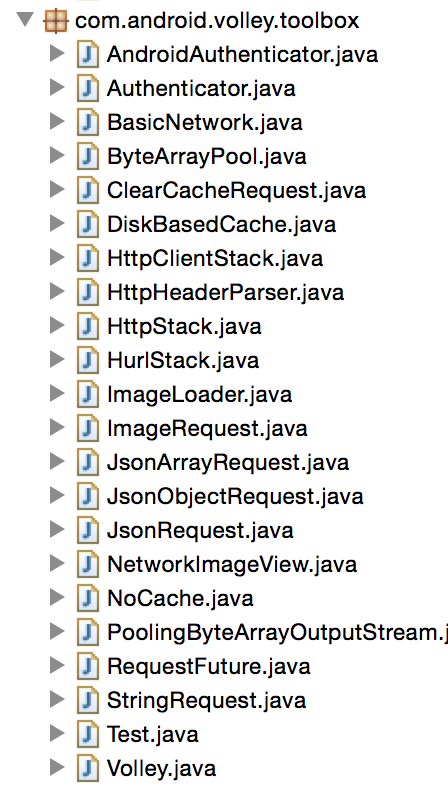 Android Volley 實作解析:請求佇列、快取與圖片載入
Volley 是 Android 常用的網路請求框架,適合高頻、短小的請求。它的核心是可插拔元件,包括 RequestQueue、Network、Cache、Reques
 Android Selector 与 Shape 使用详解:打造炫酷背景效果
Selector 和 Shape 是 Android 中非常实用的两个 XML 标签,通过它们无需编写额外代码,就能实现按钮按压反馈、文字变色、渐变背景等丰富的视觉效果。
 AOSP 源碼在 Ubuntu 上的環境搭建、下載、編譯與運行
讀完幾本 Linux 內核與 Android 相關的書之後,總會有「自己編一個看看」的衝動。問題是 AOSP 並不支持在 Windows 上編譯,於是最一條路就是:虛擬機
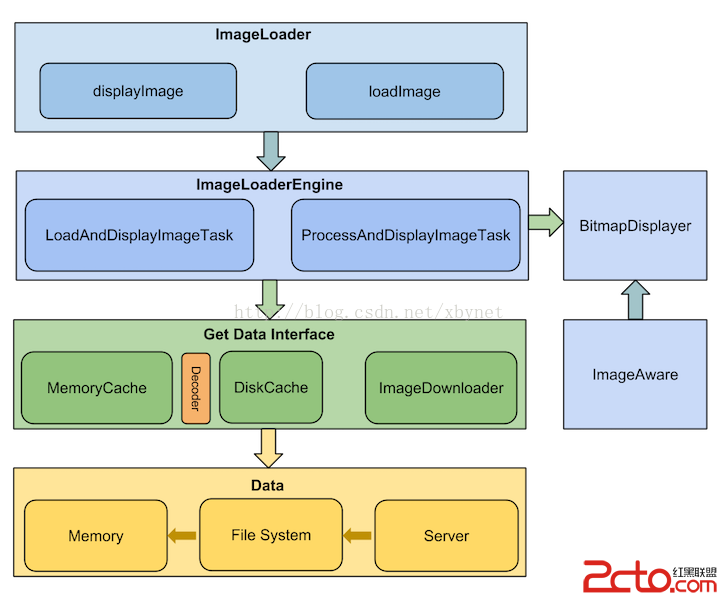 Android 圖片異步加載利器:Universal-Image-Loader 完整解析
概述專案地址:https://github.com/nostra13/Android-Universal-Image-LoaderUIL(Universal-Image-