

編輯:關於 Android 程式設計
側滑選單是許多應用常見的互動模式,尤其在社交與新聞類應用中,常用來展示個人資訊、功能入口或導覽列。本文以仿 QQ 5.0 風格的左側滑動為例,說明如何透過自定義 View 實作側滑選單與動畫效果。
實作時,可以建立一個自定義的 DragLayout,並讓它繼承 FrameLayout。之所以不繼承 ViewGroup,是因為 FrameLayout 已處理基本的子 View 測量與布局,開發者能更專注於拖曳與動畫邏輯。
DragLayout 通常包含兩個主要區域:左側選單面板與主內容面板。使用者可以拖動主面板,讓左側選單露出,也可以透過程式控制開啟或關閉。
ViewDragHelper 是處理自定義拖曳的重要工具。它能協助攔截觸摸事件、判斷可拖曳的 View、限制拖曳範圍,並在手指放開時決定要開啟或關閉選單。
在實作中,通常需要覆寫 tryCaptureView、clampViewPositionHorizontal、onViewReleased 與 onViewPositionChanged 等方法,以控制拖曳行為與位置更新。
當使用者施加速度或拖曳超過一定距離時,可以呼叫 open 或 close 方法。若希望有平滑動畫,可使用 smoothSlideViewTo,讓主面板移動到目標位置,再透過 computeScroll 持續重繪,完成動畫效果。
除了位置移動,還可以加入縮放、透明度與背景亮度變化,讓側滑效果更自然。例如在選單開啟過程中,左側面板可以從較小比例逐漸放大,透明度也從低到高變化。
主面板則可以稍微縮小,並搭配背景遮罩或顏色過渡,強化層次感。這些效果通常可透過拖曳百分比來計算,讓動畫與手指移動保持同步。
為了讓外部頁面能感知選單狀態,可設計自定義監聽介面,例如 onOpen、onClose 與 onDragging。這樣一來,主頁面可以在選單開啟時載入資料,或在關閉時觸發其他動畫。
仿 QQ 5.0 側滑選單的核心在於自定義布局、ViewDragHelper 拖曳處理與平滑動畫。掌握這些重點後,就能延伸出更多互動效果,例如右側選單、雙側滑動或手勢連動動畫。
 Android Studio 下 OpenCV 開發環境搭建全流程詳解
作為一名後端出身的開發者,因為研究生課程裡圖像處理老師要求在期末交付一款能處理圖像的 App,我不得不硬着頭皮開始學習安卓開發。一周時間翻完《第一行代碼 Android》
 Android 創建與使用 SQLite 數據庫完整指南
一、關系型數據庫 SQLite 每個應用都要使用數據,Android 也不例外,它使用開源的、與操作系統無關的 SQL 數據庫——SQLite。SQLite 第一個 Al
 Android圖文混排(一)——實現EditText圖文混合插入與上傳
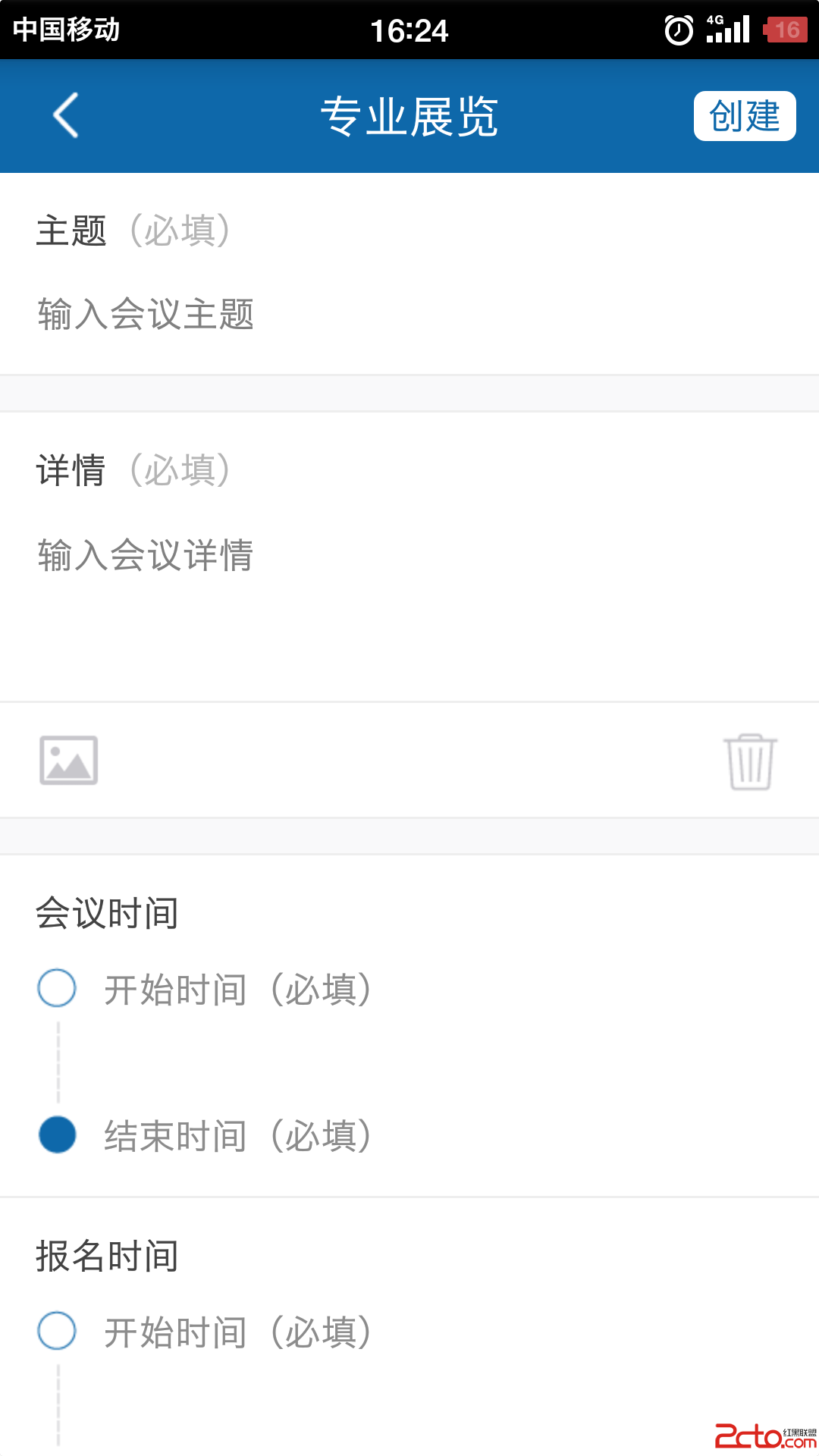
前不久我參與了一個Android會議管理系統的開發,其中一項需求是在EditText裡實現圖文混排。效果圖如下: 在「會議詳情」區域,用戶需要能夠把文本與圖片混合插入。
 《Android 從入門到精通》第 17 篇:ProgressBar 進度條完全解析
凡是需要「讓使用者等一等」的場景,幾乎都離不開進度條。本文延續《Android 從入門到精通》的系列進度,把 ProgressBar 的類別結構、常用方法與一個可直接跑起