

編輯:關於 Android 程式設計
Android 的預設機制是:螢幕旋轉時,銷毀目前的 Activity,然後重新建立一個能適應新方向的 Activity 實例。這意味著 onCreate() 會再跑一次,所有在裡面做的初始化、網路請求、暫存變數都會重來一遍,畫面上未儲存的輸入自然就「被重置」了。
在 AndroidManifest.xml 的 Activity 元素中加入:
android:configChanges="orientation|keyboardHidden"
或者把實體鍵盤也納入:
android:configChanges="orientation|keyboard|keyboardHidden"
這段宣告的意思是:當螢幕方向改變、軟鍵盤彈出或隱藏時,不要再執行 onCreate(),改為直接呼叫 onConfigurationChanged()。若不宣告,依 Activity 生命週期,這些動作都會觸發一次完整的 onCreate()。重複初始化不僅浪費效能,更可能因為狀態被覆寫而導致資料遺失。
<uses-permission android:name="android.permission.CHANGE_CONFIGURATION"></uses-permission>
API 文件中說這個權限允許應用改變配置資訊。在我們只是「響應」方向變化的場景裡確實用不到它,兩者看似矛盾。可以這樣理解:當你宣告了這個權限,系統才允許你透過覆寫 onConfigurationChanged() 去捕獲並修改某些配置資訊。單純響應時不宣告也能運作。
import android.content.res.Configuration;

/**
 * 框架回調函數,出自 android.content.res.Configuration 包。
 * 參數 newConfig 代表新的設備配置。
 * 當設備配置有改動(螢幕方向改變、實體鍵盤推開或合上等),
 * 且此時有 Activity 正在運行,系統會呼叫這個函數。
 * 注意:它只會響應 AndroidManifest.xml 中以
 * android:configChanges="配置類型" 指定的配置改動;
 * 其他配置的更改,系統仍會先銷毀目前 Activity 再重建。
 */
public void onConfigurationChanged(Configuration newConfig) {
    // 一定要先呼叫父類的實作,否則會引發 SuperNotCalledException
    super.onConfigurationChanged(newConfig);

    // 檢測螢幕方向:縱向或橫向
    if (this.getResources().getConfiguration().orientation == Configuration.ORIENTATION_LANDSCAPE) {
        // 當前為橫屏,在此處添加額外的處理代碼
    } else if (this.getResources().getConfiguration().orientation == Configuration.ORIENTATION_PORTRAIT) {
        // 當前為豎屏,在此處添加額外的處理代碼
    }

    // 檢測實體鍵盤狀態:推出或合上
    if (newConfig.hardKeyboardHidden == Configuration.HARDKEYBOARDHIDDEN_NO) {
        // 實體鍵盤處於推出狀態
    } else if (newConfig.hardKeyboardHidden == Configuration.HARDKEYBOARDHIDDEN_YES) {
        // 實體鍵盤處於合上狀態
    }
}
super.onConfigurationChanged(newConfig) 這一行不能省略,少了它會直接拋出 android.app.SuperNotCalledException。這是新手最容易忽略的一點。
建一個空白 Activity,把各個生命週期回呼都印出來,然後用 Ctrl + F12 切換方向,可以觀察到以下行為。
不加 configChanges 時:啟動後印出 onCreate → onStart → onResume;第一次切橫屏,完整走一遍 onSaveInstanceState → onPause → onStop → onDestroy → onCreate → onStart → onRestoreInstanceState → onResume;再切回豎屏,同樣的流程執行了兩次。
加上 android:configChanges="orientation" 時:切橫屏的行為與未修改時相同(仍會重建);但切回豎屏時不再重複執行,而是多印一行 onConfigurationChanged。
改成 android:configChanges="orientation|keyboardHidden" 時:切橫屏只印 onConfigurationChanged 一行;切豎屏印兩次 onConfigurationChanged(一次對應方向、一次對應鍵盤狀態)。生命週期完全不重跑。
configChanges:切屏會重新呼叫各個生命週期,切橫屏執行一次、切豎屏執行兩次。"orientation":切屏仍會重建 Activity,但橫豎屏各只執行一次。"orientation|keyboardHidden":切屏不再重建,只執行 onConfigurationChanged。onSaveInstanceState → onPause → onStop,回到前台時 onRestart → onStart → onResume。onPause → onResume。如果你在 onCreate() 裡有昂貴的初始化(例如載入大量資料),用 configChanges 攔下重建確實有效。但更推薦的正規做法是實作 onSaveInstanceState() 搭配 Bundle 保存關鍵狀態,並在 onRestoreInstanceState() 中還原;資料量較大時則交給 ViewModel 或 SavedStateHandle,因為 Bundle 有大小上限(約 1MB,且會觸發 TransactionTooLargeException)。方向敏感的版面若差異很大,與其硬用同一份配置硬撐,不如提供 layout-land 這類別的方向限定資源目錄,讓系統幫你選版面。
 ListView 擴充實作:上拉加載更多與下拉刷新
在 App 開發中,加載過程若能搭配細緻的動畫,能有效縮短使用者等待的心理感受,提升整體體驗。本文分兩部分:一是以幀動畫打造「沙漏」風格的加載指示器,二是實作支援下拉刷新
 為 ListView 加入左右滑動刪除與編輯功能
實務上為了滿足產品需求、做出設計稿指定的互動,我們時常得把原生控制項改造成自己想要的樣子。Android 原生的 ListView 並不支援左右滑動,但像微信通訊錄那樣「
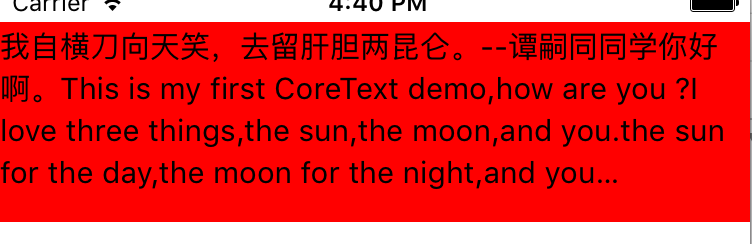 CoreText 繪製文字與省略號處理
CoreText 的省略號處理 在 iOS 中使用 CoreText 繪製長文字時,若需要像 UILabel 一樣在不足時顯示省略號,可以逐行繪製 CTLine,並在最後
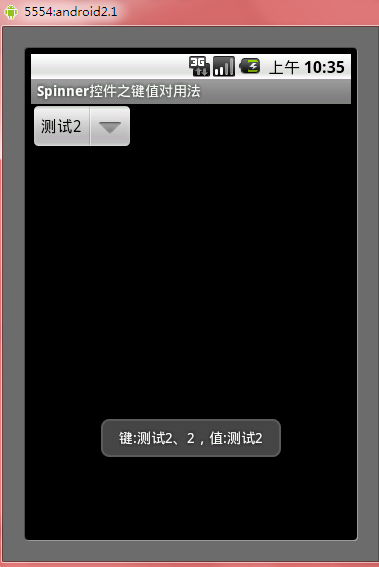 Android Spinner 鍵值對用法:以 Dict 物件搭配 ArrayAdapter
Spinner 最單純的用法是綁定字串陣列,但實務上我們往往需要的不是「字串」,而是「ID + 顯示文字」這樣的鍵值對——例如選擇城市時,畫面上顯示「台北」,送出表單時卻