

編輯:關於 Android 程式設計
建立一個新專案其實很簡單,只要安裝好 Eclipse 插件,並確認你的 Eclipse 版本在 3.2 或 3.3 以上,就可以開始開發了。
首先,我們從宏觀角度來看看建立一個「Hello, World」程式大致有哪些步驟:
1. 透過 File → New → Project 菜單,建立一個新的「Android Project」。
2. 填寫新專案的各項參數。
3. 編輯自動產生的程式碼模板。
僅此而已,接下來我們透過詳細說明逐一完成每個步驟。
啟動 Eclipse,選擇 File → New → Project 菜單。如果你已經安裝好 Android 的 Eclipse 插件,就會在彈出的對話框中看到「Android Project」的選項。
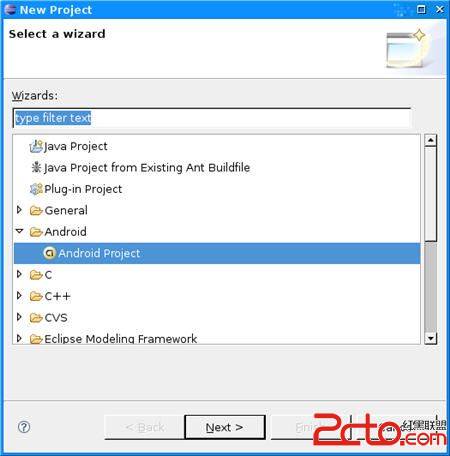
選擇「Android Project」,點擊 Next 按鈕。
接著的對話框需要你輸入與專案相關的參數:
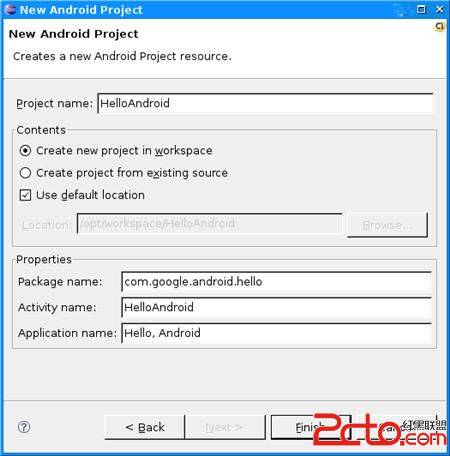
下表詳細介紹了每個參數的含義:
Project Name:包含這個專案的資料夾名稱。
Package Name:包名,遵循 JAVA 規範。用包名來區分不同的類別非常重要,範例中用的是 "com.google.android",你應該依照自己的規劃取一個有別於它的名稱。
Activity Name:這是專案的主類別名,這個類別會是 Android Activity 類別的子類。一個 Activity 類別是一個簡單的啟動並控制程式的類別,它可以視需要建立界面,但並非必須。
Application Name:顯示在你的應用程式上一個易讀的標題。
在「選擇欄」中的「Use default location」選項,允許你選擇一個已存在的專案。
專案建立完成後,你剛才建立的 HelloAndroid 會包含下面的程式碼:
public class HelloAndroid extends Activity { /** Called when the activity is first created. */ @Override public void onCreate(Bundle icicle) { super.onCreate(icicle); setContentView(R.layout.main); } }
下面我們開始修改它。
[建構界面]
當一個專案建立好之後,最直接的效果就是在螢幕上顯示一些文字。以下是完成後的程式碼,稍後我們再逐行解釋。
public class HelloAndroid extends Activity { /** Called when the activity is first created. */ @Override public void onCreate(Bundle icicle) { super.onCreate(icicle); TextView tv = new TextView(this); tv.setText("Hello, Android"); setContentView(tv); } }
注意,你還需要在程式碼開頭加上 import android.widget.TextView;。
在 Android 程式中,使用者界面是由所謂的 Views 類別來組織的。一個 View 可以簡單理解為可繪製的物件,像選擇按鈕、一個動畫,或是一個文字標籤(本程式中就是這種),而顯示文字標籤的這個 View 子類別叫做 TextView。
如何建構一個 TextView:
TextView tv = new TextView(this);
TextView 的建構參數是 Android 程式的 Context 實例。Context 可以控制系統呼叫,提供諸如資源解析、存取資料庫等功能。Activity 類別繼承自 Context 類別,因為我們的 HelloAndroid 是 Activity 的子類,所以也是一個 Context 類別,因此我們能用 "this" 在建構 TextView 時傳入。
建構完 TextView 後,我們需要告訴它要顯示什麼:
tv.setText("Hello, Android");
這個步驟很簡單。完成這些之後,最後要把 TextView 顯示在螢幕上:
setContentView(tv);
Activity 的 setContentView() 方法用來指示系統要用哪個 View 作為 Activity 的界面。如果一個 Activity 類別沒有執行這個方法,將會沒有界面並顯示白屏。在這個程式中,我們要顯示文字,所以傳入已建立好的 TextView。
好了,程式碼已經寫好,下面來看看運行效果。
使用 Android 的 Eclipse 插件就能很輕鬆地運行你的程式,選擇 Run → Open Run Dialog,你將會看到下面的對話框:
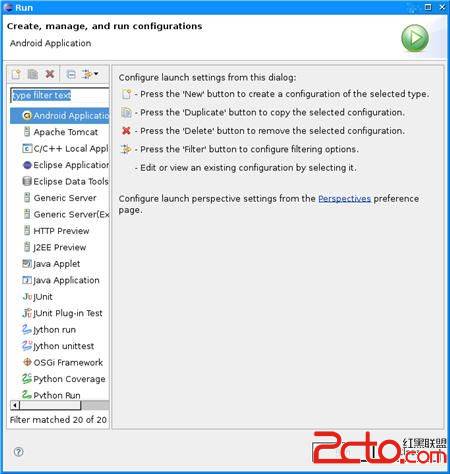
下一步,高亮「Android Application」標籤,然後按下左上角那個像紙片帶著小星星的圖標,或直接雙擊「Android Application」標籤,你就會看到一個新的運行項目,名為「New_configuration」。
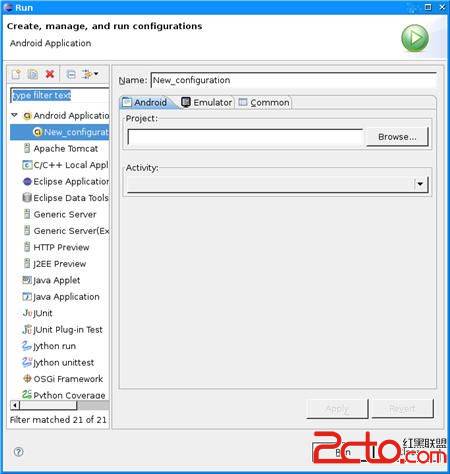
取一個能表意的名稱,比如「Hello, Android」,然後透過 Browser 按鈕選取你的專案(如果你有很多專案開在 Eclipse 中,請確保選取要運行的那個),接著插件會自動搜尋專案中的 Activity 類別,並把所有找到的加進「Activity」標籤的下拉列表中。由於我們只有「Hello, Android」一個專案,所以它會作為預設選擇。
點擊「Apply」按鈕:
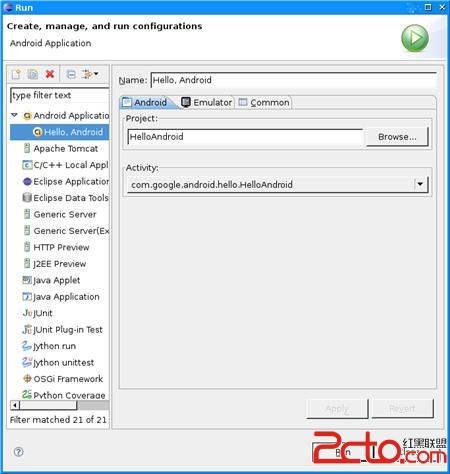
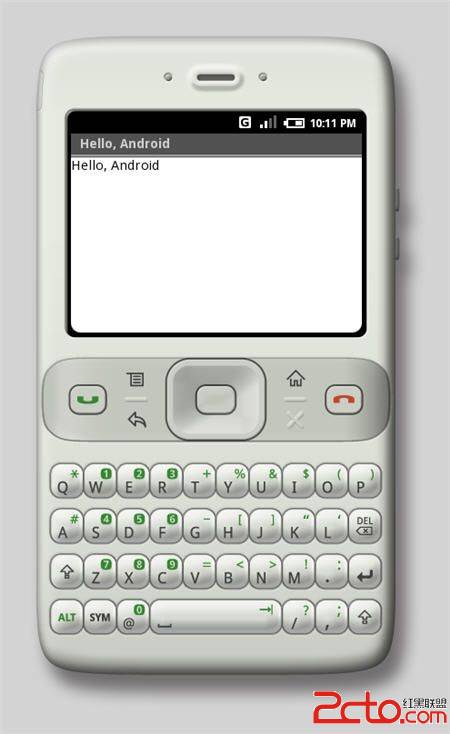
到這裡就已經完成了,你只需要點擊「Run」按鈕,接著 Android 模擬器就會啟動,你的應用程式也會顯示出來。
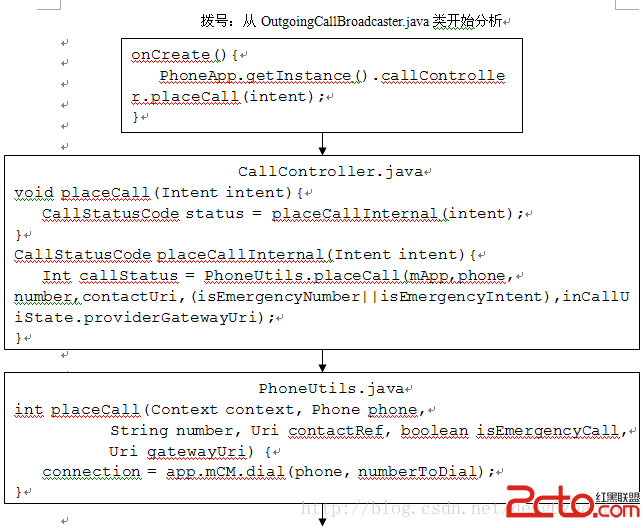 Android 4.0 撥號啟動流程剖析(三):PhoneApp 與 Framework 層的通訊
Android 幾乎所有原始碼都公開,要分析 Framework 就先把碼拿到手。我在 Ubuntu 14.04 上搭好環境並下載 Android 4.0 原始碼(含 F
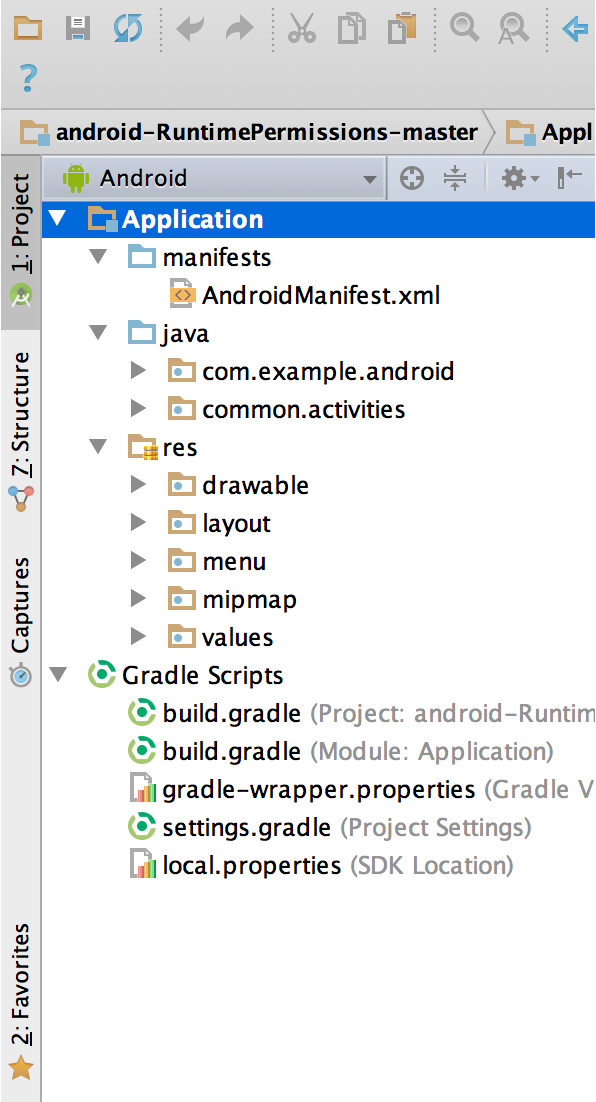 Android Studio 官方文檔導讀:初識 Android Studio
一、前言 Android Studio 是官方基於 IntelliJ IDEA 整合打造的 Android 應用開發環境。在 IntelliJ 強大的代碼編輯器與開發工具
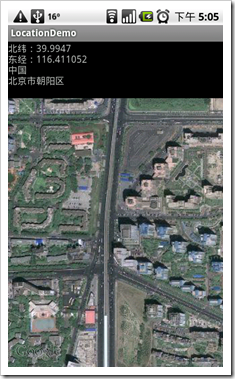 Android 透過 Location API 取得並顯示地址資訊的實作教學
想讓 App 知道使用者目前站在哪一條街上?Android 內建的 Location API 搭配 Geocoder 類別,就能把取得到的經緯度翻譯成人看得懂的地址文字。
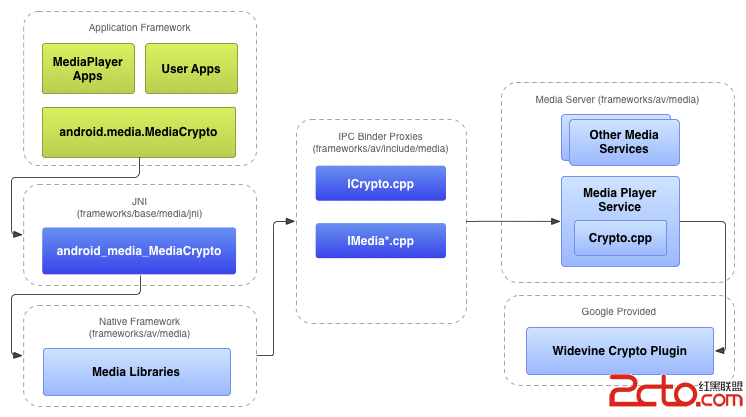 Widevine DRM 與 Keybox:Android 三級安全等級與整合要點
Android 在相容裝置上免費提供 Widevine DRM 方案,官方建議直接採用,因為它已經實作完成、無需自行造輪子。本文整理其架構、三個安全等級的差異,以及 Ke