

編輯:關於 Android 程式設計
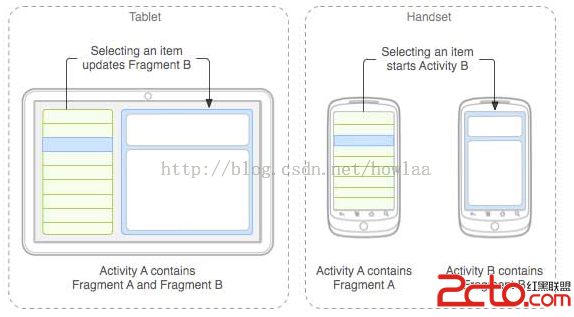
核心方法 onCreateView() 的返回值,就是最終顯示在 Fragment 上的 View:
// 此方法返回的 View 會被顯示在 Fragment 上
@Override
public View onCreateView(LayoutInflater inflater, ViewGroup container,
                         Bundle savedInstanceState) {
    // 用布局文件填充成一個 View 對象並返回
    View v = inflater.inflate(R.layout.fragment01, container, false);
    return v;
}
接著通過 FragmentManager 開啟事務,把 Fragment 添加到指定的容器視圖中:
// 把 fragment 顯示到界面
Fragment01 fg = new Fragment01();
FragmentManager fm = getFragmentManager();

// 開啟事務
FragmentTransaction ft = fm.beginTransaction();
// 把 fragment 顯示到指定資源 id 的容器中
ft.replace(R.id.fl, fg);
ft.commit();
Fragment 切換時,舊的 Fragment 對象會被銷毀,新的 Fragment 對象會被創建。這也是為什麼頻繁切換 Fragment 時要留意重建帶來的開銷——如需保留狀態,可在 Fragment 中重寫 onSaveInstanceState(),或改用 add / hide / show 的方式避免銷毀。
support-v4.jar 中提供了 Fragment 的兼容實現,因此 Fragment 可以在 Android 3.0 以下的系統上運行。使用時注意 Activity 需要繼承 FragmentActivity,並通過 getSupportFragmentManager() 獲取管理器。
一張張圖片按順序不斷切換,利用視覺殘留形成動畫效果,類似膠片放映。
在 drawable 目錄下定義 XML 文件,根節點為 animation-list,在其中依次聲明要顯示的圖片以及每張圖的顯示時長:
<animation-list xmlns:android="https://schemas.android.com/apk/res/android"
    android:oneshot="false">
    <item android:drawable="@drawable/g1" android:duration="200" />
    <item android:drawable="@drawable/g2" android:duration="200" />
    <item android:drawable="@drawable/g3" android:duration="200" />
</animation-list>
在代碼中播放:
ImageView iv = (ImageView) findViewById(R.id.iv);
// 把動畫文件設置為 ImageView 的背景
iv.setBackgroundResource(R.drawable.animations);
AnimationDrawable ad = (AnimationDrawable) iv.getBackground();
ad.start();
注意:幀動畫必須設置為 background 才能取到 AnimationDrawable;另外圖片幀不宜過大過多,否則容易引發 OOM。
補間動畫描述的是「從原形態過渡到新形態」的過程,只指定變化規則,由系統逐幀插值計算,包含四種基本效果:位移、旋轉、縮放、透明。
一個關鍵前提:補間動畫只是視覺上的變換,控件的真實位置與大小並未改變,因此事件分發仍按原始坐標進行。
// 創建位移動畫對象,設置初始位置與結束位置
TranslateAnimation ta = new TranslateAnimation(10, 150, 20, 140);
也可以改用「相對於自身」的比例值,直觀很多:
TranslateAnimation ta = new TranslateAnimation(
        Animation.RELATIVE_TO_SELF, 0.5f,
        Animation.RELATIVE_TO_SELF, 2f,
        Animation.RELATIVE_TO_SELF, 0.5f,
        Animation.RELATIVE_TO_SELF, 2f);
動畫播放的相關設置:
ta.setDuration(2000);                        // 持續時間,單位毫秒
ta.setRepeatCount(1);                        // 重複播放次數
ta.setRepeatMode(Animation.REVERSE);         // 重複模式:REVERSE 或 RESTART
ta.setFillAfter(true);                       // 播放完後停留在結束位置
iv.startAnimation(ta);
ScaleAnimation sa = new ScaleAnimation(0.1f, 4, 0.1f, 4);
後兩個參數用來改變縮放中心,均相對於自身:
// 以自身中心為縮放中心
ScaleAnimation sa = new ScaleAnimation(
        0.1f, 4, 0.1f, 4,
        Animation.RELATIVE_TO_SELF, 0.5f,
        Animation.RELATIVE_TO_SELF, 0.5f);
AlphaAnimation aa = new AlphaAnimation(0, 0.5f);
RotateAnimation ra = new RotateAnimation(20, 360);
指定圓心(相對於自身):圓心 X = 真實 X + iv 寬度 × 0.5,圓心 Y = 真實 Y + iv 高度 × 0.5,即正中心。
RotateAnimation ra = new RotateAnimation(
        20, 360,
        Animation.RELATIVE_TO_SELF, 0.5f,
        Animation.RELATIVE_TO_SELF, 0.5f);
// 創建動畫集合
AnimationSet set = new AnimationSet(false);
// 往集合中添加多個動畫
set.addAnimation(aa);
set.addAnimation(sa);
set.addAnimation(ra);
iv.startAnimation(set);
屬性動畫與補間動畫的本質差別在於:補間動畫只改變畫面呈現,控件的真實 x/y 並未變化;屬性動畫則是真正修改對象的屬性值,動畫結束後控件位置確實改變了,因此事件分發也隨之更新。
// 傳 0 表示 x 起點為「當前 x + 0」,傳 100 表示終點為「當前 x + 100」
ObjectAnimator oa = ObjectAnimator.ofFloat(bt, "translationX", 0, 100);
// 從原本高度的 0.1 倍放大到 2 倍
ObjectAnimator oa = ObjectAnimator.ofFloat(bt, "scaleY", 0.1f, 2);
// 0 完全透明,1 完全不透明
ObjectAnimator oa = ObjectAnimator.ofFloat(bt, "alpha", 0.1f, 1);
// rotation 為 Z 軸順時針旋轉,20 為起始角度,270 為結束角度
ObjectAnimator oa = ObjectAnimator.ofFloat(bt, "rotation", 20, 270);
若指定 rotationX 是豎直翻轉,rotationY 是水平翻轉:
ObjectAnimator oa = ObjectAnimator.ofFloat(bt, "rotationY", 20, 180);
第三個參數可以傳入多組值,形成「去而復返」的效果,位移、旋轉、縮放、透明都適用:
// 先移到 70,再回到 30,最後停在 100
ObjectAnimator oa = ObjectAnimator.ofFloat(bt, "translationX", 0, 70, 30, 100);
// 創建動畫師集合
AnimatorSet set = new AnimatorSet();
// 設置要播放動畫的目標
set.setTarget(bt);
// 順序播放
// set.playSequentially(oa, oa2, oa3, oa4);
// 同時播放
set.playTogether(oa, oa2, oa3, oa4);
set.start();
補間動畫實現簡單、性能好,適合「只是好看」的視覺裝飾,例如 Activity 進場、列表項飄入;但因為不改變真實屬性,點擊熱區不會跟隨動畫移動。屬性動畫能真正改變對象屬性,交互一致、可控性強,是 Android 3.0 之後官方推薦的方式。實際開發中,凡涉及交互反饋的動效,建議直接採用屬性動畫。
 華為榮耀 7i 無法 OTA 升級怎麼辦?成因與回刷官方包步驟
部分榮耀 7i 使用者發現手機無法透過 WiFi 直接 OTA 升級到新版 EMUI。這個問題通常不是故障,而是系統狀態導致,先確認屬於哪一種情況。 無法 OTA 的三
 Android Fragment 入門:碎片化設計的概念與特性
當你想對 Activity 進行模組化設計時,就可以使用碎片化的 Fragment。簡單來說,Fragment 就像是一個「子 Activity」,它把介面與行為拆分成可
 Android 一鍵鎖屏實作:DevicePolicyManager 與 DeviceAdminReceiver
想做一個「一鍵鎖屏」的功能,靠的是 Android 的裝置管理員(Device Admin)機制。使用者必須先手動授予管理員權限,應用才能呼叫 lockNow() 鎖定螢
 StrictMode 完全介紹:揪出主執行緒違例與記憶體洩漏
做 Android 開發,遲早會碰到效能問題:程式跑起來卡頓、動畫掉幀,甚至跳出 ANR 對話框。有問題就要優化,而所謂「工欲善其事,必先利其器」,一個好工具能幫我們定位