

編輯:關於 Android 程式設計
在 Android 中,系統相機能快速滿足基本拍照需求,但當產品需要自訂取景介面、浮水印、特殊拍攝流程,或希望相機體驗與應用程式風格一致時,自訂 Camera 就成為常見選擇。本文以傳統 Camera API 為例,整理實作時最關鍵的流程與注意事項。
PackageManager.hasSystemFeature() 判斷裝置是否具備相機,並在需要時確認權限。SurfaceView 搭配 SurfaceHolder.Callback,即時顯示相機畫面。Camera.release(),避免其他應用程式無法使用相機。如果應用程式不一定需要相機,建議在執行期檢查裝置能力。除了判斷是否有相機,也可以透過 Camera.getNumberOfCameras() 取得鏡頭數量,再使用 Camera.open(int) 指定前或後鏡頭。
開啟相機時務必處理例外狀況。若相機已被其他應用程式占用,或裝置沒有可用鏡頭,未捕捉例外可能導致應用程式崩潰。此外,Camera.open() 在某些裝置上可能較耗時,建議在背景執行緒中進行,避免阻塞 UI 執行緒。
預覽類別通常繼承 SurfaceView 並實作 SurfaceHolder.Callback。當 Surface 建立完成後,將其交給相機並啟動預覽;當 Surface 改變時,先停止預覽,再依需要調整尺寸、方向或格式,最後重新啟動預覽。
若要自訂預覽尺寸,不可任意傳入數值,而應從 getSupportedPreviewSizes() 回傳的清單中選擇。預覽尺寸還需搭配顯示方向一起判斷,否則可能出現畫面比例錯誤或變形。
拍照可透過 Camera.takePicture() 完成,並在 PictureCallback 中接收 JPEG 資料後寫入檔案。按鈕點擊事件通常只需觸發這個流程。
錄影則需要 Camera 與 MediaRecorder 協同運作。除了開啟與釋放相機,還需依情境管理鎖定與解鎖行為,並嚴格遵守設定順序。若使用 Android 4.0 以後的版本,部分鎖定行為會由系統自動處理,但仍應理解其設計目的。
相機預覽方向是常見問題。可透過 setDisplayOrientation() 依裝置旋轉狀態與鏡頭方向計算正確角度。前鏡頭通常還需要考慮鏡像效果,讓使用者看到符合直覺的畫面。
最後要特別注意:相機是共享資源。只要不再使用,就應立即呼叫 release()。若未妥善釋放,後續包含自家應用程式在內的所有相機請求都可能失敗,甚至造成系統或應用程式異常。
補充:若開發對象為較新的 Android 版本,也可評估 Camera2 API。它提供更細緻的相機控制與效能表現,但複雜度也更高。本文以傳統 Camera API 說明核心概念,便於理解自訂相機的基本骨架。
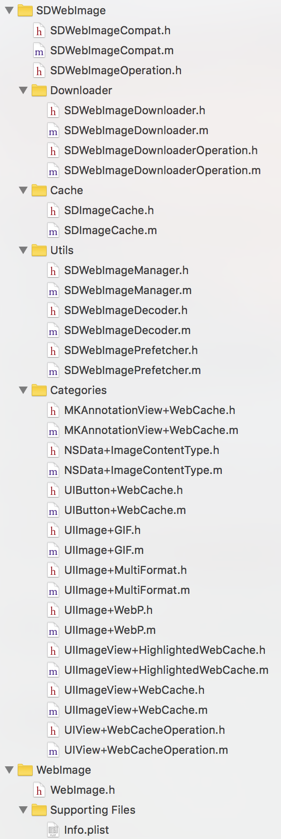 SDWebImage 源碼解析(一):SDImageCache 的緩存設計全解
前言 本文配套的中文註解版 demo 已經同步到我的 GitHub 倉庫,想邊看邊跑的讀者可以直接取用。 SDWebImage 是 iOS 圈子裡幾乎無人不知的 Obje
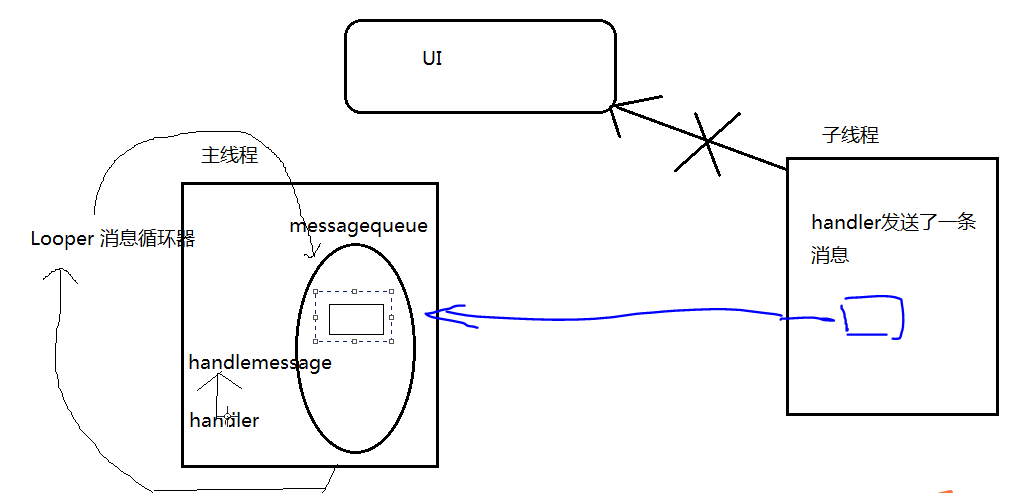 Android 多執行緒與 Handler 的實用指南
當我們需要執行一些耗時操作時——比如發起一條網路請求——考慮到網速等種種因素,伺服器未必會立刻回應。如果不把這類操作放到子執行緒裡執行,就會導致主執行緒被阻塞,進而影響使
 微信小視頻怎麼壓到 1M 以內?手機與電腦兩套方案
微信朋友圈對影片大小與時長都有限制,把檔案壓到 1MB 以內就有了操作空間。實務上有兩條路:用手機直接壓,或用電腦壓得更精細。 方案一:手機端壓縮 手機壓縮不如電腦精細,
 Android 開發之反射與注解深入剖析
反射 類類型 Class 的使用 獲取類類型 Class 實例有三種方式: public static void main(String[] arg0) { Strin