

編輯:關於 Android 程式設計
本文以「每天早上八點」和「每天晚上八點」兩個重複鬧鐘為例,演示如何基於 AlarmManager 實現每日定時提醒。
MainActivity 如下:
package cc.cc; import java.util.Calendar; import java.util.Locale; import android.os.Bundle; import android.app.Activity; import android.app.AlarmManager; import android.app.PendingIntent; import android.content.Context; import android.content.Intent; /** * 重複鬧鐘的實現 * 注意事項: * 1 兩個鬧鐘都是每天重複, 使用 PendingIntent.getBroadcast() 時很容易出錯, * 導致其中一個鬧鐘失效. 主要原因是該方法的第四個參數引起的. * 解決辦法: 為 BroadcastReceiver 設置不同的 action, 生成 Intent 時採用不同 action, * 從而使兩個鬧鐘都能生效. * 2 calendar.set(Calendar.HOUR_OF_DAY, 8) 的第二個參數按 24 小時制填寫, * 不用管設備當前採用 12 小時還是 24 小時制式. */ public class MainActivity extends Activity { @Override protected void onCreate(Bundle savedInstanceState) { super.onCreate(savedInstanceState); setContentView(R.layout.main); sendAlarmEveryday1(this); sendAlarmEveryday2(this); } private void sendAlarmEveryday1(Context context){ AlarmManager alarmManager = (AlarmManager) getSystemService(Context.ALARM_SERVICE); Calendar calendar = Calendar.getInstance(Locale.getDefault()); calendar.setTimeInMillis(System.currentTimeMillis()); calendar.set(Calendar.HOUR_OF_DAY, 8); calendar.set(Calendar.MINUTE, 30); calendar.set(Calendar.SECOND, 0); calendar.set(Calendar.MILLISECOND, 0); Intent intent = new Intent(); intent.setAction("testalarm0"); PendingIntent pendingIntent = PendingIntent.getBroadcast(context, 0, intent, PendingIntent.FLAG_CANCEL_CURRENT); alarmManager.setRepeating(AlarmManager.RTC_WAKEUP, calendar.getTimeInMillis(), AlarmManager.INTERVAL_DAY, pendingIntent); } private void sendAlarmEveryday2(Context context){ AlarmManager alarmManager = (AlarmManager) getSystemService(Context.ALARM_SERVICE); Calendar calendar = Calendar.getInstance(Locale.getDefault()); calendar.setTimeInMillis(System.currentTimeMillis()); calendar.set(Calendar.HOUR_OF_DAY, 20); calendar.set(Calendar.MINUTE, 30); calendar.set(Calendar.SECOND, 0); calendar.set(Calendar.MILLISECOND, 0); Intent intent = new Intent(); intent.setAction("testalarm1"); PendingIntent pendingIntent = PendingIntent.getBroadcast(context, 0, intent, PendingIntent.FLAG_CANCEL_CURRENT); alarmManager.setRepeating(AlarmManager.RTC_WAKEUP, calendar.getTimeInMillis(), AlarmManager.INTERVAL_DAY, pendingIntent); } }AlarmBroadcastReceiver 如下:
package cc.cc; import android.content.BroadcastReceiver; import android.content.Context; import android.content.Intent; public class AlarmBroadcastReceiver extends BroadcastReceiver { @Override public void onReceive(Context context, Intent intent) { if ("testalarm0".equals(intent.getAction())) { System.out.println("第一個鬧鐘"); } if ("testalarm1".equals(intent.getAction())) { System.out.println("第二個鬧鐘"); } } }AndroidManifest.xml 中註冊廣播接收者並配置 intent-filter:
<receiver android:name="cc.cc.AlarmBroadcastReceiver"> <intent-filter> <action android:name="testalarm0" /> <action android:name="testalarm1" /> </intent-filter> </receiver>
關鍵點在於:兩個鬧鐘通過 不同的 action 來區分,避免 PendingIntent 因 signature 相同而互相覆蓋,導致其中一個失效。此外 Calendar.HOUR_OF_DAY 一律按 24 小時制設置,與設備顯示制式無關。AlarmManager.INTERVAL_DAY 則保證鬧鐘每天重複觸發。
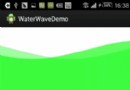 Android 自訂 View:模擬水波效果的實作
歡迎 Fork,也歡迎 Star。 先看效果 再看關鍵程式碼 整個水波效果的核心,其實就是那條擺動的正弦曲線,對應的數學式為 y = A·sin(ωx + d) + o
 Android 自製帶進度條的 WebView:可重用的自訂控制項與通用 Activity
前言 如果你不用系統預設的 TitleBar(也就是把 Activity 的主題設成 @android:style/Theme.NoTitleBar),那就得自己畫一個載
 Android NDK 在 Windows 7 上的開發環境建置要點
要在 Windows 上使用 NDK 編譯 C/C++ 程式碼,最大的障礙往往不是 NDK 本身,而是它背後依賴的 Unix 工具鏈。以下整理建置時必須留意的幾個環節。
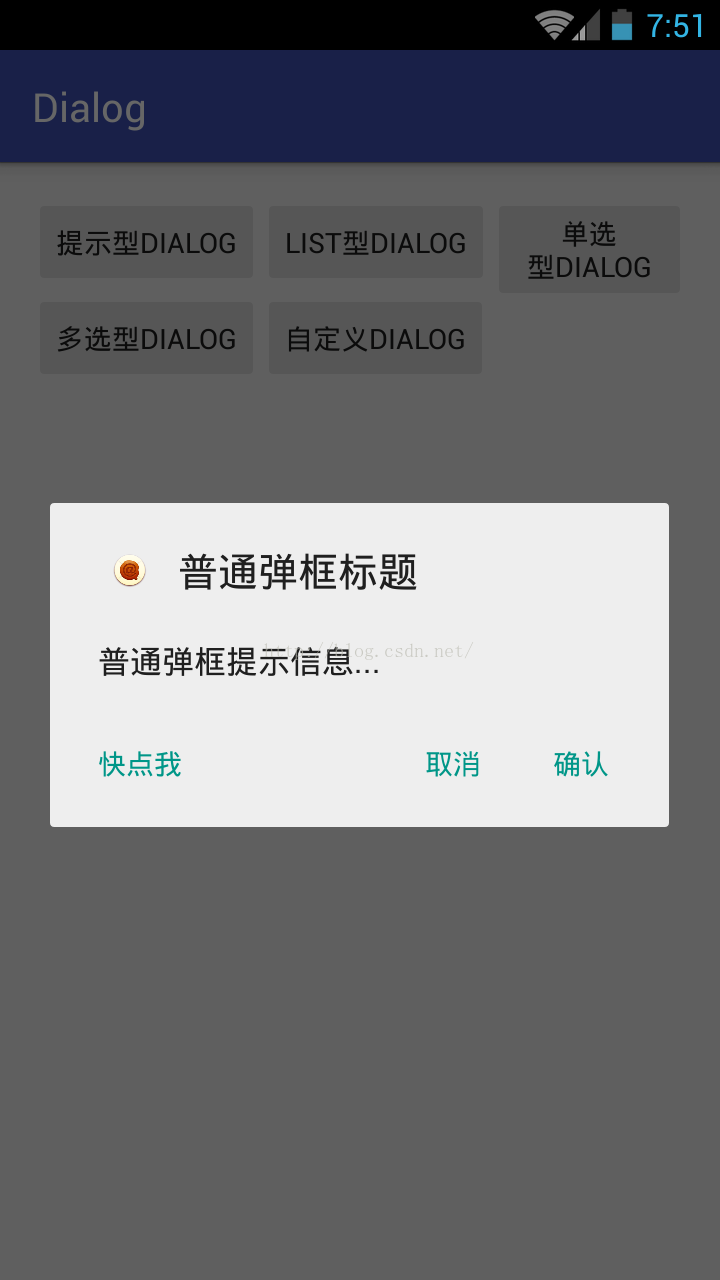 Android 對話框 Dialog 全面詳解
目錄: 1. Dialog 概述 2. Dialog 中的重要角色 3. 常見幾種類型 Dialog 的使用 3.1 提示型 Dialog 3.2 List 型 Dial