

編輯:關於 Android 程式設計
做相簿、上傳這類功能時,往往不需要原圖的完整解析度,只要一張縮圖。若直接用 BitmapFactory.decodeFile() 讀進一張千萬畫素的照片,很容易就 OutOfMemoryError。BitmapFactory.Options 提供了兩段式解码的做法,可以先把圖片讀小。
關鍵是 inJustDecodeBounds = true。設為 true 時,decode 只會解析出檔案的寬高資訊(寫回 outWidth / outHeight),不會真正配置像素記憶體。
BitmapFactory.Options bmpFactoryOptions = new BitmapFactory.Options();
bmpFactoryOptions.inJustDecodeBounds = true;
Bitmap bmp = BitmapFactory.decodeFile(imageFilePath, bmpFactoryOptions);
int heightRatio = (int) Math.ceil(bmpFactoryOptions.outHeight / (float) DISPLAYHEIGHT);
int widthRatio  = (int) Math.ceil(bmpFactoryOptions.outWidth  / (float) DISPLAYWIDTH);
inSampleSize 是取樣倍數:設為 2,輸出寬高各為原本的一半,總像素(也就是記憶體)變成四分之一。取兩軸比例中較大者,可確保結果不會超過顯示區域。
if (heightRatio > 1 && widthRatio > 1) {
    if (heightRatio > widthRatio) {
        bmpFactoryOptions.inSampleSize = heightRatio;
    } else {
        bmpFactoryOptions.inSampleSize = widthRatio;
    }
}
bmpFactoryOptions.inJustDecodeBounds = false;
bmp = BitmapFactory.decodeFile(imageFilePath, bmpFactoryOptions);
這樣就得到一張解析度合適、記憶體可控的縮圖了。
使用這個技巧時有兩點值得留意。第一,inSampleSize 的效果在 Android 3.0(API 11)之後有調整:建議值會被對齊到 2 的次方,且系統會保證縮圖不「大於」目標尺寸,因此實際輸出可能比你想像的更小一些。若需要精準尺寸,可在 decode 之後再用 Bitmap.createScaledBitmap() 或 Matrix 做一次細調。
第二,拿到 Bitmap 記得在不需要時呼叫 recycle(),並留意 Bitmap.Config 的選擇——沒有透明需求時用 ARGB_565 可再省一半記憶體。
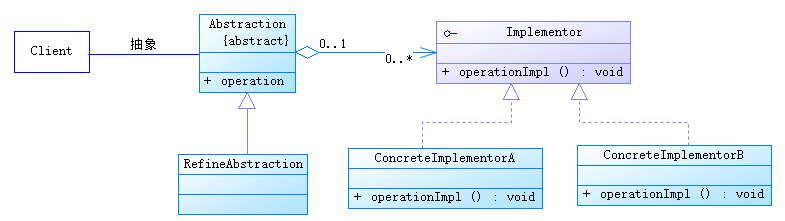 Java/Android 設計模式筆記(8):深入透徹理解橋接模式
本篇我們來聊聊結構型設計模式中的又一員大將——橋接模式(Bridge Pattern)。顧名思義,「橋接」就是用來連接兩個部分,讓它們能夠互相通訊、協同工作,而橋接模式的
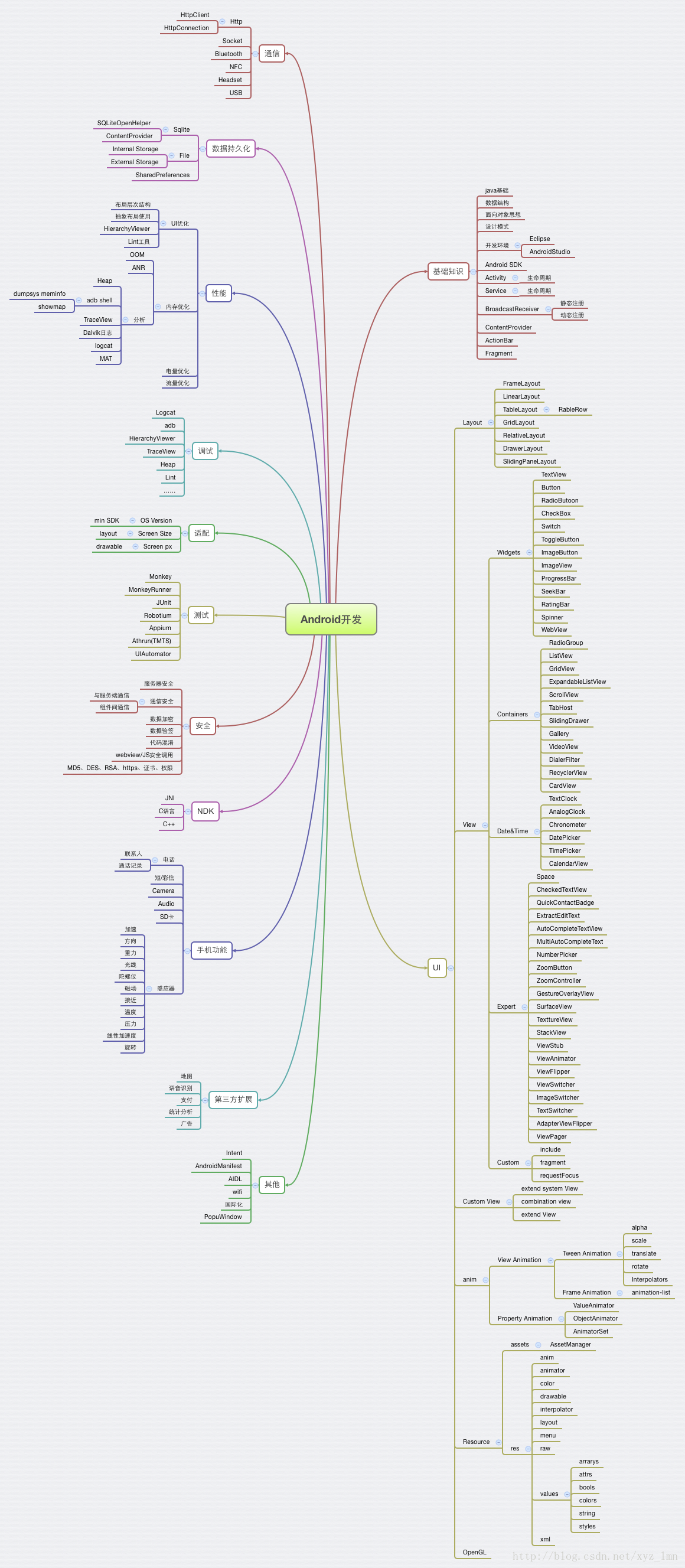 一張圖看懂 Android 知識體系:把散落的技術點串成地圖
整理了一份 Android 知識體系圖。做法很簡單:把網路上公開的學習路線收集起來,再對照自己走過的歷程逐項標記,哪些已經掌握、哪些還只是聽過、哪些完全空白。 這件事的價
 Android 標準 VideoView 播放範例解析
Android SDK 內建的 ApiDemos 專案裡,收錄了一段官方的標準影片播放範例。它示範了如何用 VideoView 完成最基礎的播放功能,程式碼量極少,很適合
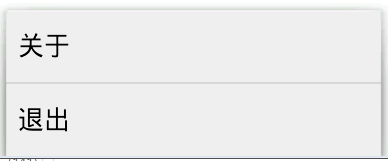 Android 建立選單選項 Menu 與取得螢幕解析度
在 Android 應用中,選單(Menu)是使用者與程式互動的重要入口;而取得裝置的螢幕解析度,則是進行自適應排版時常需要的資訊。本文示範這兩個實用技巧的實作方式。