

編輯:關於 Android 程式設計
製作 Android 影片播放器時,第一步通常不是播放,而是找出裝置中可播放的影片。相較於手動遍歷檔案系統,使用系統 MediaStore 會更簡單,也更符合 Android 的設計方式。
ContentProvider 是 Android 四大元件之一,負責對外提供資料。系統內建的 Media Provider 會收集音訊、影片與圖片等媒體資訊,應用程式只要向它查詢,就能取得媒體清單。
Media Provider 會在背景監聽媒體變化,但並非即時更新。因此實作時要考慮檔案剛被修改、刪除或新增,而媒體庫尚未同步的情況。
查詢時可指定外部儲存空間的影片 Uri,並選擇需要的欄位,例如標題、檔案路徑與加入時間。若只關心特定目錄,可在查詢條件中加上路徑比對。
查詢結果會放在 Cursor 中。開發者需要逐一移動指標,讀取每一列資料,並建立自己的影片物件。使用完畢後,務必關閉 Cursor,避免資源洩漏。
可建立 VideoItem 類別,保存影片名稱、路徑、縮圖與建立時間。系統提供的時間戳記可轉換為年月日等可讀格式,方便在列表中顯示。
縮圖可透過 ThumbnailUtils.createVideoThumbnail 產生。依需求可選擇不同尺寸的縮圖模式,例如小型、中型或全螢幕尺寸。若清單項目較多,縮圖產生與載入也需要效能規劃。
若要讀取外部儲存空間中的媒體檔案,需在 AndroidManifest 中宣告讀取權限。較新的 Android 版本還可能需要執行期權限請求,使用者拒絕時要有降級或提示方案。
查詢媒體清單與產生縮圖可能耗時。Android 主執行緒負責更新 UI,若在主執行緒執行長時間工作,畫面會卡住,甚至觸發 ANR。因此應將查詢放到背景執行緒。
AsyncTask 適合簡單的單一背景任務。它可定義輸入、進度與結果三種型別,並在背景執行緒完成查詢,再回到主執行緒更新介面。
在 doInBackground 中查詢影片,每找到一筆資料就可透過 publishProgress 回報,讓 onProgressUpdate 在主執行緒更新清單。全部完成後,onPostExecute 可做收尾處理。
若 Activity 在任務執行中被銷毀,應在 onDestroy 中取消 AsyncTask,避免背景任務繼續更新已不存在的畫面。這種生命週期管理是非同步載入時不可忽略的細節。
完成這一步後,播放器就具備了影片清單基礎。後續可接著實作點擊播放、控制列、進度條與全螢幕切換等功能。
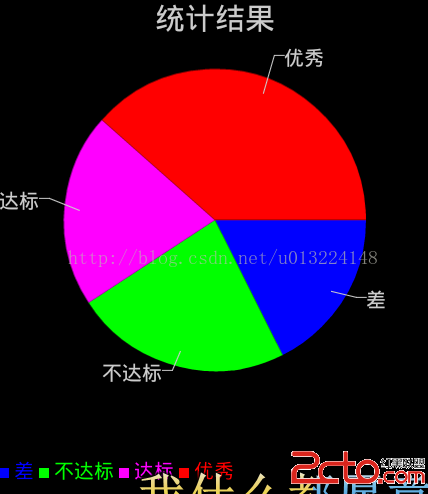 使用 AChartEngine 繪製柱狀圖與餅圖
AChartEngine 是專為 Android 設計的繪圖工具庫,用它可以快速畫出柱狀圖、餅圖、折線圖等常見圖表。以下說明整合步驟與兩種圖表的資料準備方式。 一、加入依
 Android 從 1.0 到 6.0:各版本特性與演進全解析
從 2008 年到 2016 年,短短八年間 Android 從 1.0 一路迭代到 6.0。由於升級節奏極快,市面上的設備系統版本五花八門,業界把這種現象稱為「碎片化嚴
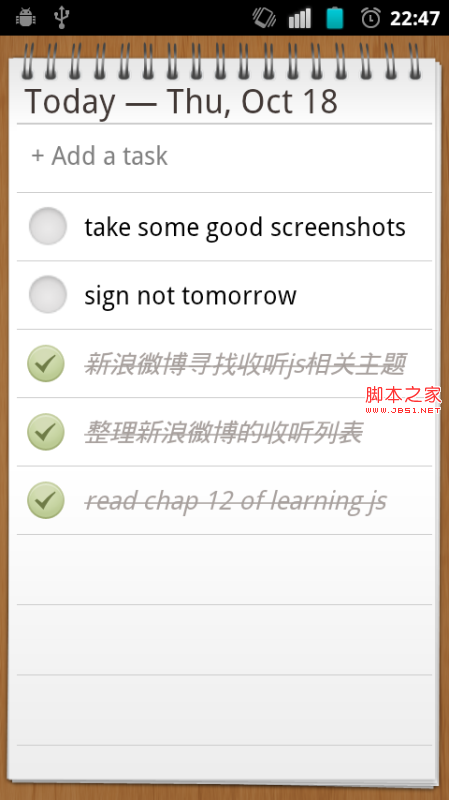 「今日事今日畢」:一款把待辦清單做減法的效率工具
已經很少有事,能比劃掉一項待辦更讓人舒暢 今日事今日畢,這是高效率工作最基本的原則。而要真正做到它,你需要的不只是一份清單,而是一份不會把你拖垮的清單。 「今日事今日
 Android Socket 編程學習筆記
Socket 通常也稱作「套接字」,用於描述 IP 地址與端口,是通信鏈路的一個句柄。Internet 上的主機通常運行了多個服務軟件,同時提供多種服務,每種服務都會打開