

編輯:關於 Android 程式設計
AChartEngine 是專為 Android 設計的繪圖工具庫,用它可以快速畫出柱狀圖、餅圖、折線圖等常見圖表。以下說明整合步驟與兩種圖表的資料準備方式。
從官方網站下載 achartengine 的 jar 檔,複製到專案的 libs 資料夾並加入建置路徑(現行專案建議直接在 build.gradle 中加入 Gradle 依賴,省去手動管理)。
先宣告一個 GraphicalView 容器:
GraphicalView graphicalView;
再由 ChartFactory 依需求取得對應的檢視:
// 柱狀圖
graphicalView = ChartFactory.getBarChartView(getBaseContext(), dataset, renderer, type);
// 餅圖
graphicalView = ChartFactory.getPieChartView(getBaseContext(), dataset, renderer);
其中 dataset 是資料源,renderer 是渲染參數,type 是柱狀圖的型別。
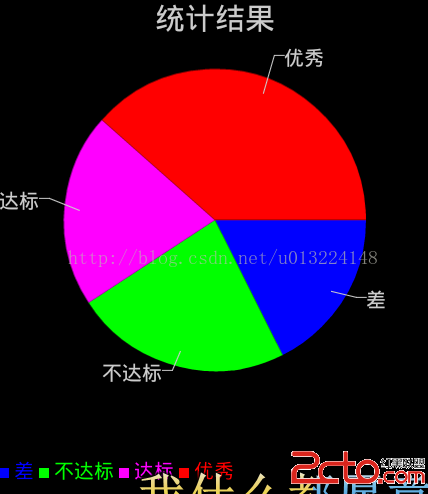
餅圖的 dataset:
double[] values = {412.0, 542.0, 486.0, 900.1};
CategorySeries dataset = buildCategoryDataset("測試餅圖", values);

protected CategorySeries buildCategoryDataset(String title, double[] values) {
    CategorySeries series = new CategorySeries(title);
    series.add("差", values[0]);
    series.add("不達標", values[1]);
    series.add("達標", values[2]);
    series.add("優秀", values[3]);
    return series;
}
柱狀圖的 dataset(支援多組資料):
String[] titles = {"test"};
List<double[]> values = new ArrayList<double[]>();
values.add(new double[]{5120.0, 21251.0, 25610.0});
XYMultipleSeriesDataset dataset = buildBarDataset(titles, values);

protected XYMultipleSeriesDataset buildBarDataset(String[] titles, List<double[]> values) {
    XYMultipleSeriesDataset dataset = new XYMultipleSeriesDataset();
    int length = titles.length;
    for (int i = 0; i < length; i++) {
        CategorySeries series = new CategorySeries(titles[i]);
        double[] v = values.get(i);
        int seriesLength = v.length;
        for (int k = 0; k < seriesLength; k++) {
            series.add(v[k]);
        }
        dataset.addSeries(series.toXYSeries());
    }
    return dataset;
}
餅圖:
int[] colors = {Color.BLUE, Color.GREEN, Color.MAGENTA, Color.RED};
DefaultRenderer renderer = buildCategoryRenderer(colors);

protected DefaultRenderer buildCategoryRenderer(int[] colors) {
    DefaultRenderer renderer = new DefaultRenderer();
    renderer.setLegendTextSize(20);        // 左下角圖註文字大小
    renderer.setZoomEnabled(false);        // 不允許縮放
    renderer.setChartTitleTextSize(30);    // 圖表標題文字大小
    renderer.setChartTitle("統計結果");     // 圖表標題,預設置中顯示在頂部
    renderer.setLabelsTextSize(20);        // 餅圖上標記文字大小
    renderer.setPanEnabled(false);         // 是否可平移
    renderer.setClickEnabled(true);        // 是否可點擊
    renderer.setMargins(new int[]{20, 30, 15, 0}); // 上、左、下、右邊距
    for (int color : colors) {
        SimpleSeriesRenderer r = new SimpleSeriesRenderer();
        r.setColor(color);
        renderer.addSeriesRenderer(r);
    }
    return renderer;
}
柱狀圖:
int[] colors = {Color.BLUE};
XYMultipleSeriesRenderer renderer = buildBarRenderer(colors);
Type type = Type.DEFAULT;

// setZoomEnabled 需要兩個參數,分別控制水平與垂直方向
renderer.setZoomEnabled(false, false);

setChartSettings(renderer, "我是柱狀圖的標題", "X 軸標籤", "統計結果",
        0, 6, 0, 30000, Color.GRAY, Color.LTGRAY);

renderer.getSeriesRendererAt(0).setDisplayChartValues(true); // 顯示數值
renderer.setXLabels(0);        // 關閉 X 軸刻度標籤
renderer.setYLabels(10);       // Y 軸刻度數量
renderer.setXLabelsAlign(Align.RIGHT);
renderer.setYLabelsAlign(Align.LEFT);
renderer.setPanEnabled(false, false);
renderer.addXTextLabel(2.0, "220kv電力線"); // 在指定座標顯示文字
renderer.setBarSpacing(1f);    // 柱狀間距
renderer.setXLabelsAngle(300.0f); // 標籤旋轉角度
renderer.setXLabelsPadding(10);   // 標籤與軸的距離
renderer.setFitLegend(true);      // 自動調整圖註位置

protected XYMultipleSeriesRenderer buildBarRenderer(int[] colors) {
    XYMultipleSeriesRenderer renderer = new XYMultipleSeriesRenderer();
    renderer.setAxisTitleTextSize(16);
    renderer.setChartTitleTextSize(20);
    renderer.setLabelsTextSize(15);
    renderer.setLegendTextSize(15);
    int length = colors.length;
    for (int i = 0; i < length; i++) {
        SimpleSeriesRenderer r = new SimpleSeriesRenderer();
        r.setColor(colors[i]);
        renderer.addSeriesRenderer(r);
    }
    return renderer;
}
GraphicalView 建立完成後,加入指定的 LinearLayout 即可:
layout = (LinearLayout) findViewById(R.id.linearlayout);
layout.removeAllViews();
layout.setBackgroundColor(Color.BLACK);
layout.addView(graphicalView, new LayoutParams(
        LayoutParams.FILL_PARENT, LayoutParams.FILL_PARENT));
效果示意:
· GraphicalView 是 View 而非 ViewGroup,它必須在建立後才能加入容器,且一旦加入就不能再換 dataset,要更新資料只能呼叫 repaint() 並重新產生 view。若資料頻繁變動,這個限制會造成不便。
· setChartSettings() 的參數順序是 renderer、標題、X 軸標題、Y 軸標題、xMin、xMax、yMin、yMax 以及兩種背景色,容易寫錯,建議對照文件逐項確認。
· renderer.setXLabels(0) 表示不顯示 X 軸刻度,改以 addXTextLabel() 自訂文字,這在類別名稱較長時比預設刻度更好看。
· 近年新專案更常使用 MPAndroidChart 或它就有的 BarChart、PieChart 檢視,API 設計更直覺,動畫與手勢支援也更完整;AChartEngine 的優勢是輕量與完全開源,適合包體積敏感或需要深度客製的場景。
 【造輪子系列】轉輪選擇控件 WheelView 的性能改進之路
早期的 WheelView 存在兩個問題:滑動的性能和流暢性有待提高,尤其是快速滑動時的效果;另外沒有實現循環滾動。經過一段時間的不斷改進,如今已接近 iOS 鬧鐘滾輪時
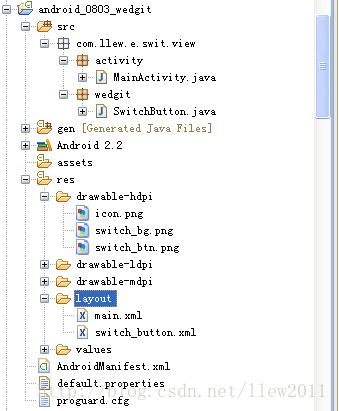 自定義 SwitchButton:模擬 iOS UISwitch 的滑動動畫
做過 iOS 的都曉得,系統自帶一個 UISwitch 控制項,點擊時有滑移動畫,效果乾淨。Android 這邊長期沒有對應的元件(4.0 之後才出現了自帶動畫的開關,當
 Android 圖片修飾實戰:ShapeDrawable、SelectorDrawable、LayerListDrawable 與 NinePatch
Android 圖片修飾技術整理 在 Android 介面開發中,除了直接載入圖片,也常利用 Drawable 資源來完成背景、按鈕狀態、進度條與可拉伸框線等效果。本文整
 高仿微信對話列表滑動刪除的完整實現思路
微信會話列表的滑動刪除做得很細膩,這個效果我們自己也能做出來。核心思路並不複雜:用一個 ListView,把每個 item 換成可以左右滑動的自定義控件。 滑動衝突是主要