

編輯:關於 Android 程式設計
只要提到 Android 裡的「滑動」,基本上都繞不開這三個傢伙:scrollTo、Scroller 和 ViewDragHelper。它們一個比一個高階,一個比一個好用。這篇文章就把它們串起來講清楚。
先把原始碼攤開來看:
public void scrollTo(int x, int y) {
    if (mScrollX != x || mScrollY != y) {
        int oldX = mScrollX;
        int oldY = mScrollY;
        mScrollX = x;
        mScrollY = y;
        invalidateParentCaches();
        onScrollChanged(mScrollX, mScrollY, oldX, oldY);
        if (!awakenScrollBars()) {
            postInvalidateOnAnimation();
        }
    }
}

public void scrollBy(int x, int y) {
    scrollTo(mScrollX + x, mScrollY + y);
}很明顯,scrollBy 骨子裡就是呼叫 scrollTo。兩者的差別只有一句話:scrollBy 走的是「相對位移」,而 scrollTo 是「絕對定位」,直接跳到指定座標,完全不管原先在哪裡。
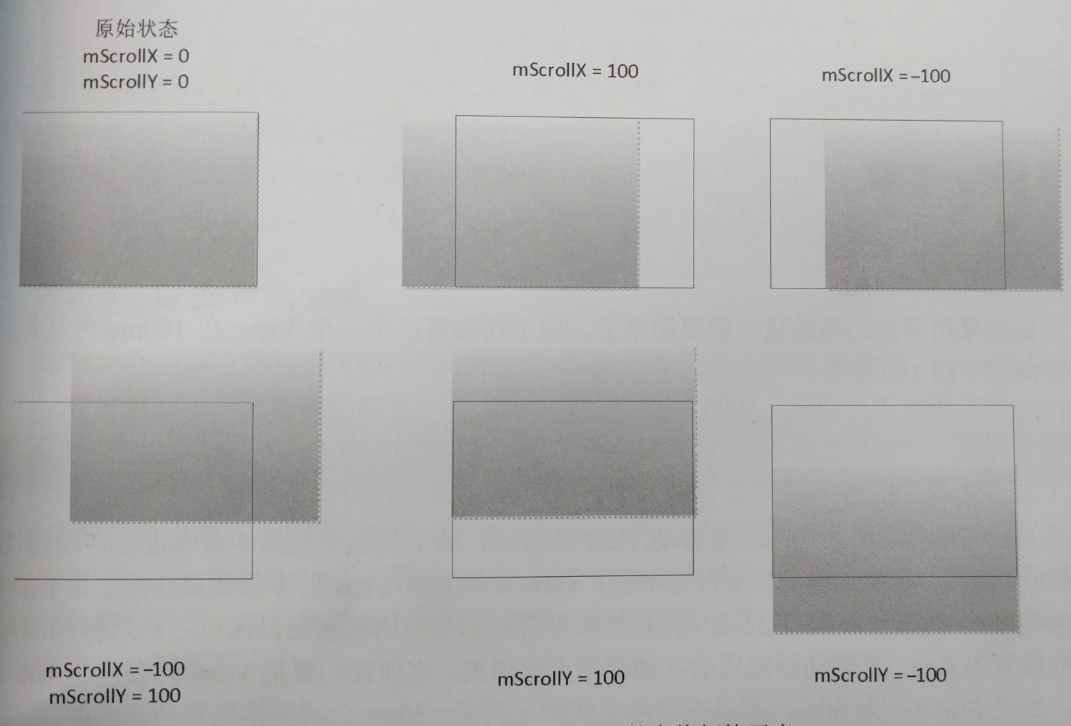
不過這裡有個關鍵觀念要先建立:這兩個方法移動的是 View 裡面的內容,而不是 View 本身。舉例來說,對一個 TextView 呼叫 scrollBy,滑動的是框內的文字,TextView 這個控件自己是釘在原地的。
那 mScrollX、mScrollY 到底是什麼?它們記錄的是 View 內容目前所在的位置(初始為 0),而且可正可負:
mScrollX = view.left - viewContent.left;
mScrollY = view.top - viewContent.top;
這裡的 view.left 指 View 自身的左邊界,viewContent 指的則是內容的左邊界。當內容往右偏移時,View 的左邊界在內容左邊界的左側,兩者相減自然是負數——這也是後面範例裡為什麼要傳 -50 的原因。
直觀一點的示範,就是讓 TextView 裡的文字跑起來:
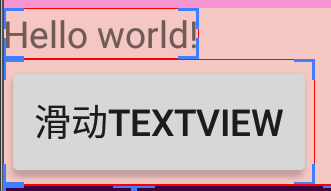
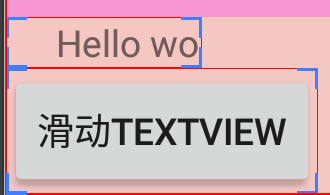
用法說穿了不難,但 scrollTo 有兩個天生的缺陷:
第一,它是瞬間跳躍,沒有過渡動畫,體驗生硬。第二,也是更麻煩的——一旦內容被滑出 View 的邊界,就再也看不見了。要解決這兩個問題,就得請出 Scroller 和 ViewDragHelper。
先澄清一個常見誤解:Scroller 本身完全不負責移動 View。翻開原始碼你會發現,Scroller 裡根本沒有任何一個用來記錄 View 的成員變數,它的內部欄位幾乎都是 int。
Scroller 真正在做的事是「算座標」。你告訴它:從哪裡出發、橫向與縱向各要走多遠、總共花多久;它就幫你算出每一時刻應該落在哪個座標上。核心方法是 computeScrollOffset():
回傳 true,代表還沒走完,你可以透過 getCurrX() 與 getCurrY() 取得下一步座標,再自行呼叫 scrollTo 或 scrollBy 去移動;回傳 false,代表到終點了。
需求很簡單:讓 TextView 裡的文字往右下方移動 50 像素。效果如下:
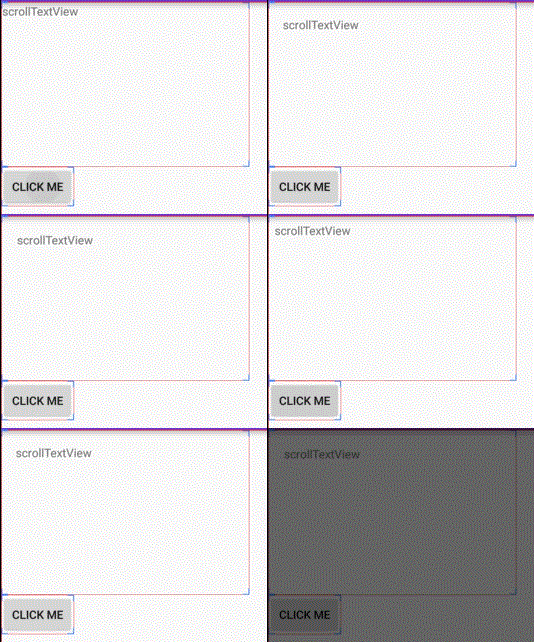
第一步,自訂一個 TextView:
public class ScrollTextView extends TextView {
    public ScrollTextView(Context context, AttributeSet attrs) {
        super(context, attrs);
    }

    private Scroller mScroller = new Scroller(getContext());

    public void startScroll() {
        mScroller.startScroll(0, 0, -50, -50, 1000);
        invalidate();
    }

    @Override
    public void computeScroll() {
        if (mScroller.computeScrollOffset()) {
            scrollTo(mScroller.getCurrX(), mScroller.getCurrY());
            invalidate();
        }
    }
}
startScroll 這行的意思是:在 1000 毫秒內,從 (0, 0) 出發往右下方移動 50 像素。為什麼是 -50?回到前面那個公式——往右平移時 mScrollX 為負值,所以參數要填負數。
至於原理,Scroller 把一次完整的 scrollTo 切成了幾十段小位移,每一段都觸發一次 onDraw 重繪,連續看起來就變成滑動了。每次繪製都會呼叫 computeScroll,在裡面取出當前座標、呼叫 scrollTo、然後 invalidate() 排下一幀,這樣就形成了一個完整的動畫迴圈。
接著在 XML 裡放進這個自訂 View,記得把尺寸開大一點:
<com.example.viewdraghelpersample.ScrollTextView
    android:id="@+id/stv"
    android:layout_width="300dp"
    android:layout_height="200dp"
    android:text="scrollTextView" />

<Button
    android:layout_width="wrap_content"
    android:layout_height="wrap_content"
    android:onClick="onClick"
    android:text="click me" />
public class MainActivity extends AppCompatActivity {
private ScrollTextView tview;
@Override
protected void onCreate(Bundle savedInstanceState) {
super.onCreate(savedInstanceState);
setContentView(R.layout.activity_main);
tview = (ScrollTextView) findViewById(R.id.stv);
}
public void onClick(View view) {
tview.startScroll();
}
}為什麼尺寸要開大?如果你把 layout_width、layout_height 設成 wrap_content,內容一滑就整片消失——這正是 scrollTo 的致命傷:滑出 View 範圍就完全看不到。要根治這個毛病,得靠 ViewDragHelper。
Scroller 有兩種模式:SCROLL_MODE 與 FLING_MODE。fling 就是「急衝」的意思。
scroll 適合目標位置已知的場合。比方說 ViewPager 往左滑就是要露出右邊那一頁,目標座標算得出來,用 Scroller.startScroll() 就夠了。
fling 則適用於目標位置無法事先確定的場合。例如 ListView,每次滑動的距離事先都不曉得,得靠手指抬起瞬間的速度來判斷要滑遠還是滑近,這時候就要用 Scroller.fling()。
fling 就是你瀏覽網頁時點一下「回到頂部」,頁面飛快滾回去的那種效果。它執行時間通常很短、速度很快,實務上使用頻率不算高,這裡就不展開,有興趣直接翻 API 文件即可。
ViewDragHelper 是一個工具類,專門用來輔助自訂 ViewGroup。它幫你處理一堆瑣碎的手勢判斷與狀態追蹤,讓你能在父 ViewGroup 裡拖曳、重新定位子 View。
先來看一個實際效果:
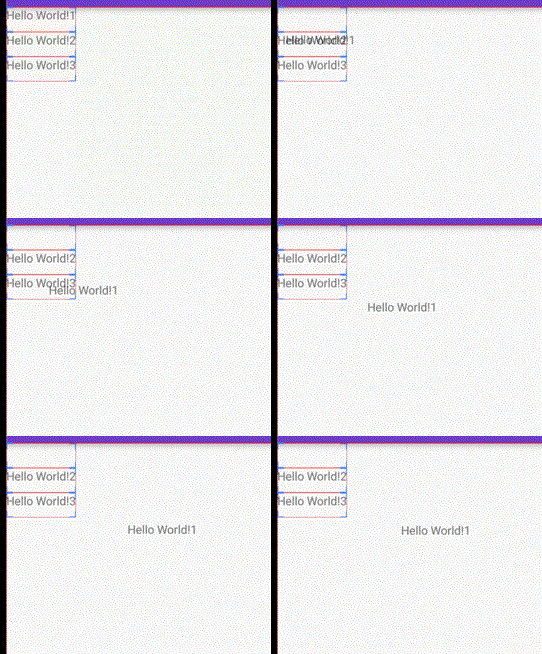
我觸碰第一個 TextView 並把它拖到別處,你會發現:移動的只有框裡的文字,TextView 的邊界還在原地的左上角。這就是 scrollTo 的路數。
關鍵觀念:ViewDragHelper 是用在 ViewGroup 上,不是用在 View 上。它的工作對象是 ViewGroup 裡的 child view,靠攔截 ViewGroup 的觸摸事件、追著手勢軌跡來移動子 View。這裡需要具備 View 事件分發的基礎知識。
ViewDragHelper 內部同樣用到了 Scroller,但它繪製時走的不是 scrollTo,而是 ViewCompat.offsetLeftAndRight 與 ViewCompat.offsetTopAndBottom。對應 Scroller 那個 computeScrollOffset 的角色,在 ViewDragHelper 裡叫做 continueSettling:
public boolean continueSettling(boolean deferCallbacks) {
    if (mDragState == STATE_SETTLING) {
        boolean keepGoing = mScroller.computeScrollOffset();
        final int x = mScroller.getCurrX();
        final int y = mScroller.getCurrY();
        final int dx = x - mCapturedView.getLeft();
        final int dy = y - mCapturedView.getTop();

        if (dx != 0) {
            ViewCompat.offsetLeftAndRight(mCapturedView, dx);
        }
        if (dy != 0) {
            ViewCompat.offsetTopAndBottom(mCapturedView, dy);
        }
        if (dx != 0 || dy != 0) {
            mCallback.onViewPositionChanged(mCapturedView, x, y, dx, dy);
        }

        if (keepGoing && x == mScroller.getFinalX() && y == mScroller.getFinalY()) {
            mScroller.abortAnimation();
            keepGoing = false;
        }

        if (!keepGoing) {
            if (deferCallbacks) {
                mParentView.post(mSetIdleRunnable);
            } else {
                setDragState(STATE_IDLE);
            }
        }
    }
    return mDragState == STATE_SETTLING;
}
用 ViewCompat 這兩個方法,就能重新繪製 View 的內容,而 child view 那邊一行程式碼都不用改。這種做法徹底取代了 scrollTo——即使內容超出 View 邊界,也照樣能正常顯示。
第一,方向。傳 scrollTo(10, 10) 是把內容以 View 邊界為中心往「左上方」偏移 10;傳 ViewCompat.offsetLeftAndRight(view, 100) 是把內容往「右」偏移 100 像素。方向完全相反,這點最容易踩坑。
第二,也是最重要的一點:scrollTo 是賦值,ViewCompat 是累加。連續執行兩次 scrollTo(-10, 0),內容只往右平移 10 像素;連續執行兩次 ViewCompat.offsetLeftAndRight(view, 10),內容會往右平移 20 像素。因為 scrollTo 是把 10 直接寫進 mScrollX,不管你呼叫幾次結果都一樣;而 ViewCompat 完全不管你目前在哪,只要傳入值不為 0 就相對位移一次,呼叫 n 次就跑 10n 像素。
第三,ViewCompat 傳入的是相對於 View 邊界的位移量,而 scrollTo 傳入的是絕對座標。
public class ScrollTextView extends TextView {
    public ScrollTextView(Context context, AttributeSet attrs) {
        super(context, attrs);
    }

    private Scroller mScroller = new Scroller(getContext());

    public void startScroll() {
        mScroller.startScroll(getLeft(), getTop(), 50, 50, 1000);
        invalidate();
    }

    @Override
    public void computeScroll() {
        if (mScroller.computeScrollOffset()) {
            Log.d("tag", "computeScroll : " + mScroller.getCurrX() + "," + mScroller.getCurrY()
                    + "," + mScroller.getFinalX() + "," + mScroller.getFinalY());
            ViewCompat.offsetLeftAndRight(this, mScroller.getCurrX() - getLeft());
            ViewCompat.offsetTopAndBottom(this, mScroller.getCurrY() - getTop());
            invalidate();
        }
    }
}改动主要有兩處。startScroll 的參數換成了 getLeft、getTop、50、50;後面兩個參數因為 ViewCompat 傳正值往右、負值往左,依需求這裡應該填正整數。computeScroll 裡則改用 ViewCompat 的兩個方法做偏移。
把 log 抓出來看:
D: computeScroll : 0,237,50,287
D: computeScroll : 1,238,50,287
D: computeScroll : 4,241,50,287
D: computeScroll : 7,244,50,287
...
D: computeScroll : 49,286,50,287
D: computeScroll : 50,287,50,287
仔細看會發現一件事:有些相鄰的幀,getCurrX 的值是重複的,一開始還在遞增,越到後面重複越明顯。這是為什麼?把 computeScrollOffset 攤開來看:
public boolean computeScrollOffset() {
    if (mFinished) {
        return false;
    }

    int timePassed = (int)(AnimationUtils.currentAnimationTimeMillis() - mStartTime);

    if (timePassed < mDuration) {
        switch (mMode) {
            case SCROLL_MODE:
                final float x = mInterpolator.getInterpolation(timePassed * mDurationReciprocal);
                mCurrX = mStartX + Math.round(x * mDeltaX);
                mCurrY = mStartY + Math.round(x * mDeltaY);
                break;
            case FLING_MODE:
                // ...spline 插值計算
                if (mCurrX == mFinalX && mCurrY == mFinalY) {
                    mFinished = true;
                }
                break;
        }
    } else {
        mCurrX = mFinalX;
        mCurrY = mFinalY;
        mFinished = true;
    }
    return true;
}
我們呼叫的是 startScroll,所以走的是 SCROLL_MODE。關鍵在這段:
case SCROLL_MODE:
    final float x = mInterpolator.getInterpolation(timePassed * mDurationReciprocal);
    mCurrX = mStartX + Math.round(x * mDeltaX);
    mCurrY = mStartY + Math.round(x * mDeltaY);
    break;
它先用已經流逝的時間算出佔整體時長的百分比,乘上 deltaX(也就是我們傳進去的 50),得到 x 軸上應該落在的位置,最後用 Math.round 四捨五入。動畫尾段進度變化極小,四捨五入之後就和上一幀撞在同一個整數上,相當於「這一步沒動」。這就是 log 裡出現重複座標的原因。
順帶一提,SCROLL_MODE 結束的條件只有一個:時間到。即使 currX、currY 早就抵達終點,也得繼續跑完。而 FLING_MODE 有兩種結束條件:時間到,或者 currX/currY 已經抵達終點(此時即使時間沒到也會提前收工)。這是兩者一處容易被忽略的差異。
懂了上面這些,來看看這段能不能達到「把內容往右下方移動 50 像素」的效果:
public class ScrollTextView extends TextView {
    private Scroller mScroller = new Scroller(getContext());

    public void startScroll() {
        mScroller.startScroll(0, 0, 50, 50, 1000);
        invalidate();
    }

    @Override
    public void computeScroll() {
        if (mScroller.computeScrollOffset()) {
            ViewCompat.offsetLeftAndRight(this, mScroller.getCurrX());
            ViewCompat.offsetTopAndBottom(this, mScroller.getCurrY());
            invalidate();
        }
    }
}
答案是:達不到。實際跑起來,內容會一路往右下方飄,在我的機器上直接滑出螢幕。log 一看就明白:
D: computeScroll : 0,0,50,50
D: computeScroll : 1,1,50,50
D: computeScroll : 2,2,50,50
D: computeScroll : 4,4,50,50
D: computeScroll : 7,7,50,50
...
第二行執行時往右下各移 1 像素,第三行又各移 2 像素,此時已經累計 1+2=3 像素——但按預期,跑完第三行應該只位移 2 像素才對。因為 ViewCompat 是累加的,你把「累積座標」當成「單次位移」餵進去,等於把 1+2+4+7+10…… 全部疊加起來,總位移遠遠超過 50。這個寫法就這麼垮了。
反觀第一個版本為什麼成功?因為它傳的是 getCurrX() - getLeft()。隨著內容移動,getLeft 也在同步變化,兩者相減得到的正好是「這一幀該走的增量」。
更麻煩的是,這段錯的程式碼在「除錯模式」下跑起來居然是正常的。因為中斷點會拖時間,每次停在 computeScrollOffset 時時間早已流逝,log 只會印出兩行:第一行 0,第二行直接就是正確的落點。問題被完美掩蓋。
所以,當除錯時正常、正式執行卻出錯,第一個要懷疑的就是時間相關因素——併發、時序、或者像本文這種依賴時間推進的動畫邏輯。這條經驗比任何 API 細節都值得記住。
 Android 6.0 權限管理實作:targetSdkVersion ≥ 23 該做的事
當 App 跑在 Android 6.0 以上的手機,且 targetSdkVersion >= 23 時,使用較敏感的權限就必須先取得使用者同意——讀寫 SD 卡
 C++ 透過 JNI 呼叫 Android 彈出提示框:兩個關鍵錯誤與解法
用 NDK 寫 C++ 時想反過來呼叫 Java 層彈一個 AlertDialog,聽起來簡單,實際上踩了兩個坑:一個是 JNI 區域參照失效,一個是 Context 用
 Android 自訂透明 Dialog 樣式 Activity 完整實作教學
做 Android 時常會碰到這樣的場景:想彈出一個類似對話框的視窗,但又希望能像 Activity 一樣完整掌握生命週期、獨立接收 Intent 參數、自己處理返回鍵。
 Android 專案導入第三方 JAR 包的兩種做法
Android 專案引用外部 JAR 這件事,和純 Java 專案有本質上的差別:最後產出的是 APK,JAR 裡的位元組碼必須一起被打包並完成 dex 轉換,否則執行期