

編輯:關於 Android 程式設計
想讓 App 隨時掌握電量的起伏,最直覺的做法就是向系統註冊 android.intent.action.BATTERY_CHANGED 這條廣播。收到 Action 之後,只要用對應的 Key 去 Intent 裡取值,就能拿到電壓、溫度、電量、充電狀態等一整組資訊。下面以一個 BatteryChangedReceiver 為例,把整個流程走一遍。
電池狀態屬於「變化頻繁但不適合靜態宣告」的訊息,因此必須在程式執行期動態註冊。三個要點如下:
1. 建立 IntentFilter,把想關注的 Action 都加進去。除了主要的 ACTION_BATTERY_CHANGED,實務上常一併監聽 ACTION_BATTERY_LOW(電量過低)與 ACTION_BATTERY_OKAY(電量恢復正常)。
2. 在 onCreate() 呼叫 registerReceiver()。
3. 務必在 onDestroy() 對應呼叫 unregisterReceiver(),否則會造成記憶體洩漏。
package com.example.charginganimation;

import android.app.Activity;
import android.content.BroadcastReceiver;
import android.content.Context;
import android.content.Intent;
import android.content.IntentFilter;
import android.os.BatteryManager;
import android.os.Bundle;
import android.view.View;

public class MainActivity extends Activity {

    private CustomClipLoading ccl;
    private BatteryChangedReceiver receiver = new BatteryChangedReceiver();

    @Override
    protected void onCreate(Bundle savedInstanceState) {
        super.onCreate(savedInstanceState);
        setContentView(R.layout.main);
        registerReceiver(receiver, getFilter());
    }

    private IntentFilter getFilter() {
        IntentFilter filter = new IntentFilter();
        filter.addAction(Intent.ACTION_BATTERY_CHANGED);
        filter.addAction(Intent.ACTION_BATTERY_LOW);
        filter.addAction(Intent.ACTION_BATTERY_OKAY);
        return filter;
    }

    @Override
    protected void onDestroy() {
        unregisterReceiver(receiver);
        super.onDestroy();
    }

    class BatteryChangedReceiver extends BroadcastReceiver {
        @Override
        public void onReceive(Context context, Intent intent) {
            final String action = intent.getAction();

            if (action.equalsIgnoreCase(Intent.ACTION_BATTERY_CHANGED)) {
                // 當前電池電壓
                int voltage = intent.getIntExtra(BatteryManager.EXTRA_VOLTAGE, -1);

                // 電池健康狀態
                int health = intent.getIntExtra(BatteryManager.EXTRA_HEALTH, -1);
                switch (health) {
                    case BatteryManager.BATTERY_HEALTH_COLD:
                        System.out.println("BATTERY_HEALTH_COLD");
                        break;
                    case BatteryManager.BATTERY_HEALTH_DEAD:
                        System.out.println("BATTERY_HEALTH_DEAD");
                        break;
                    case BatteryManager.BATTERY_HEALTH_GOOD:
                        System.out.println("BATTERY_HEALTH_GOOD");
                        break;
                    case BatteryManager.BATTERY_HEALTH_OVERHEAT:
                        System.out.println("BATTERY_HEALTH_OVERHEAT");
                        break;
                    case BatteryManager.BATTERY_HEALTH_OVER_VOLTAGE:
                        System.out.println("BATTERY_HEALTH_OVER_VOLTAGE");
                        break;
                    case BatteryManager.BATTERY_HEALTH_UNKNOWN:
                        System.out.println("BATTERY_HEALTH_UNKNOWN");
                        break;
                    case BatteryManager.BATTERY_HEALTH_UNSPECIFIED_FAILURE:
                        System.out.println("BATTERY_HEALTH_UNSPECIFIED_FAILURE");
                        break;
                    default:
                        break;
                }

                // 當前電量,介於 0 與 EXTRA_SCALE 之間
                int level = intent.getIntExtra(BatteryManager.EXTRA_LEVEL, -1);
                // 電量最大值
                int scale = intent.getIntExtra(BatteryManager.EXTRA_SCALE, -1);

                // 目前供電來源
                int pluged = intent.getIntExtra(BatteryManager.EXTRA_PLUGGED, -1);
                switch (pluged) {
                    case BatteryManager.BATTERY_PLUGGED_AC:
                        System.out.println("BATTERY_PLUGGED_AC");
                        break;
                    case BatteryManager.BATTERY_PLUGGED_USB:
                        System.out.println("BATTERY_PLUGGED_USB");
                        break;
                    default:
                        break;
                }

                // 充電狀態
                int status = intent.getIntExtra(BatteryManager.EXTRA_STATUS, -1);
                switch (status) {
                    case BatteryManager.BATTERY_STATUS_CHARGING:
                        System.out.println("BATTERY_STATUS_CHARGING");
                        break;
                    case BatteryManager.BATTERY_STATUS_DISCHARGING:
                        System.out.println("BATTERY_STATUS_DISCHARGING");
                        break;
                    case BatteryManager.BATTERY_STATUS_FULL:
                        System.out.println("BATTERY_STATUS_FULL");
                        break;
                    case BatteryManager.BATTERY_STATUS_NOT_CHARGING:
                        System.out.println("BATTERY_STATUS_NOT_CHARGING");
                        break;
                    case BatteryManager.BATTERY_STATUS_UNKNOWN:
                        System.out.println("BATTERY_STATUS_UNKNOWN");
                        break;
                    default:
                        break;
                }

                // 電池技術類型,鋰電池通常回傳 Li-ion
                String technology = intent.getStringExtra(BatteryManager.EXTRA_TECHNOLOGY);

                // 電池溫度
                int temperature = intent.getIntExtra(BatteryManager.EXTRA_TEMPERATURE, -1);

                System.out.println("voltage = " + voltage
                        + " technology = " + technology
                        + " temperature = " + temperature
                        + " level = " + level
                        + " scale = " + scale);
            } else if (action.equalsIgnoreCase(Intent.ACTION_BATTERY_LOW)) {
                // 電量過低
                System.out.println("BatteryChangedReceiver ACTION_BATTERY_LOW---");
            } else if (action.equalsIgnoreCase(Intent.ACTION_BATTERY_OKAY)) {
                // 電量已從低電量恢復正常
                System.out.println("BatteryChangedReceiver ACTION_BATTERY_OKAY---");
            }
        }
    }
}
健康狀態的對應要看清。原範例在處理 BATTERY_HEALTH_OVER_VOLTAGE 時印出的是 COLD 字串,屬於複製貼上留下的筆誤,實作時記得改成各自的敘述,否則除錯時會被誤導。
電量的真實百分比算法。EXTRA_LEVEL 只是當前刻度,要換算成百分比必須再除以 EXTRA_SCALE,也就是 level * 100 / scale。直接把 level 當百分比顯示是常見的錯誤。
不需要輪詢。註冊好廣播之後,系統會在電量、溫度、供電來源改變時主動推播,因此不必自己開計時器去反覆查詢,既省電也省資源。
做電池監聽的頁面常會一起顯示版本號,方便回報問題。透過 PackageManager 即可取得:
private int getVerCode(Context context) {
    int verCode = -1;
    try {
        verCode = context.getPackageManager()
                .getPackageInfo("com.example.charginganimation", 0).versionCode;
    } catch (NameNotFoundException e) {
        e.printStackTrace();
    }
    return verCode;
}

private String getVerName(Context context) {
    String verName = "";
    try {
        verName = context.getPackageManager()
                .getPackageInfo("com.example.charginganimation", 0).versionName;
    } catch (NameNotFoundException e) {
        e.printStackTrace();
    }
    return verName;
}
把版本號一起放進除錯資訊裡,後續追蹤使用者回報的電池異常時會輕鬆很多。
 Launcher 開發實戰:AppWidget 桌面小部件的原理與實現
AppWidget 是 Android 桌面最具代表性的能力之一。它與 Launcher 之間並非普通的 Activity 通信,而是通過 RemoteViews 加進程
 AdvancedRecyclerView 實戰:為 RecyclerView 加上左右滑動與拖拽排序
原生的 ItemTouchHelper 能做拖拽與滑動,但客製空間有限。本文使用 h6ah4i 的 AdvancedRecyclerView 庫,實作 RecyclerV
 Android 繪圖那些事兒(上):屏幕適配、Canvas 與 Paint 入門
一、先說清楚:為什麼要談屏幕適配 Android 的裝置型號多到令人麻痺,同一張圖片在不同尺寸、不同密度的螢幕上,顯示出來的物理大小往往不一致,嚴重時還會失真。要解決這件
 Android 入門第一課:點擊按鈕改變文字顏色
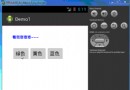
這是一個再適合不過的 Android 入門小範例:畫面上有一行文字和三顆按鈕,點綠、藍、黃按鈕,文字就會變成對應的顏色。透過它,你能快速熟悉版面配置、控制項初始化與事件監