

編輯:關於 Android 程式設計
多數開發者都遇過這一段錯誤訊息:載入一張圖片之後,App 就直接當掉了。
java.lang.OutOfMemoryError: bitmap size exceeds VM budget原因其實不難理解。行動裝置的記憶體本來就有限,早期 Android 版本對單一 App 的可用空間大約只有十幾 MB,而系統會依螢幕尺寸與像素密度訂出最低要求。更棘手的是,圖片本身非常吃記憶體:以 Galaxy Nexus 的相機為例,一張 2592×1936 的照片若使用 ARGB_8888 設定(Android 2.3 之前的預設值)載入,光是像素資料就要 2592×1936×4 位元組,相當於 19 MB,足以在部分機型上瞬間把記憶體吃乾。
再加上 ListView、GridView、ViewPager 這類元件需要在同一時間載入多張圖,甚至預先載入螢幕外的内容以便滑動時能即時顯示,記憶體壓力自然雪上加霜。
圖片尺寸千差萬別,而且往往遠大於畫面上真正需要的尺寸。系統相簿顯示相機照片時就是如此:原始解析度遠高於螢幕密度所需。
既然要在有限記憶體中運作,理想做法就是只載入符合元件顯示尺寸的版本。更高解析度在視覺上幾乎沒有增益,卻要付出寶貴的記憶體與額外的縮放運算成本。
因此這裡的核心觀念是:先把大圖「二次取樣」(downsample),再把縮小後的版本放進記憶體。
BitmapFactory 提供 decodeByteArray()、decodeFile()、decodeResource() 等多種解碼方法,依資料來源選擇合適的一個。這些方法在建立 Bitmap 時會立刻向系統索取記憶體,一不小心就會觸發 OutOfMemoryError。
關鍵在於每個解碼方法都接受 BitmapFactory.Options 參數。只要把 inJustDecodeBounds 設為 true,解碼器就不會配置記憶體,會回傳一個空白的 Bitmap,但仍會把 outWidth、outHeight、outMimeType 填好。這樣一來,就能在真正配置記憶體之前先取得圖片的尺寸與格式。
BitmapFactory.Options options = new BitmapFactory.Options();
options.inJustDecodeBounds = true;
BitmapFactory.decodeResource(getResources(), R.id.myimage, options);

int imageHeight = options.outHeight;
int imageWidth  = options.outWidth;
String imageType = options.outMimeType;
除非你完全掌握圖片來源與尺寸,否則先量一次再解碼,是最基本也最有效的防護。
知道尺寸之後,就能判斷該用原始大小還是縮小版本,需要考量的因素包括:完整載入大約要吃多少記憶體、要替 App 保留多少餘裕、目標 ImageView 或其他元件的實際尺寸,以及裝置的螢幕尺寸與密度。
很直白地說,把一張 1024×768 的圖完整載入,只為了顯示成 128×96 的縮圖,是純粹的浪費。
告訴解碼器要取樣的方式是設定 inSampleSize。以 2048×1536 的圖為例,若 inSampleSize 為 4,解出來的 Bitmap 約為 512×384,記憶體占用約 0.75 MB,而原始尺寸在 ARGB_8888 下要 12 MB。
public static int calculateInSampleSize(BitmapFactory.Options options, int reqWidth, int reqHeight) {
    final int height = options.outHeight;
    final int width  = options.outWidth;
    int inSampleSize = 1;

    if (height > reqHeight || width > reqWidth) {
        final int halfHeight = height / 2;
        final int halfWidth  = width / 2;
        // 找出能讓寬高都仍大於目標尺寸的、最大的 2 的乘冪
        while ((halfHeight / inSampleSize) > reqHeight
                && (halfWidth / inSampleSize) > reqWidth) {
            inSampleSize *= 2;
        }
    }
    return inSampleSize;
}提醒:之所以要取 2 的乘冪,是因為解碼器內部會對 inSampleSize 做捨入,取最接近的 2 的乘冪值。
有了計算方法,實作流程就很清楚:先以 inJustDecodeBounds=true 解一次取得尺寸,算出 inSampleSize,再以 inJustDecodeBounds=false 正式解第二次。
public static Bitmap decodeSampledBitmapFromResource(Resources res, int resId, int reqWidth, int reqHeight) {
    // 第一次:只讀邊界,不配置記憶體
    final BitmapFactory.Options options = new BitmapFactory.Options();
    options.inJustDecodeBounds = true;
    BitmapFactory.decodeResource(res, resId, options);

    // 計算取樣倍率
    options.inSampleSize = calculateInSampleSize(options, reqWidth, reqHeight);

    // 第二次:真正解碼
    options.inJustDecodeBounds = false;
    return BitmapFactory.decodeResource(res, resId, options);
}
接著就能安全地把大圖放進一個 100×100 的縮圖位置:
mImageView.setImageBitmap(
        decodeSampledBitmapFromResource(getResources(), R.id.myimage, 100, 100));
同樣的流程也適用於檔案與位元組陣列,只要把 decodeResource 換成對應的 decodeFile 或 decodeByteArray 即可。
取樣只是止血。真正要穩定,還需要三件事一起做:用快取(例如 LruCache)重用已解碼的 Bitmap,避免同一張圖被反覆解碼;確實把不再使用的資源釋放掉;並在清單型畫面中做好螢幕滾動時的記憶體回收。這三者搭配起來,才能在高解析度圖片频繁的場景下維持畫面的流暢度。
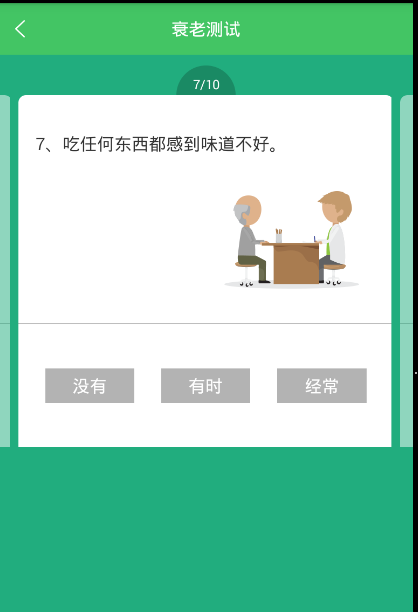 使用 ViewPager 實現問卷答題翻頁效果完整教學
總覺得應該在每一個專案中積累一點經驗,哪怕只有一點點。先來看實現的效果圖:使用 ViewPager 進行左右翻頁,並將頁邊距設為負數,讓上一頁與下一頁部分顯示(透過透明度
 Android 學習(十二):Content Provider(內容提供器)的使用
檔案儲存、SharePreference 儲存與其他資料儲存方式,通常是為了安全,最好在當前任用程式中存取。而內容提供器(Content Provider)主要用於在不同
 Android 廣告輪播圖實作:自定義 ViewPager 變換動畫與自動循環播放
本文示範一個完整的首頁廣告輪播方案,特色是使用了自定義的 ViewPager 子類來實現切換時的縮放堆疊動畫,並搭配 Handler 計時器完成自動循環。 版面配置
 Android PagerTabStrip 子控制項完整用法與樣式客製
先看成品: 效果相當順手,比自己動手寫一個標籤指示器要流暢得多。接下來就來認識 PagerTabStrip 以及它的使用方式。 PagerTabStrip 是 v4 支