

編輯:關於 Android 程式設計
本文示範一個完整的首頁廣告輪播方案,特色是使用了自定義的 ViewPager 子類來實現切換時的縮放堆疊動畫,並搭配 Handler 計時器完成自動循環。
 <RelativeLayout xmlns:android="https://schemas.android.com/apk/res/android"
    xmlns:tools="https://schemas.android.com/tools"
    android:layout_width="match_parent"
    android:layout_height="match_parent"
    tools:context=".MainActivity" >

    <!-- 廣告條本體 -->
    <com.xuliugen.viewpager.MyViewPagerTransformerAnim
        android:id="@+id/viewpager"
        android:layout_width="match_parent"
        android:layout_height="200dp" />

    <!-- 疊在廣告條下方的文字與指示點 -->
    <LinearLayout
        android:layout_width="match_parent"
        android:layout_height="wrap_content"
        android:layout_alignBottom="@id/viewpager"
        android:background="#33000000"
        android:orientation="vertical" >

        <TextView
            android:id="@+id/image_desc"
            android:layout_width="match_parent"
            android:layout_height="wrap_content"
            android:gravity="center"
            android:text="@string/app_name"
            android:textColor="@android:color/white"
            android:textSize="16sp" />

        <LinearLayout
            android:id="@+id/point_group"
            android:layout_width="wrap_content"
            android:layout_height="wrap_content"
            android:layout_gravity="center_horizontal"
            android:layout_marginBottom="5dp"
            android:orientation="horizontal" >
        </LinearLayout>
    </LinearLayout>
</RelativeLayout>
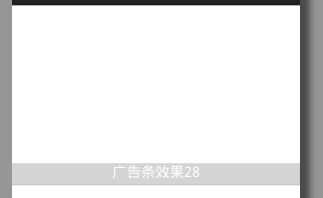
版面裡用的並非原生 ViewPager,而是一個自定義子類。實作動畫只需要掌握兩件事:拿到當前正在切換的那兩個 View,以及一個 0 到 1 的插值進度。
做法是重寫 onPageScrolled,用 position 與 offset 從 mChildren 這個 Map 中取出左側(離開頁)與右側(進入頁)的 View,再依 offset 計算縮放比例與平移量。mChildren 需要由外部透過 setViewForPosition 註冊——通常在PagerAdapter 的 instantiateItem 中呼叫。
 package com.xuliugen.viewpager;

import java.util.HashMap;
import java.util.Map;
import android.content.Context;
import android.support.v4.view.ViewPager;
import android.util.AttributeSet;
import android.view.View;
import com.nineoldandroids.view.ViewHelper;

public class MyViewPagerTransformerAnim extends ViewPager {

    private View mLeft;
    private View mRight;
    private float mTrans;
    private float mScale;
    private static final float MIN_SCALE = 0.6f;
    private Map<Integer, View> mChildren = new HashMap<Integer, View>();

    public MyViewPagerTransformerAnim(Context context, AttributeSet attrs) {
        super(context, attrs);
    }

    public MyViewPagerTransformerAnim(Context context) {
        super(context);
    }

    /** 註冊某個位置對應的 View */
    public void setViewForPosition(View view, int position) {
        mChildren.put(position, view);
    }

    public void removeViewFromPosition(Integer position) {
        mChildren.remove(position);
    }

    @Override
    protected void onPageScrolled(int position, float offset, int offsetPixels) {
        mLeft = mChildren.get(position);
        mRight = mChildren.get(position + 1);
        animStack(mLeft, mRight, offset, offsetPixels);
        super.onPageScrolled(position, offset, offsetPixels);
    }

    private void animStack(View left, View right, float offset, int offsetPixels) {
        if (right != null) {
            // 從 0 到 1 頁時,offset 由 0 遞增至 1
            mScale = (1 - MIN_SCALE) * offset + MIN_SCALE;
            mTrans = -getWidth() - getPageMargin() + offsetPixels;
            ViewHelper.setScaleX(right, mScale);
            ViewHelper.setScaleY(right, mScale);
            ViewHelper.setTranslationX(right, mTrans);
        }
        if (left != null) {
            left.bringToFront(); // 讓離開頁蓋在上層,形成堆疊感
        }
    }
}
 package com.xuliugen.viewpager;

import java.util.ArrayList;
import android.app.Activity;
import android.os.Bundle;
import android.os.Handler;
import android.support.v4.view.PagerAdapter;
import android.support.v4.view.ViewPager;
import android.support.v4.view.ViewPager.OnPageChangeListener;
import android.view.View;
import android.view.ViewGroup;
import android.widget.ImageView;
import android.widget.LinearLayout;
import android.widget.TextView;

public class MainActivity extends Activity {

    private ViewPager viewPager;
    private LinearLayout pointGroup;
    private TextView iamgeDesc;

    private final int[] imageIds = {
        R.drawable.a, R.drawable.b, R.drawable.c, R.drawable.d, R.drawable.e
    };

    private final String[] imageDescriptions = {
        "鞏俐不低俗,我就不能低俗",
        "撲樹又回來啦!再唱經典老歌引萬人大合唱",
        "揭秘北京電影如何升級",
        "樂視網TV版大派送",
        "熱血屌絲的反殺"
    };

    private ArrayList<ImageView> imageList;
    protected int lastPosition;   // 上一頁的位置
    private boolean isRunning = false;

    @Override
    protected void onCreate(Bundle savedInstanceState) {
        super.onCreate(savedInstanceState);
        setContentView(R.layout.activity_main);

        viewPager = (ViewPager) findViewById(R.id.viewpager);
        pointGroup = (LinearLayout) findViewById(R.id.point_group);
        iamgeDesc = (TextView) findViewById(R.id.image_desc);
        iamgeDesc.setText(imageDescriptions[0]);

        imageList = new ArrayList<ImageView>();
        for (int i = 0; i < imageIds.length; i++) {
            ImageView image = new ImageView(this);
            image.setBackgroundResource(imageIds[i]);
            imageList.add(image);

            // 為每張圖建立一個指示點
            ImageView point = new ImageView(this);
            LinearLayout.LayoutParams params = new LinearLayout.LayoutParams(
                    LinearLayout.LayoutParams.WRAP_CONTENT,
                    LinearLayout.LayoutParams.WRAP_CONTENT);
            params.rightMargin = 20;
            point.setLayoutParams(params);
            point.setBackgroundResource(R.drawable.point_bg);
            point.setEnabled(i == 0); // 只有第一個點是選中態
            pointGroup.addView(point);
        }

        viewPager.setAdapter(new MyPagerAdapter());
        viewPager.setOnPageChangeListener(new OnPageChangeListener() {
            @Override
            public void onPageSelected(int position) {
                position = position % imageList.size();
                iamgeDesc.setText(imageDescriptions[position]);

                pointGroup.getChildAt(position).setEnabled(true);
                pointGroup.getChildAt(lastPosition).setEnabled(false);
                lastPosition = position;
            }

            @Override
            public void onPageScrolled(int position, float positionOffset, int positionOffsetPixels) {
            }

            @Override
            public void onPageScrollStateChanged(int state) {
            }
        });

        isRunning = true;
        handler.sendEmptyMessageDelayed(0, 3000);
    }

    private Handler handler = new Handler() {
        public void handleMessage(android.os.Message msg) {
            viewPager.setCurrentItem(viewPager.getCurrentItem() + 1);
            if (isRunning) {
                handler.sendEmptyMessageDelayed(0, 3000);
            }
        }
    };

    @Override
    protected void onDestroy() {
        isRunning = false;
        super.onDestroy();
    }

    private class MyPagerAdapter extends PagerAdapter {

        /** 回傳一個極大的數量,讓圖片可以無限循環 */
        @Override
        public int getCount() {
            return Integer.MAX_VALUE;
        }

        @Override
        public Object instantiateItem(ViewGroup container, int position) {
            container.addView(imageList.get(position % imageList.size()));
            return imageList.get(position % imageList.size());
        }

        @Override
        public boolean isViewFromObject(View view, Object object) {
            return view == object;
        }

        @Override
        public void destroyItem(ViewGroup container, int position, Object object) {
            container.removeView((View) object);
            object = null;
        }
    }
}
下方幾個圓點會隨當前頁變化,靠的是 setState 切換背景:
 <?xml version="1.0" encoding="utf-8"?>
<selector xmlns:android="https://schemas.android.com/apk/res/android">
    <item android:drawable="@drawable/point_nomal" android:state_enabled="false"/>
    <item android:drawable="@drawable/point_focured" android:state_enabled="true"/>
</selector>
用 getCount() 回傳 Integer.MAX_VALUE 再加取模運算,是實現無限循環最省事的寫法,缺點是無法得知「真實的第幾頁」,且指示點與文字描述都得靠取模換算回來。
另外,計時器必須在 onDestroy(更好的做法是 onPause)中停掉,否則 Activity 銷毀後 Handler 仍持有匿名內部類的隱含引用,容易造成記憶體洩漏。範例用 isRunning 旗標搭配 removeCallbacks 才是完整的寫法。
 Android 屬性動畫實現衛星式動態菜單
Android 動態菜單 先上效果圖: 點一下主按鈕,幾個子菜單項沿著一段圓弧散開,帶著縮放與淡入,收起的時候再沿原路徑回去。看著複雜,核心其實只有兩件事:屬性動畫
 Android 記憶體管理:監測、洩漏定位與優化思路
一、認識 Dalvik 虛擬機與記憶體結構 Dalvik 虛擬機是 Android 應用程式的執行基礎,其指令集基於暫存器架構,執行專有的 dex 位元碼,負責物件生命週
 安卓手機忘記鎖屏圖案?六種常見解法
忘記安卓鎖屏圖案時,可先嘗試低風險方式,再考慮清除資料或重刷。 常見方法 1. 用他人手機撥打你的號碼,部分機型可在通話中進入系統,再到設定關閉鎖屏。 2. 若已刷入
 Android 學習教程(2):高仿微信 6.0 底部 Tab 切換效果
本文示範如何還原微信 6.0 風格的底部導覽列:四個 Tab 搭配 ViewPager,切換時圖示與文字以漸變方式過渡,並透過反射讓 ActionBar 的 Overfl