

編輯:關於 Android 程式設計
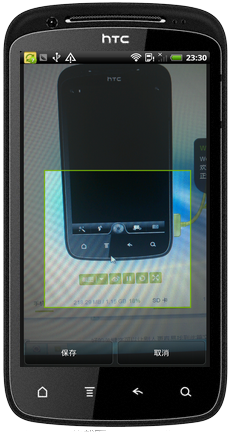
頭像上傳、商品封面這類功能,通常需要使用者從相機拍攝或相簿挑選,再裁成固定比例。這個流程在 Android 中的做法是:以 Intent 啟動相機或相簿,透過 Intent 的 extras 直接要求系統完成裁切,最後在 onActivityResult() 取回結果檔案。
package com.only.android.app;

import java.io.File;
import android.app.Activity;
import android.app.AlertDialog;
import android.content.DialogInterface;
import android.content.Intent;
import android.graphics.Bitmap;
import android.graphics.BitmapFactory;
import android.net.Uri;
import android.os.Bundle;
import android.os.SystemClock;
import android.provider.MediaStore;
import android.view.View;
import android.widget.Button;
import android.widget.ImageView;

public class CopyOfImageScaleActivity extends Activity implements View.OnClickListener {
    private Button selectImageBtn;
    private ImageView imageView;
    private File sdcardTempFile;
    private AlertDialog dialog;
    private int crop = 180;

    @Override
    public void onCreate(Bundle savedInstanceState) {
        super.onCreate(savedInstanceState);
        setContentView(R.layout.imagescale);

        selectImageBtn = (Button) findViewById(R.id.selectImageBtn);
        imageView = (ImageView) findViewById(R.id.imageView);
        selectImageBtn.setOnClickListener(this);

        // 以時間戳產生暫存檔名,避免覆寫
        sdcardTempFile = new File("/mnt/sdcard/",
                "tmp_pic_" + SystemClock.currentThreadTimeMillis() + ".jpg");
    }

    @Override
    public void onClick(View v) {
        if (v == selectImageBtn) {
            if (dialog == null) {
                dialog = new AlertDialog.Builder(this)
                    .setItems(new String[]{"相機", "相冊"}, new DialogInterface.OnClickListener() {
                        @Override
                        public void onClick(DialogInterface dialog, int which) {
                            if (which == 0) {
                                // 相機
                                Intent intent = new Intent("android.media.action.IMAGE_CAPTURE");
                                intent.putExtra("output", Uri.fromFile(sdcardTempFile));
                                intent.putExtra("crop", "true");
                                intent.putExtra("aspectX", 1);   // 裁剪框寬高比
                                intent.putExtra("aspectY", 1);
                                intent.putExtra("outputX", crop); // 輸出圖片寬
                                intent.putExtra("outputY", crop); // 輸出圖片高
                                startActivityForResult(intent, 101);
                            } else {
                                // 相簿
                                Intent intent = new Intent("android.intent.action.PICK");
                                intent.setDataAndType(MediaStore.Images.Media.INTERNAL_CONTENT_URI, "image/*");
                                intent.putExtra("output", Uri.fromFile(sdcardTempFile));
                                intent.putExtra("crop", "true");
                                intent.putExtra("aspectX", 1);
                                intent.putExtra("aspectY", 1);
                                intent.putExtra("outputX", crop);
                                intent.putExtra("outputY", crop);
                                startActivityForResult(intent, 100);
                            }
                        }
                    }).create();
            }
            if (!dialog.isShowing()) {
                dialog.show();
            }
        }
    }

    @Override
    protected void onActivityResult(int requestCode, int resultCode, Intent intent) {
        if (resultCode == RESULT_OK) {
            Bitmap bmp = BitmapFactory.decodeFile(sdcardTempFile.getAbsolutePath());
            imageView.setImageBitmap(bmp);
        }
    }
}
crop = "true":告訴系統這次要走裁切流程。aspectX/aspectY:裁切框的寬高比例,設為 1:1 就是正方形。outputX/outputY:最終輸出的像素尺寸,這裡固定 180×180。output:指定結果寫入的 Uri。由於兩個來源共用同一個暫存檔,因此 onActivityResult() 中不需再判斷 requestCode。這套寫法依賴的是一組非官方標準的 Intent extras。並非所有裝置的相機與相簿 App 都完整支援,實作上常見的問題包括:某些機型忽略 crop 參數直接回傳原圖、部分 ROM 對 output 寫入沒有權限、還有 Android 7.0 之後 Uri.fromFile() 會觸發 FileUriExposedException。
因此在正式專案中,較穩健的方案是自行使用 Bitmap 的 Matrix 或 Bitmap.createBitmap(src, x, y, w, h) 做裁切,並改用 FileProvider 產生 content:// 類型的 Uri。另外别忘了在 Manifest 中宣告 CAMERA 與 WRITE_EXTERNAL_STORAGE 權限,Android 6.0 以上還需執行期動態請求。
 酷狗 KTV 手機版玩法全解:在線唱歌、排行榜與虛擬房間
喜歡唱歌的朋友注意了,酷狗 KTV 的手機版已經上線。裝好之後不必跑 K 房,在家就能開唱。它的定位不只是「K 歌工具」,而是把唱歌與虛擬房間社交結合在一起,所以功能比一
 在 Android Studio 中整合 OpenCV 3.1 的完整圖解流程
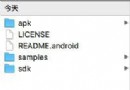
想在 Android 專案裡玩影像處理,第一步當然是到 OpenCV 官方網站(opencv.org)下載 OpenCV for Android 並解壓。老實說這個下載過
 Android Dialog 全模式詳解:七種常見對話框與示例程式碼
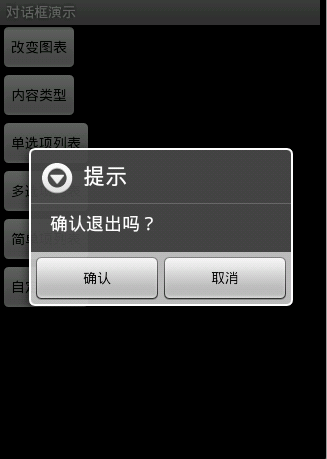
Activity 為對話框提供了一套便於管理的生命週期機制,包括 onCreateDialog(int)、onPrepareDialog(int, Dialog)、sho
 Toast 的花式玩法:源碼解析與自定義實踐
自定義 Toast 的原理與自定義其他控件類似:先搞清楚系統默認是怎麼做的,再從中找切入點。本文先拆源碼,再封裝一個實用工具類。 一、Toast 源碼分析 Toast