

編輯:關於 Android 程式設計
項目做完後需要測試,麻煩的是公司招了兩個月都沒有招到測試人員,於是只能另尋他路。在網上找到一種不錯的測試方法——Monkey 命令行工具:通過它指定應用的包名,就能模擬點擊等事件,完成自動化測試。
Android 官方對 Monkey 做了簡單介紹,網上也有不少優質翻譯。這部分就直接引用官網原文和網友的翻譯。
最典型的命令行如下:
adb shell monkey -p cn.doolii.useng -v -v 10000 >F:\log.txt
這行代碼的意思是:-p 指定要測試的應用包名(如 cn.doolii.useng);-v 表示顯示測試輸出的 log 等級(-v -v -v 為最高級別,log 最詳細);-v 10000 表示自動測試 10000 次;>F:\log.txt 表示把 log 以文本格式輸出到 F 盤,方便打開查看。
Monkey 是可以運行在模擬器裡或實際設備中的程序。它向系統發送偽隨機的用戶事件流(如按鍵輸入、觸摸屏輸入、手勢輸入等),從而對正在開發的應用程序進行壓力測試。
The Monkey is a program that runs on your emulator or device and generates pseudo-random streams of user events such as clicks, touches, or gestures, as well as a number of system-level events. You can use the Monkey to stress-test applications that you are developing, in a random yet repeatable manner.
Monkey 是一個命令行工具,可以運行在模擬器裡或實際設備中。它向系統發送偽隨機的用戶事件流,實現對正在開發的應用程序進行壓力測試。Monkey 包含許多選項,大致分為四大類:
· 基本配置選項,如設置嘗試的事件數量。
· 運行約束選項,如設置只對單獨一個包進行測試。
· 事件類型和頻率。
· 調試選項。
Monkey 運行時,會生成事件並發送給系統,同時還會監測被測系統,對以下三種情況做特殊處理:
· 如果限定了 Monkey 只運行在一個或幾個特定的包上,它會監測試圖轉到其它包的操作並予以阻止。
· 如果應用程序崩潰或接收到任何失控異常,Monkey 將停止並報錯。
· 如果應用程序產生「應用程序無響應(ANR)」錯誤,Monkey 將停止並報錯。
根據所選的不同反饋級別,你在 Monkey 中還能看到它的執行過程報告和生成的事件。
可以通過開發機器上的命令行或腳本來啟動 Monkey。由於 Monkey 運行在模擬器/設備環境中,所以必須用該環境的 shell 來啟動:可以在每條命令前加上 adb shell,也可以進入 shell 後直接輸入 Monkey 命令。基本語法如下:
$ adb shell monkey [options]
如果不指定 options,Monkey 將以無反饋模式啟動,並把事件任意發送到目標環境中安裝的所有包。下面是一個更典型的示例,它啟動指定應用並發送 500 個偽隨機事件:
$ adb shell monkey -p your.package.name -v 500
--help:列出簡單的用法。
-v:命令行的每一個 -v 都會增加反饋信息的級別。Level 0(缺省值)除啟動提示、測試完成和最終結果外,只提供較少信息;Level 1 提供較詳細的測試信息,如逐個發送到 Activity 的事件;Level 2 提供更詳細的設置信息,如測試中被選中或未被選中的 Activity。
事件相關選項:
-s seed:偽隨機數生成器的 seed 值。用相同的 seed 再次運行 Monkey,將生成相同的事件序列。
--throttle milliseconds:在事件之間插入固定延遲,用於減緩 Monkey 的執行速度。若不指定,事件會盡可能快地產生。
--pct-touch percent:調整觸摸事件的百分比(觸摸事件是在屏幕某單一位置發生的 down-up 事件)。
--pct-motion percent:調整動作事件的百分比(由屏幕上某處的一個 down 事件、一系列偽隨機移動和一個 up 事件組成)。
--pct-trackball percent:調整軌跡球事件的百分比(由一個或幾個隨機移動組成,有時伴隨點擊)。
--pct-nav percent:調整「基本」導航事件的百分比(來自方向輸入設備的 up/down/left/right)。
--pct-majornav percent:調整「主要」導航事件的百分比(通常引發圖形界面動作,如 5-way 鍵盤的中間鍵、回退鍵、菜單鍵)。
--pct-syskeys percent:調整「系統」按鍵事件的百分比(通常保留給系統使用,如 Home、Back、Start Call、End Call 及音量控制鍵)。
--pct-appswitch percent:調整啟動 Activity 的百分比。在隨機間隔裡,Monkey 會執行一次 startActivity() 調用,以最大程度覆蓋包中全部 Activity。
--pct-anyevent percent:調整其它類型事件的百分比,涵蓋所有其它事件,如按鍵、其它不常用的設備按鈕等。
約束限制選項:
-p allowed-package-name:如果用此參數指定了一個或幾個包,Monkey 只允許系統啟動這些包裡的 Activity。若應用還需要訪問其它包的 Activity(如選擇聯繫人),那些包也需要同時指定。若不指定任何包,Monkey 允許系統啟動全部包裡的 Activity。要指定多個包,需使用多個 -p 選項,每個 -p 只能用於一個包。
-c main-category:如果用此參數指定了一個或幾個類別,Monkey 只允許系統啟動被這些類別列出的 Activity。若不指定類別,Monkey 會選擇 Intent.CATEGORY_LAUNCHER 或 Intent.CATEGORY_MONKEY 類別中列出的 Activity。要指定多個類別,需使用多個 -c 選項。
調試選項:
--dbg-no-events:設置後,Monkey 執行初始啟動、進入測試 Activity,然後不再生成事件。為取得最佳效果,可與 -v、一個或幾個包約束,以及一個保持 Monkey 運行 30 秒或更長時間的非零值聯合使用,以監測應用所調用包之間的轉換。
--hprof:設置後,會在 Monkey 事件序列之前和之後立即生成 profiling 報告,會在 data/misc 中生成大文件(約 5Mb),請謹慎使用。
--ignore-crashes:通常應用崩潰或發生失控異常時 Monkey 會停止;設置此選項後,Monkey 會繼續發送事件直到計數完成。
--ignore-timeouts:通常發生超時錯誤(如 ANR 對話框)時 Monkey 會停止;設置此選項後會繼續發送事件直到計數完成。
--ignore-security-exceptions:通常發生許可錯誤(如啟動需要某些許可的 Activity)時 Monkey 會停止;設置此選項後會繼續發送事件直到計數完成。
--kill-process-after-error:通常 Monkey 因錯誤停止時,出錯的應用仍處於運行狀態;設置此選項後,會通知系統停止發生錯誤的進程。注意,正常(成功)結束並不會停止已啟動的進程。
--monitor-native-crashes:監視並報告 Android 系統中本地代碼的崩潰事件。若設置了 --kill-process-after-error,系統將停止運行。
--wait-dbg:暫停執行中的 Monkey,直到有調試器與它連接。
總的來說,使用 Monkey 進行測試比較簡單,只需做一些相對複雜的準備工作。下面詳解測試步驟(很簡單),前提是已經配置好 ADB 環境(如果不清楚,請先自行搜索配置好環境)。
1、用 ADB 連接 Android 測試設備。
2、確定要測試應用的 PackageName。
3、使用 Monkey 發一條測試命令。
步驟詳解
1、ADB 連接 Android 測試設備。如果用模擬器,啟動後通常已經連在 ADB 上了。對於真機,有兩種方式:
方式一:用 USB 把設備接到 PC 上,然後安裝驅動(不好找驅動的話可以用豌豆莢之類的工具)。
方式二:確保 Android 已成功 root,用 WiFi 無線連接:① 在 Android 設備上下載並安裝一個 WiFi ADB 應用;② 打開 WiFi ADB;③ 在 PC 命令行輸入 WiFi ADB 中顯示的地址 adb connect 192.168.x.x,若顯示 connected 則連接成功。
我更喜歡方式二,這樣不用去折騰驅動(很多驅動都不太穩定),而且不傷電池——長時間插 USB 對電池始終不好。只是這種方式設備一旦休眠,可能需要重連。
2、確定要測試應用的 PackageName。這裡介紹的方法比較通用(網上其它方法往往依賴 root)。
① 在 Android 設備上點開你要測試的應用,然後就不用再操作設備了。
② 在 PC 命令行輸入:adb logcat Dlog.txt I
其中 Dlog.txt 可以改成其它路徑,但一定要先確保該路徑下沒有同名文件,否則舊文件會被覆蓋,這點要特別小心。
③ 按 Ctrl+c 先停掉(避免過多新信息),打開剛才的文件,從文件最下面往上找如下格式的信息:
IActivityManager( 數字) Displayed 包名/類名 +數字ms
例如:IActivityManager( 272) Displayed com.vane.act.ActLauncher +315ms
你可能會找到很多這種格式的信息,到底哪條才是你要的?如果嚴格按照步驟操作,那麼很可能是最下面那條,即使不是,也應該是最下面幾條之一,需要結合應用自行辨別。
④ 記下你得到的包名(例中為 com.vane),馬上就要用到。
3、使用 Monkey 發一條測試命令。直接命令行輸入:adb shell monkey -p com.vane -v 50
備註:命令中的 com.vane 就是之前獲得的包名;參數可根據需要參考上面的參數文檔自行修改。
4、觀察 Android 設備,直到 Monkey 停止。
5、如果應用崩潰,就分析 Monkey 輸出的信息。
 版面與控制項(六):TableLayout 與 VideoView 完整用法
第 7 節 TableLayout TableLayout 顧名思義,就是讓子元件像表格一樣排列的容器。它繼承自 LinearLayout,因此 LinearLayout
 Android 網路開發實戰:WebView、HTTP 請求與 OkHttp
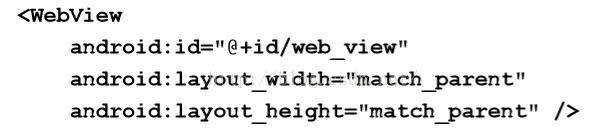
WebView 用法 參考《第一行代碼》。 布局檔案: 主體程式碼: MainActivity 中的程式碼相當精簡:先用 findViewById() 取得 WebV
 Android 開源工具與元件資源導覽
本文整理 Android 開發中常見的開源工具、UI 元件、框架與學習資料,便於開發者在專案搭建、界面實現、性能優化與日常開發中快速查找合適方案。一、學習資料與專案整理A
 Android 自訂 ViewPager 指示器與 Tab 聯動
ViewPager 搭配指示器能提升頁面切換的可見性。本文說明如何自訂一個可與 ViewPager 聯動的指示器,並以 Adapter 模式讓 Tab 樣式更容易擴充。