編輯:關於 Android 程式設計
本文 gif 圖較多,可能導致頁面加載緩慢,請耐心等待。
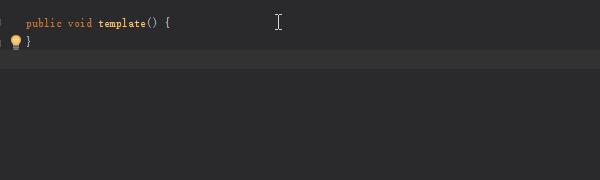
今天我們來學習 Android Studio 這款工具的一些「黑科技」——Template(模板)。所謂模板,就是我們輸出一些特定字符,就能自動生成一大堆代碼。什麼意思呢?還是看圖理解吧!
這種模板的用法是:輸入特定字符後按下 Tab 鍵即可(該鍵可自定義設置)。
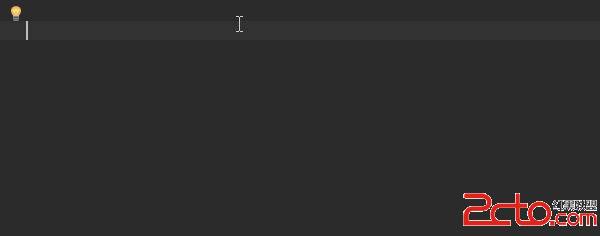
在方法中輸入「Toast」並按下 Tab 鍵
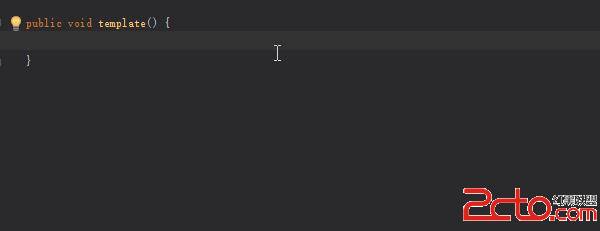
快速編寫 TAG:在類中輸入「logt」並按下 Tab 鍵
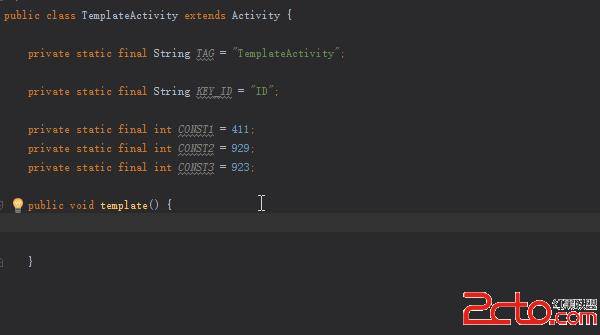
常量的編寫,詳細見圖
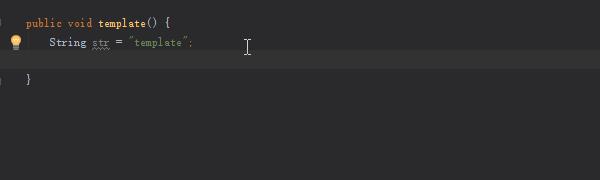
輸出語句的正確書寫姿勢
Log 打印語句的正確方式
對一個對象的判空/非空語句寫法
IntentView 的炫酷寫法
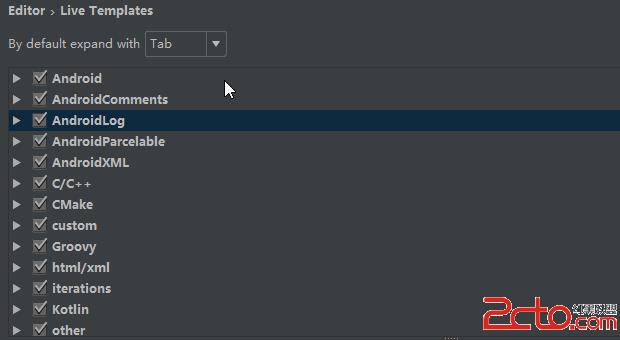
示範先到這裡。這時你可能會問:你怎麼知道要輸入什麼關鍵字?我說我猜的,你信嗎?不管你信不信,反正我是不信的。那麼我就帶大家來找找這些關鍵字。
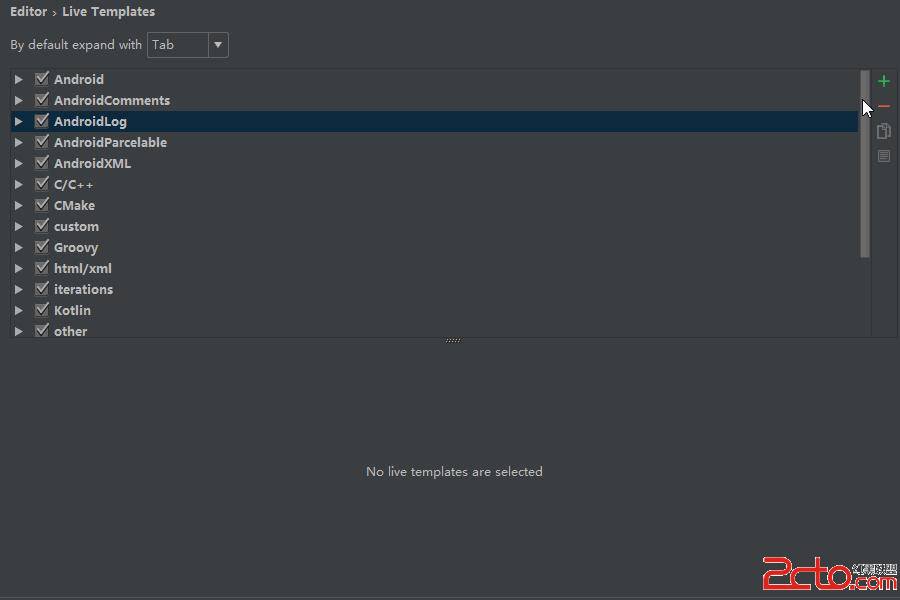
路徑:Settings > Editor > Live Templates
大家可以自行去查看,看看有沒有自己需要的,學習並記下來,然後運用到代碼編寫中,讓編碼速度更快更爽吧!
用著用著你可能會想:我能不能實現自己的 Live Template 呢?答案是肯定的。
具體方法還是看圖。這裡創建了一個實現類似「logt」的效果,希望大家能在此基礎上實現更複雜的功能。這裡只實現了一個簡單的「mytag」:
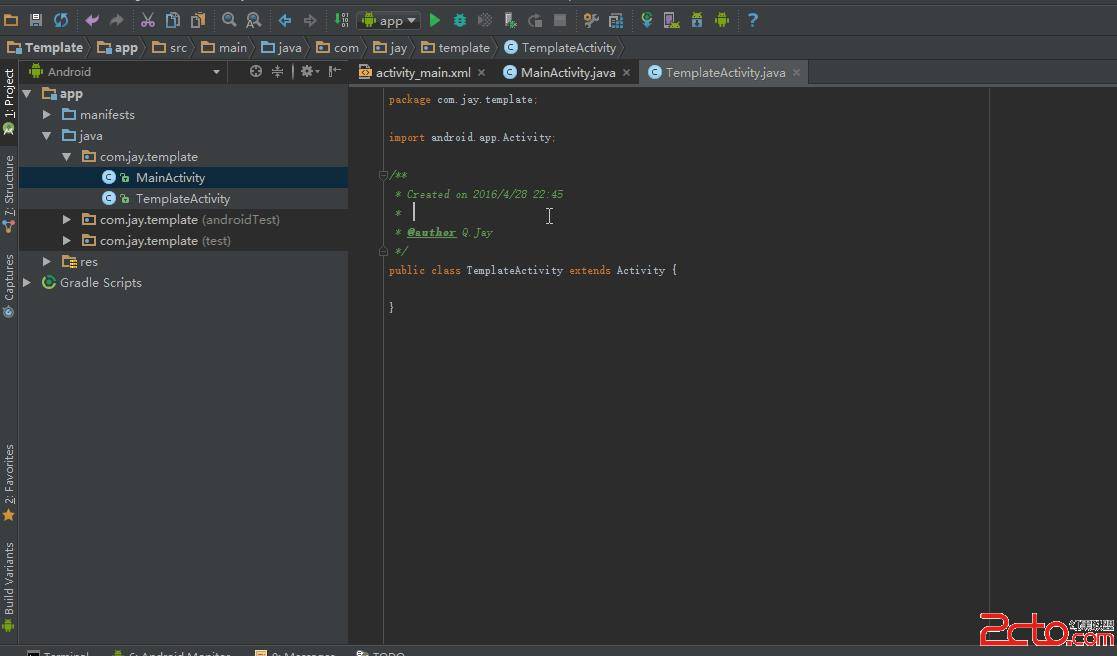
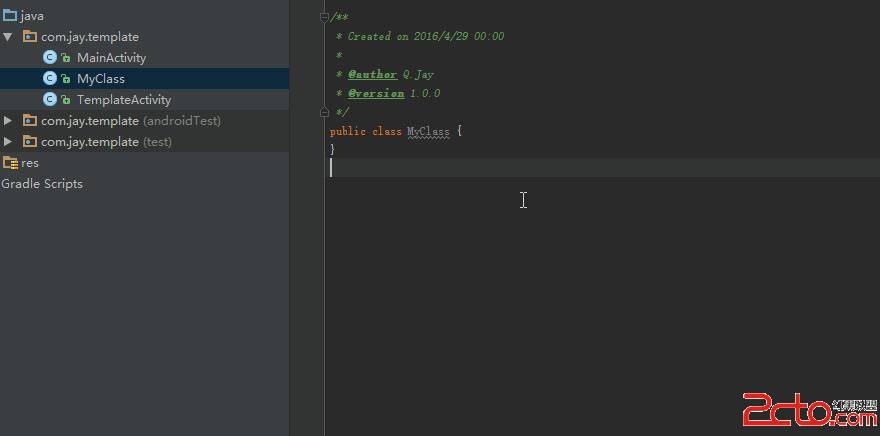
大家在 AS 中創建一個類時,相信都見過類名上方有這麼一句注釋:
/** * Created by 你的電腦用戶名 on 當前的日期. */
這個也是可以修改的,見圖:
#if (${PACKAGE_NAME} && ${PACKAGE_NAME} != "")package ${PACKAGE_NAME};#end #parse("File Header.java") public class ${NAME}{ private static ${NAME} ourInstance = new ${NAME}(); public static ${NAME} getInstance() { return ourInstance; } private ${NAME}() { } }
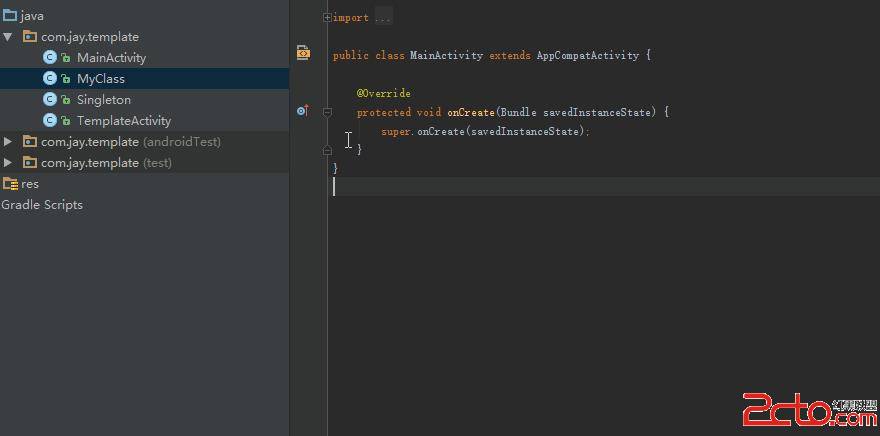
自定義 Activity class File Template 模板代碼如下:
#if (${PACKAGE_NAME} && ${PACKAGE_NAME} != "")package ${PACKAGE_NAME};#end #parse("File Header.java") public class ${NAME} extends AppCompatActivity { @Override protected void onCreate(Bundle savedInstanceState) { super.onCreate(savedInstanceState); } }
 微信辦理港澳通行證續簽教學:掃一掃輕鬆搞定
其實微信不只能辦護照,還能續簽港澳通行證,但知道的人並不多。對於經常出差旅行的朋友來說,這項功能帶來了極大便利。那麼微信究竟該如何辦理港澳通行證續簽?以下手把手帶你操作。
 Android 通過 startService 播放背景音樂完整示例
關於 startService 的基本使用及其生命週期,可參見《Android 中 startService 基本使用方法概述》。本文則通過播放背景音樂這一簡單示例,演示
 用 Bitmap 把長方形圖片裁成正圓形的兩種方法
想做出正圓形的頭像,前提是從正方形裁切——直接在長方形上畫圓只會得到橢圓。所以處理思路是:先以短邊為基準把圖片裁成正方形,再畫圓。 原圖: 處理後: 方法一:自動居中
 ViewPager 多頁滑動實作:support 套件配置與 FragmentPagerAdapter 完整示例
1、先加入 android support 套件 ViewPager、PagerTabStrip 這些類別都只有在 android support 套件中才提供,因此第一