

編輯:關於 Android 程式設計
1、先加入 android support 套件
ViewPager、PagerTabStrip 這些類別都只有在 android support 套件中才提供,因此第一步是把它裝起來。
開啟 Eclipse 的 Window → Android SDK Manager,在清單的 Extras 中找到 Android Support Library 進行安裝。下載完成後,於 android-sdk\extras\android\support 目錄下會看到 v4 等版本;進入 v4 目錄,把其中的 android-support-v4.jar 複製到專案的 libs 目錄(沒有就新建一個),編譯時 ADT 會自動將它導入。
2、建立 ViewPager 的佈局
<?xml version="1.0" encoding="utf-8"?>
<LinearLayout xmlns:android="https://schemas.android.com/apk/res/android"
    android:layout_width="match_parent"
    android:layout_height="match_parent"
    android:orientation="vertical" >
    <android.support.v4.view.ViewPager
        android:id="@+id/viewPager"
        android:layout_width="wrap_content"
        android:layout_height="wrap_content"
        android:layout_gravity="center" >
        <android.support.v4.view.PagerTabStrip
            android:layout_width="wrap_content"
            android:layout_height="wrap_content"
            android:layout_gravity="top" />
    </android.support.v4.view.ViewPager>
</LinearLayout>
ViewPager 負責管理各頁並支援左右滑動,PagerTabStrip 則用來顯示頁面標題;layout_gravity="top" 表示標題在頂部,改成 bottom 就會移到下方。
3、建立 FragmentActivity 頁面
承載 ViewPager 的 Activity 需繼承 FragmentActivity,才能顯示 Fragment:
public class ViewPagerDemo extends FragmentActivity {
    /** 頁面 list */
    List<Fragment> fragmentList = new ArrayList<Fragment>();
    /** 頁面 title list */
    List<String> titleList = new ArrayList<String>();

    @Override
    protected void onCreate(Bundle savedInstanceState) {
        super.onCreate(savedInstanceState);
        setContentView(R.layout.view_pager_demo);
        ViewPager vp = (ViewPager) findViewById(R.id.viewPager);
        fragmentList.add(new ViewPagerFragment1("頁面1"));
        fragmentList.add(new ViewPagerFragment1("頁面2"));
        fragmentList.add(new ViewPagerFragment1("頁面3"));
        titleList.add("title 1");
        titleList.add("title 2");
        titleList.add("title 3");
        vp.setAdapter(new myPagerAdapter(getSupportFragmentManager(), fragmentList, titleList));
    }

    /** 定義適配器 */
    class myPagerAdapter extends FragmentPagerAdapter {
        private List<Fragment> fragmentList;
        private List<String> titleList;

        public myPagerAdapter(FragmentManager fm, List<Fragment> fragmentList, List<String> titleList) {
            super(fm);
            this.fragmentList = fragmentList;
            this.titleList = titleList;
        }

        /** 得到每個頁面 */
        @Override
        public Fragment getItem(int arg0) {
            return (fragmentList == null || fragmentList.size() == 0) ? null : fragmentList.get(arg0);
        }

        /** 每個頁面的 title */
        @Override
        public CharSequence getPageTitle(int position) {
            return (titleList.size() > position) ? titleList.get(position) : "";
        }

        /** 頁面的總個數 */
        @Override
        public int getCount() {
            return fragmentList == null ? 0 : fragmentList.size();
        }
    }
}
myPagerAdapter 繼承自 FragmentPagerAdapter,為 ViewPager 提供資料來源。onCreate() 中取得 ViewPager 實例並設定資料來源,getSupportFragmentManager() 則是取得 Fragment 管理器。
4、建立 Fragment 頁面
Fragment 就是左右滑動時要顯示的頁面。建立一個類別繼承 Fragment,覆寫 onCreateView() 即可——這個方法的作用等同於 Activity 的 onCreate()。
public class ViewPagerFragment1 extends Fragment {
    private String text;
    private TextView tv = null;

    public ViewPagerFragment1(String text) {
        super();
        this.text = text;
    }

    /** 覆寫此函數,先透過 inflater 得到 view 最後返回 */
    @Override
    public View onCreateView(LayoutInflater inflater, ViewGroup container, Bundle savedInstanceState) {
        View v = inflater.inflate(R.layout.view_pager_fragment_demo1, container, false);
        tv = (TextView) v.findViewById(R.id.viewPagerText);
        tv.setText(text);
        return v;
    }
}
5、完整示例程式碼
這一版改用 Bundle 傳遞參數,讓同一個 Fragment 類別能產生多個不同內容的頁面,不必為每頁各寫一個類別:
package cn.trinea.android.demo;

import java.util.ArrayList;
import java.util.List;
import android.os.Bundle;
import android.support.v4.app.Fragment;
import android.support.v4.app.FragmentManager;
import android.support.v4.app.FragmentPagerAdapter;
import android.support.v4.view.ViewPager;

public class ViewPagerDemo extends BaseFragmentActivity {
    private static int TOTAL_COUNT = 3;

    @Override
    protected void onCreate(Bundle savedInstanceState) {
        super.onCreate(savedInstanceState, R.layout.view_pager_demo);
        ViewPager vp = (ViewPager) findViewById(R.id.view_pager);

        List<Fragment> fragmentList = new ArrayList<Fragment>();
        List<String> titleList = new ArrayList<String>();

        for (int i = 0; i < TOTAL_COUNT; i++) {
            ViewPagerFragment viewPagerFragment1 = new ViewPagerFragment();
            Bundle bundle = new Bundle();
            bundle.putInt("upImageId", 0);
            bundle.putString("text", "Page " + i);
            viewPagerFragment1.setArguments(bundle);
            titleList.add("title " + i);
            fragmentList.add(viewPagerFragment1);
        }

        vp.setAdapter(new myPagerAdapter(getSupportFragmentManager(), fragmentList, titleList));
    }

    class myPagerAdapter extends FragmentPagerAdapter {
        private List<Fragment> fragmentList;
        private List<String> titleList;

        public myPagerAdapter(FragmentManager fm, List<Fragment> fragmentList, List<String> titleList) {
            super(fm);
            this.fragmentList = fragmentList;
            this.titleList = titleList;
        }

        @Override
        public Fragment getItem(int arg0) {
            return (fragmentList == null || fragmentList.size() == 0) ? null : fragmentList.get(arg0);
        }

        @Override
        public CharSequence getPageTitle(int position) {
            return (titleList.size() > position) ? titleList.get(position) : "";
        }

        @Override
        public int getCount() {
            return fragmentList == null ? 0 : fragmentList.size();
        }
    }
}
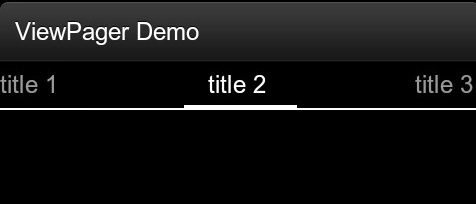
實際執行的效果:
 vivo X7怎麼換字型?替換系統字型檔案的步驟與風險
有些使用者對 vivo X7 的系統預設字型不太滿意,想換成自己喜歡的樣式。這件事在 Android 上做得到,但需要解鎖系統權限並替換字型檔案,屬於高風險操作,請先讀完
 Android Fragment 靜態加載與動態加載實戰演練
1、Fragment 的靜態使用Fragment 作為 Activity 介面的一部分,是內嵌在 Activity 之中的。多個 Fragment 可以把一個 Activ
 用 JNI 與 inotify 實作 App 自我卸載偵測
前言 這個需求在一般專案中幾乎遇不到,只有少數特殊場景才會需要。問題在於 Android 的 Java 層並沒有提供「監聽自身被移除」的接口,因此只能往 Native 層
 自定義 View 繪圖篇(三):文字繪制的完整玩法
一、文字繪製基礎 先預覽一批與文字相關的 Paint 方法: //普通設置 paint.setAntiAlias(true); //是否使用抗鋸齒,開啟後繪圖速度會變慢