

編輯:關於 Android 程式設計
本文聚焦動畫,但並不試圖涵蓋所有類型。先做一次概覽,然後重點說明翻源碼時發現的幾個好用動畫。文中提到的 API 涉及 Android 3.0、3.1 與 5.0,使用時請注意版本。代碼以 Kotlin 撰寫,在較新版本的 Android Studio 中按 Shift+Ctrl+Alt+K 即可把 Java 自動轉成 Kotlin。
Android 3.0 引入屬性動畫,理論上可以對任意物件(不限於 View)在定義好的時間間隔內修改其屬性值,很好地彌補了早期 Tween Animation 只能做形變、且與實際屬性狀態脫節的不足。
類的繼承關係是:ObjectAnimator → ValueAnimator → Animator。實務中通常用 ObjectAnimator,因為它可以直接對目標屬性做插值;若使用 ValueAnimator,則需要自己掛 AnimatorUpdateListener,在每個 time interval 裡手動計算增量值並賦給目標。
Animator 支持添加 AnimatorListener,在動畫的 start / end / repeat / cancel 各階段都有對應回呼。
Android 3.1 引入 ViewPropertyAnimator,animate() 方法會返回當前 view 的 ViewPropertyAnimator 物件,可以串聯多個動畫,且每種動畫都有一組專用方法:
view.animate()
        .translationX(100f)
        .translationY(100f)
        .scaleX(2.0f)
        .scaleY(2.0f)
        .withLayer()
這段代碼包含右移、下移與橫縱向放大兩倍。最後的 withLayer() 可以用 start() 代替,區別在於 withLayer() 會在條件允許時啟用硬件加速。
也可以在動畫開始與結束時插入 Runnable:
// 開始時
animLayout.animate()
        .translationX(200f)
        .withStartAction {
            Toast.makeText(this@MainActivity, "Start Action", Toast.LENGTH_SHORT).show()
        }

// 結束時
animLayout.animate()
        .alpha(0f)
        .withEndAction {
            Toast.makeText(this@MainActivity, "End Action", Toast.LENGTH_SHORT).show()
        }
上面用了 Kotlin 的兩種寫法:object 表達式建立匿名 Runnable 物件,以及 Kotlin 對單方法介面(SAM)的簡化——直接把實作放進大括號傳入。Kotlin 與 Java 的互操作非常順暢,它不是一個特立獨行跑在 JVM 上的語言,而更像一個具備腳本語言便捷特性的 Java。
讓一個藍色 view 每隔幾秒隨機改變大小、位置與透明度:
fun executeAnim() {
    animView.scaleX = getScaleValue()
    animView.scaleY = getScaleValue()
    animView.translationX = getTransitionValue(animView.width, animView.scaleX)
    animView.translationY = getTransitionValue(animView.height, animView.scaleY)

    animView.animate()
            .scaleX(getScaleValue())
            .scaleY(getScaleValue())
            .translationX(getTransitionValue(animView.width, animView.scaleX))
            .translationY(getTransitionValue(animView.height, animView.scaleY))
            .setDuration(300)
            .start()

    val animSet = AnimatorSet()
    animSet.duration = mFadeInOutMs
    animSet.playTogether(
            ObjectAnimator.ofFloat(animView, "alpha", 1.0f, 0.0f),
            ObjectAnimator.ofFloat(animView, "alpha", 0.0f, 1.0f)
    )
    animSet.start()
}

fun getScaleValue(): Float =
        minScaleFactor + random.nextFloat() * (maxScaleFactor - minScaleFactor)

fun getTransitionValue(value: Int, ratio: Float): Float =
        value * (ratio - 1.0f) * (random.nextFloat() - 0.5f)
兩個隨機值都被限制在固定比例區間內,避免 view 的大小和位置失控飄出屏幕。對比 animView.animate() 的鏈式寫法與 AnimatorSet,便捷程度一目了然。
使用 LayoutTransition 類,可以給佈局容器添加動畫,使容器內 view 樹的增刪與屬性變化都以動畫呈現。點擊按鈕添加一個 view,添加過程會自帶 alpha 動畫。
<Button
    android:id="@+id/add_view_button"
    android:text="ADD View" ... />

<LinearLayout
    android:id="@+id/layout_container"
    android:background="@android:color/holo_blue_dark"
    android:orientation="vertical" ... />
override fun onCreate(savedInstanceState: Bundle?) {
    super.onCreate(savedInstanceState)
    setContentView(R.layout.activity_layout_transition_demo)

    val layoutContainer = findViewById(R.id.layout_container) as LinearLayout
    val layoutTransition = LayoutTransition()
    layoutTransition.enableTransitionType(LayoutTransition.CHANGING)
    layoutContainer.layoutTransition = layoutTransition

    findViewById(R.id.add_view_button).setOnClickListener {
        layoutContainer.addView(Button(this@LayoutTransitionDemoActivity))
    }
}
如果交互上沒有特殊要求,給 ViewGroup 掛一個 LayoutTransition 就能顯著改善體驗,而成本只是幾行代碼。
ActivityOptions 類就是為此而生:
val button = findViewById(R.id.layout_trans_button) as Button
button.setOnClickListener { v ->
    val i = Intent(this@MainActivity, LayoutTransitionDemoActivity::class.java)
    val options = ActivityOptions.makeScaleUpAnimation(v, 0, 0, v.width, v.height)
    startActivity(i, options.toBundle())
}
只需給 startActivity 多傳一個 ActivityOptions 即可。這個類還提供了 makeThumbnailScaleUpAnimation 與 makeThumbnailScaleDownAnimation 等方法——瀑布流中點擊某個 item 後放大進入詳情頁的動畫,正是用它們實現的。
設定動畫的代碼很簡單,需要準備的動畫資源才是有點麻煩的部分。這裡改用 XML 描述屬性動畫。
先想清楚要什麼效果:Fragment 進入時 alpha 從 0 到 1、translationX 從 100 到 0;退出時相反。如果再考慮左右兩個方向,就需要四套動畫。
在 res 目錄下建立 animator 文件夾存放它們:
res/animator/fragment_slide_left_enter.xml 與 fragment_slide_left_exit.xml 負責從左側進入與退出;fragment_slide_right_enter.xml 與 fragment_slide_right_exit.xml 負責從右側進入與退出。每個檔案都是一個 <set> 包住若干 <objectAnimator>,分別動 alpha 與 translationX。
Activity 佈局是一個添加 Fragment 的按鈕,下面放一個 FrameLayout 作為容器;Fragment 佈局則只包含一個 TextView。
fun addFragmentToStack() {
    val newFragment = DemoFragemnt.newInstance("fragment $mStackLevel")
    val fragmentTransaction = fragmentManager.beginTransaction()
    fragmentTransaction.setCustomAnimations(
            R.animator.fragment_slide_left_enter,
            R.animator.fragment_slide_left_exit,
            R.animator.fragment_slide_right_enter,
            R.animator.fragment_slide_right_exit)
    fragmentTransaction.replace(R.id.fragment_container, newFragment)
    fragmentTransaction.addToBackStack(null)
    fragmentTransaction.commit()
}
關鍵就是 setCustomAnimations 的四個參數:前兩個是進入時的 enter / exit,後兩個是回退時的 enter / exit。點擊按鈕調用 addFragmentToStack(),動畫便自然呈現。
這個動畫效果很討巧:Activity A 跳轉到 B 時,兩邊關聯的 view 會從第一個的外形平滑過渡到第二個,而兩個 Activity 自身則分別 fade out 與 fade in。
第一個 Activity 的佈局:
<TextView
    android:id="@+id/first_textview"
    android:text="First shared view activity"
    android:textSize="25sp" ... />

<TextView
    android:id="@+id/shared_text"
    android:text="Shared"
    android:textSize="50sp" ... />
shared_text 就是準備要共享的 view。第二個 Activity 的佈局裡,真正參與共享的是那顆 Button:
<Button
    android:text="Button"
    android:transitionName="shared_text" ... />
千萬不要被同一佈局中的 TextView 迷惑——它的 id 並不是共享目標。真正建立關聯的是 android:transitionName,它的值指向上一個 Activity 中共享 view 的 transitionName。
代碼部分與前面的 Activity 過渡動畫幾乎一樣,只是改用 makeSceneTransitionAnimation 並顯式指定共享 view:
override fun onCreate(savedInstanceState: Bundle?) {
    super.onCreate(savedInstanceState)
    setContentView(R.layout.activity_shared_view)

    val sharedText = findViewById(R.id.shared_text) as TextView
    sharedText.setOnClickListener { v ->
        val options = ActivityOptions.makeSceneTransitionAnimation(
                this@SharedViewActivity, sharedText, "shared_text")
        startActivity(
                Intent(this@SharedViewActivity, AnotherSharedViewActivity::class.java),
                options.toBundle())
    }
}

// 目標 Activity 什麼都不用做
override fun onCreate(savedInstanceState: Bundle?) {
    super.onCreate(savedInstanceState)
    setContentView(R.layout.activity_another_shared_view)
}
使用 transitionName 屬性並指向另一個 Activity 中某個 view 的名字,過渡動畫就自動完成了。這在列表進詳情、卡片展開這類場景下能省掉大量手寫動畫的工作。
整體來看,Android 的動畫體系大致可以分成三層:屬性動畫負責「一個 view 怎麼動」,Layout Transition 負責「容器裡的 view 變化怎麼呈現」,Activity / Fragment 轉場與 Shared Element 則負責「頁面之間怎麼銜接」。按需求選對層級,往往比糾結某一個 API 的參數更重要。
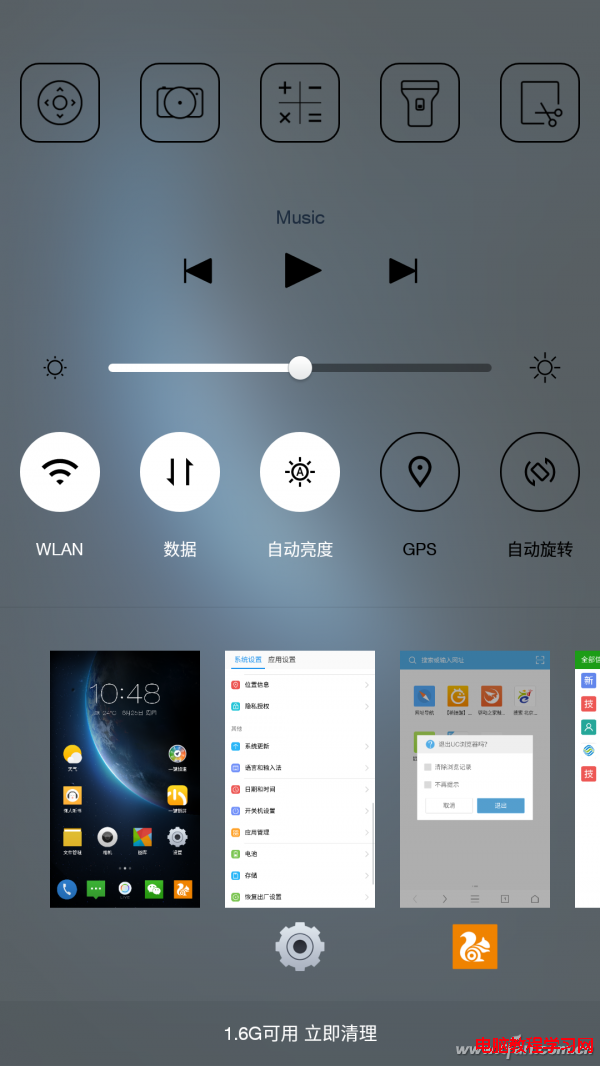 Android 手機使用上的兩件事兒:內存清理與 USB 調試
iPhone 用戶從來不用在意剩餘記憶體的多少,也無需考慮太多系統安全性問題,因為封閉的 iOS 從「根兒」上就比開放的 Android 靠譜。反觀 Android 用戶
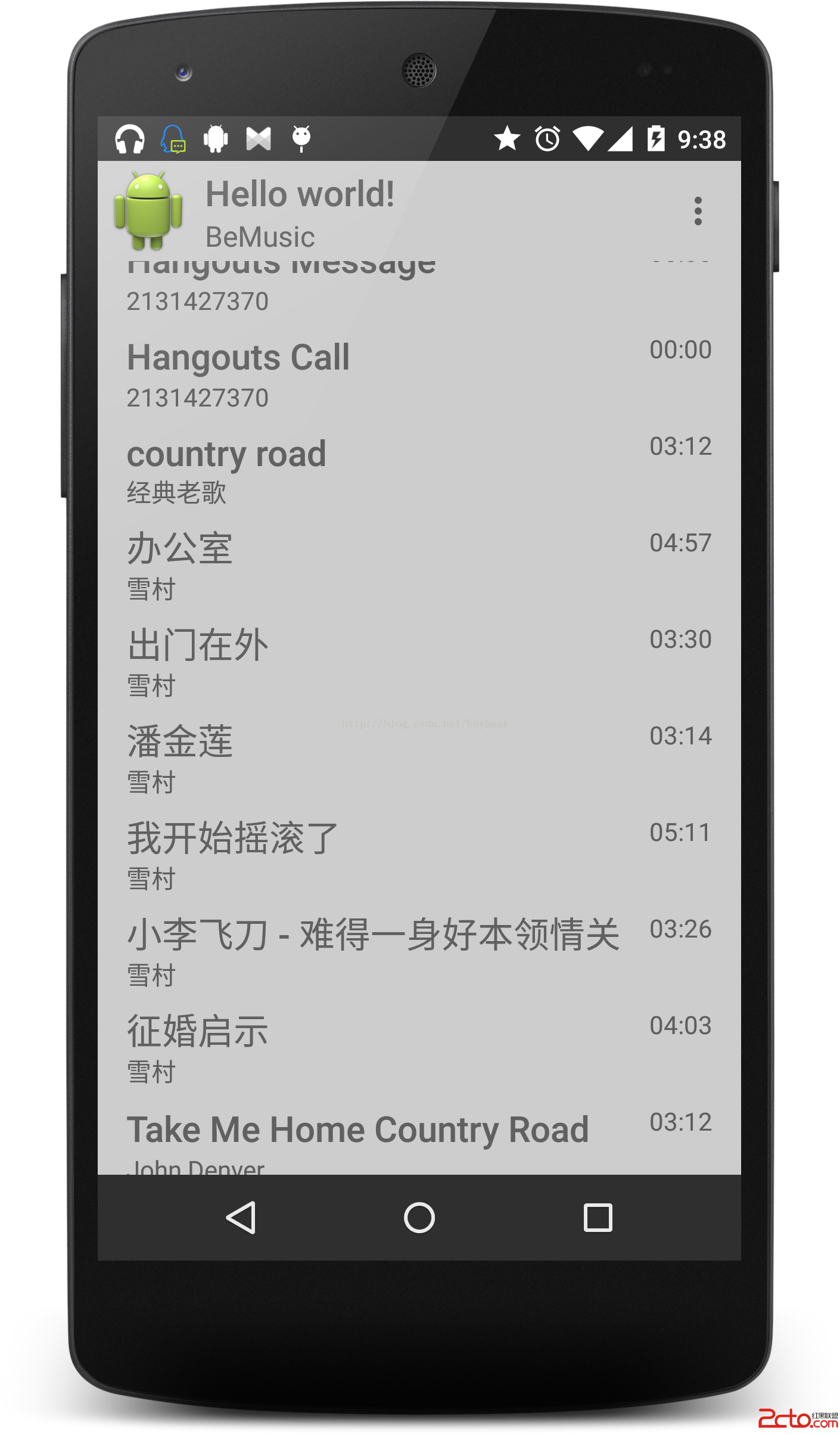 如何寫一個正經的 Android 音樂播放器(一)
以前寫過很多次音樂播放器,但總會遇到一些問題,例如: 1、音樂長時間播放問題(即便放在 Service 中播放,依然會被殺死); 2、音樂的播放進度如何掌握?(如何利用
 CoordinatorLayout 其實一點都不難(Android)
先前在網上找 CoordinatorLayout 的教學,看到的文章幾乎都是把它和 AppBarLayout、CollapsingToolbarLayout、Toolba
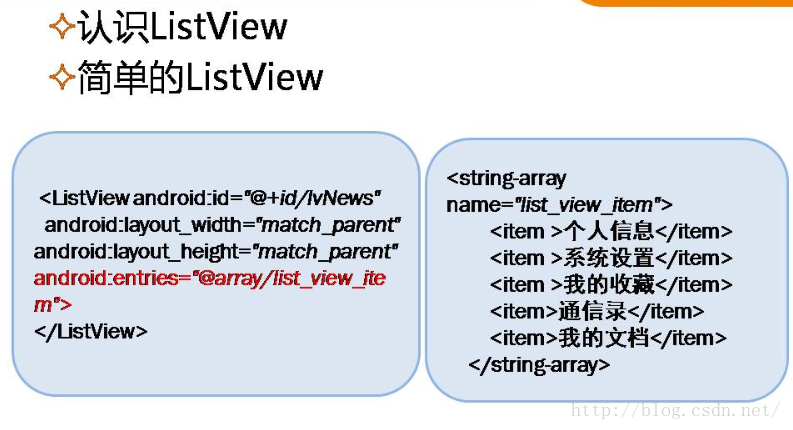 Android——ListView 與適配器(Adapter)實戰
本文從抽屜版面一路帶到複雜的新聞列表,示範 ListView 搭配不同適配器的多種用法,包括 SimpleAdapter、ArrayAdapter、自訂 BaseAdap