

編輯:關於 Android 程式設計
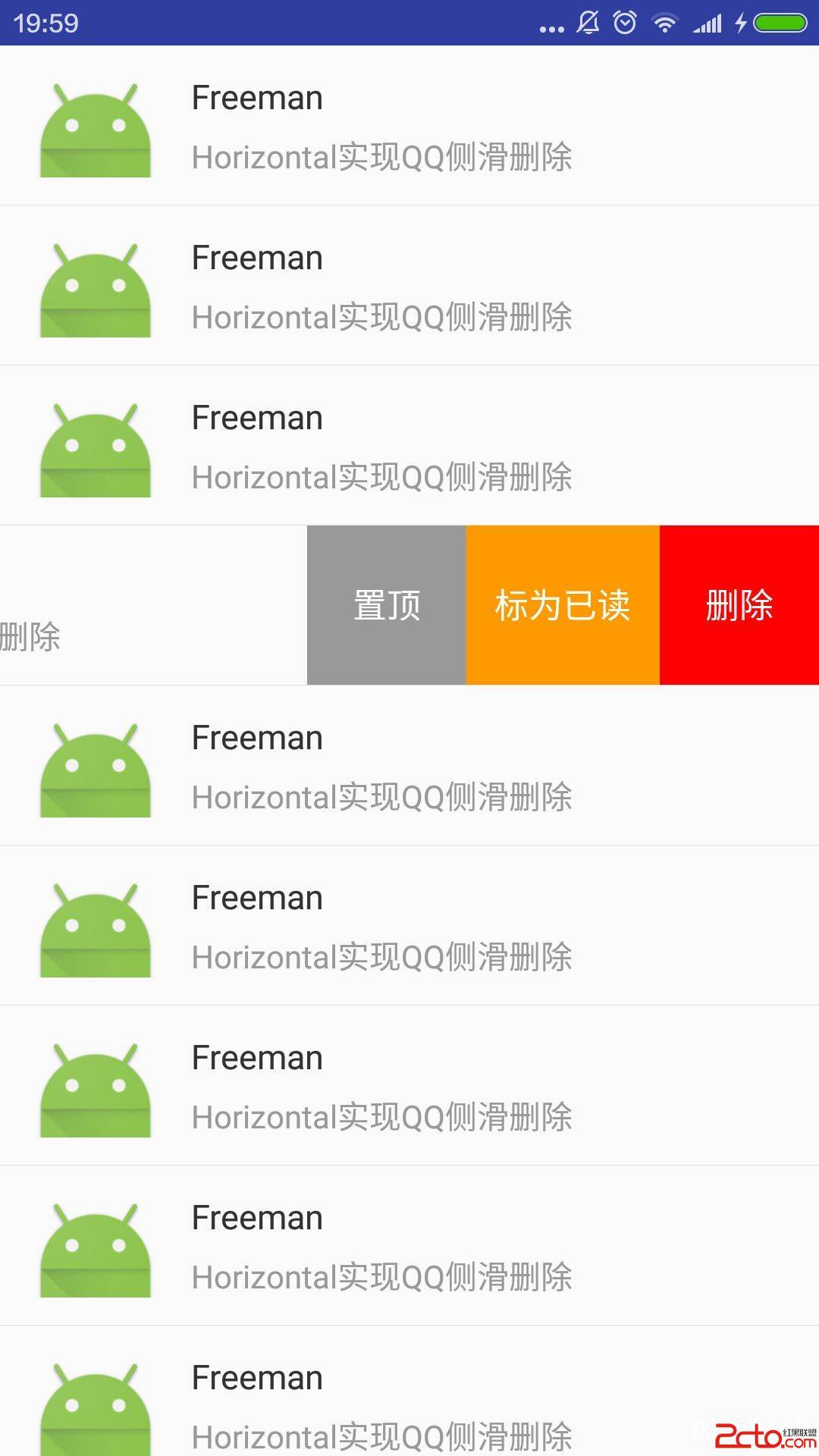
模仿任何交互之前,第一步永遠是提煉需求,這樣才能做到「惟妙惟肖」。分析 QQ 的側滑之後,可以總結出七條:
1. 每個 Item 都可側滑,且不同類型顯示不同菜單——聊天會話有「置頂、標為已讀、刪除」,通知類消息只有「置頂、刪除」;
2. 右滑過程中,若滑動距離超過第一個菜單的寬度,抬手時顯示全部菜單,即 Item 滑到最左端;
3. 左滑關閉過程中,若距離超過最後一個菜單的寬度,抬手時完全關閉菜單,Item 恢復正常展示;
4. 菜單展開時,點擊該 Item 或按下其他 Item,當前菜單關閉;
5. 沒有菜單展開時,點擊 Item 進入聊天頁;
6. 滑動過程是勻速的,而不是快速移動;
7. 不能同時滑動多個 Item。
第一個想到的實現方案是 HorizontalScrollView。當然,重寫 Item 根視圖的 onTouchListener 也能做,但普通 View 只有 scrollTo() 與 scrollBy(),只能瞬間跳變而無法勻速滑動,手感會很生硬。所以選擇 HorizontalScrollView。
根佈局只是一個 ListView,重點在 Item:
<HorizontalScrollView
    xmlns:android="https://schemas.android.com/apk/res/android"
    android:id="@+id/horizontal_scrollview"
    android:layout_width="wrap_content"
    android:layout_height="70dp"
    android:fillViewport="true"
    android:scrollbars="none">

    <LinearLayout
        android:layout_width="wrap_content"
        android:layout_height="match_parent"
        android:gravity="center"
        android:orientation="horizontal">

        <!-- 內容區 -->
        <LinearLayout
            android:id="@+id/content_layout"
            android:layout_width="match_parent"
            android:layout_height="match_parent"
            android:orientation="horizontal"
            android:padding="12dp">

            <ImageView
                android:id="@+id/icon"
                android:layout_width="60dp"
                android:layout_height="60dp"
                android:src="@mipmap/ic_launcher" />

            <LinearLayout
                android:layout_width="match_parent"
                android:layout_height="match_parent"
                android:layout_marginLeft="12dp"
                android:orientation="vertical">

                <TextView
                    android:id="@+id/name_text"
                    android:text="Freeman"
                    android:textColor="#333333"
                    android:textSize="15sp" ... />

                <TextView
                    android:id="@+id/content_text"
                    android:gravity="bottom"
                    android:text="HorizontalScrollView 實現 QQ 側滑刪除"
                    android:textColor="#999999"
                    android:textSize="14sp" ... />
            </LinearLayout>

            <TextView
                android:id="@+id/time_text"
                android:text="14:06"
                android:textColor="#999999"
                android:textSize="13sp" ... />
        </LinearLayout>

        <!-- 菜單項 -->
        <TextView
            android:layout_width="70dp"
            android:background="#999999"
            android:gravity="center"
            android:text="置頂"
            android:textColor="#FFFFFF"
            android:textSize="15sp" ... />

        <TextView
            android:layout_width="85dp"
            android:background="#FF9900"
            android:gravity="center"
            android:text="標為已讀"
            android:textColor="#FFFFFF"
            android:textSize="15sp" ... />

        <TextView
            android:layout_width="70dp"
            android:background="#FF0000"
            android:gravity="center"
            android:text="刪除"
            android:textColor="#FFFFFF"
            android:textSize="15sp" ... />
    </LinearLayout>
</HorizontalScrollView>
使用 HorizontalScrollView 時有三個坑:
1. 和 ScrollView 一樣只能有一個直接子佈局,通常是一個 LinearLayout;
2. 只有內容寬度超過屏幕寬度時才可以滑動;
3. match_parent 會失效。預設情況下若內容沒佔滿屏幕,HorizontalScrollView 自身寬度不會達到屏幕寬度,需要加上 android:fillViewport="true"。更要注意的是,其子佈局的 match_parent 同樣失效——id 為 content_layout 的 LinearLayout 寫了 match_parent,一開始以為它已佔滿屏幕寬度、後面的菜單按鈕自然會被擠到屏幕外,從而能撐出可滑動的總寬度,結果並非如此。
加載佈局後發現根本滑不動。既然 XML 裡設無效,那就動態設置,在 getView 中把內容區寬度設為屏幕寬度:
// 獲取內容展示佈局的佈局參數
LinearLayout.LayoutParams params =
        (LinearLayout.LayoutParams) holder.contentLayout.getLayoutParams();
// 設置寬度為屏幕寬度
params.width = getResources().getDisplayMetrics().widthPixels;
// 重設佈局參數
holder.contentLayout.setLayoutParams(params);
此時已經能滑動了,但這只是開始。仔細對照其他需求就會發現,即便用了 HorizontalScrollView,仍然需要重寫 onTouchListener。
需求 2 與 3 本質上是對滑動距離的控制,只要在手指抬起時判斷距離即可:
// 獲取滑動的距離
float distance = Math.abs(event.getX() - downX);

if (distance > 0 && distance < dpToPx(70)) {
    // 滑動距離在一個按鈕寬度內,回復原位
    v.post(() -> {
        if (isRight) {
            ((HorizontalScrollView) view).fullScroll(View.FOCUS_RIGHT);
        } else {
            ((HorizontalScrollView) view).fullScroll(View.FOCUS_LEFT);
        }
    });
} else {
    // 超過按鈕寬度,完全展開或完全關閉
    v.post(() -> {
        if (isRight) {
            ((HorizontalScrollView) view).fullScroll(View.FOCUS_LEFT);
        } else {
            lastPosition = position;
            ((HorizontalScrollView) view).fullScroll(View.FOCUS_RIGHT);
        }
    });
}
fullScroll() 用來滑到兩端:View.FOCUS_LEFT 表示滑到最左端(恢復正常顯示),View.FOCUS_RIGHT 表示滑到最右端(展開菜單)。注意必須用 post 包一層,因為 fullScroll 是異步操作,系統不會等待它執行完,需要透過消息隊列來保證同步順序。
有展開就必然有收起,也就是需求 4。要處理兩種情況:點擊已展開的 Item 則收起它;按下其他 Item 則收起已展開的那個。
// lastPosition 記錄已展開的 Item 位置
if (lastPosition != -1 && lastPosition != position) {
    View openedItemView = getViewByPosition(listView, lastPosition);
    if (openedItemView != null) {
        HorizontalScrollView scrollView =
                openedItemView.findViewById(R.id.horizontal_scrollview);
        scrollView.smoothScrollTo(0, 0);   // 同步操作,可直接調用
    }
}
這裡有個容易踩的坑:獲取指定 position 的 ItemView。
private View getViewByPosition(ListView listView, int position) {
    int firstItemPos = listView.getFirstVisiblePosition();
    int lastItemPos = firstItemPos + listView.getChildCount() - 1;

    if (position < firstItemPos || position > lastItemPos) {
        // 不可見,讓 adapter 重新造一個
        return listView.getAdapter().getView(position, null, listView);
    } else {
        return listView.getChildAt(position - firstItemPos);
    }
}
最初直接用 listView.getChildAt(childIndex),結果滑到下一頁後點擊就出現空指針。查 getChildAt() 的原始碼才發現,它返回的只是當前可見的 Item,getChildCount() 返回的也只是當前頁可見的數量。
接著處理點擊已展開 Item 的情況,在 UP 事件中判斷即可:
float distance = Math.abs(event.getX() - downX);
if (distance == 0.0) {
    if (lastPosition == position) {
        // 點擊已展開的 Item,收起它
        v.post(() -> {
            ((HorizontalScrollView) view).fullScroll(View.FOCUS_LEFT);
            lastPosition = -1;
        });
    } else if (lastPosition == -1) {
        // 沒有展開的菜單,正常響應點擊
        Toast.makeText(MainActivity.this, "觸發了點擊事件",
                Toast.LENGTH_SHORT).show();
    } else {
        // 點擊其他 Item 導致原 Item 收起,重置標記
        lastPosition = -1;
    }
}
此時会发现竟然支持多點觸控,能同時側滑多個 Item。的解法很簡單,在父層 ListView 上關閉多點觸控即可:
android:splitMotionEvents="false"
至此,七條需求全部落地。至於「不同 Item 加載不同菜單」,根據類型控制菜單項的可見性就行。
@Override
public View getView(final int position, View convertView, ViewGroup parent) {
    ViewHolder holder;
    if (convertView == null) {
        holder = new ViewHolder();
        convertView = getLayoutInflater().inflate(R.layout.item_layout, parent, false);
        holder.icon = convertView.findViewById(R.id.icon);
        holder.nameText = convertView.findViewById(R.id.name_text);
        holder.contentText = convertView.findViewById(R.id.content_text);
        holder.timeText = convertView.findViewById(R.id.time_text);
        holder.contentLayout = convertView.findViewById(R.id.content_layout);
        holder.horizontalScrollView =
                convertView.findViewById(R.id.horizontal_scrollview);
        convertView.setTag(holder);
    } else {
        holder = (ViewHolder) convertView.getTag();
    }

    // 動態撐開內容區寬度
    LinearLayout.LayoutParams params =
            (LinearLayout.LayoutParams) holder.contentLayout.getLayoutParams();
    params.width = getResources().getDisplayMetrics().widthPixels;
    holder.contentLayout.setLayoutParams(params);

    holder.icon.setImageResource(data.get(position).icon);
    holder.nameText.setText(data.get(position).name);
    holder.contentText.setText(data.get(position).content);
    holder.timeText.setText(data.get(position).time);

    holder.horizontalScrollView.setOnTouchListener((v, event) -> {
        final View view = v;
        switch (event.getAction()) {
            case MotionEvent.ACTION_DOWN:
                downX = event.getX();
                if (lastPosition != -1 && lastPosition != position) {
                    View openedItemView = getViewByPosition(listView, lastPosition);
                    if (openedItemView != null) {
                        HorizontalScrollView sv =
                                openedItemView.findViewById(R.id.horizontal_scrollview);
                        sv.smoothScrollTo(0, 0);
                    }
                }
                break;

            case MotionEvent.ACTION_MOVE:
                isRight = event.getX() > lastXOffset;
                lastXOffset = event.getX();
                break;

            case MotionEvent.ACTION_UP:
                float distance = Math.abs(event.getX() - downX);
                if (distance == 0.0) {
                    if (lastPosition == position) {
                        view.post(() -> {
                            ((HorizontalScrollView) view).fullScroll(View.FOCUS_LEFT);
                            lastPosition = -1;
                        });
                    } else if (lastPosition == -1) {
                        Toast.makeText(MainActivity.this, "觸發了點擊事件",
                                Toast.LENGTH_SHORT).show();
                    } else {
                        lastPosition = -1;
                    }
                } else if (distance < dpToPx(70)) {
                    view.post(() -> {
                        if (isRight) {
                            ((HorizontalScrollView) view).fullScroll(View.FOCUS_RIGHT);
                        } else {
                            ((HorizontalScrollView) view).fullScroll(View.FOCUS_LEFT);
                        }
                    });
                } else {
                    view.post(() -> {
                        if (isRight) {
                            ((HorizontalScrollView) view).fullScroll(View.FOCUS_LEFT);
                        } else {
                            lastPosition = position;
                            ((HorizontalScrollView) view).fullScroll(View.FOCUS_RIGHT);
                        }
                    });
                }
                break;
        }
        return false;
    });

    return convertView;
}
回看整個過程,HorizontalScrollView 只解決了「勻速滑動」這一項,剩下的手勢判定、狀態維護、Item 復用下的位置追蹤,都得自己補。這也是自定義交互的常態:框架給你一個可用的基礎能力,細節手感永遠在你的 onTouch 裡。
 Android 編譯流程全解析:從原始碼到 APK,以及 IDE、注解與 Gradle 建置
建議先讀過 Android Studio 入門、Groovy 腳本基礎與 Gradle 腳本基礎三篇作為背景知識,本文才有辦法完整串起來。核心其實就一句話:我們平時按一下
 Android 沉浸式狀態列實作:兩種透明化方案完整教學
越來越多 App 採用沉浸式狀態列,讓狀態列與頁面頂部融為一體。以下整理兩種常見做法與各自的取捨。 先提醒兩點:沉浸式狀態列需要 Android 4.4 以上才支援;在
 微信讀書好友排名查看教學 看看你讀了多久
微信讀書把閱讀時間變成了可比較的數據,想知道自己在好友中讀得多不多?跟著下面的步驟就能查到。 先打開微信讀書,點擊底部導航欄的「我」,進入個人主頁。 在個人中心找到「好
 Android 如何獲取 WiFi 加密方式(含隱藏網絡)
一、常見的 WiFi 加密方式 (1) WPA-PSK/WPA2-PSK(目前家用最安全) (2) WPA/WPA2(相對不太安全) (3) WEP(安全性較差) 二