

編輯:關於 Android 程式設計
要談適配,先談原因。Android 系統開放,任何使用者、開發者、OEM 廠商與電信業者都能自由定制,改成自己想要的樣子。結果就是那句被講了十幾年的詞——碎片化。
OpenSignalMaps 在 2012 年發布第一份 Android 碎片化報告,數字很能說明問題:
下圖中每一個矩形代表一種裝置, severity 不言自明。
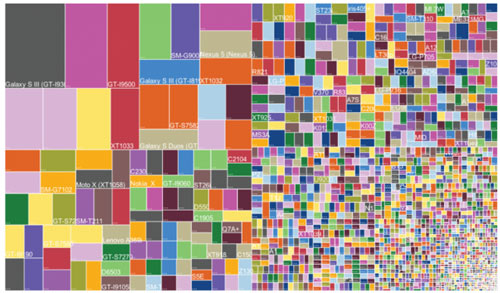
隨著手機、平板、電視、手錶不斷加入,裝置碎片化、品牌碎片化、系統碎片化、感測器碎片化與屏幕碎片化也同步加深。本文只聚焦對開發影響最直接的那一項:屏幕。
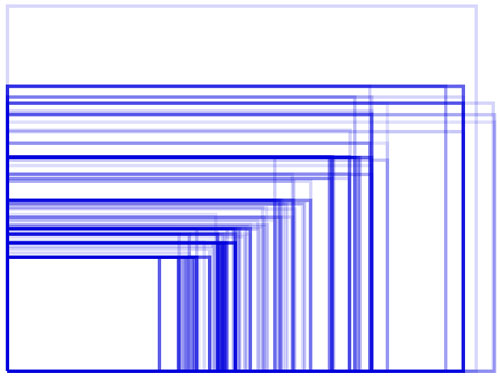
先看 Android 的屏幕尺寸分佈,藍色矩形的大小代表尺寸,顏色深淺代表占比:
對照 iOS 需要適配的尺寸與占比:
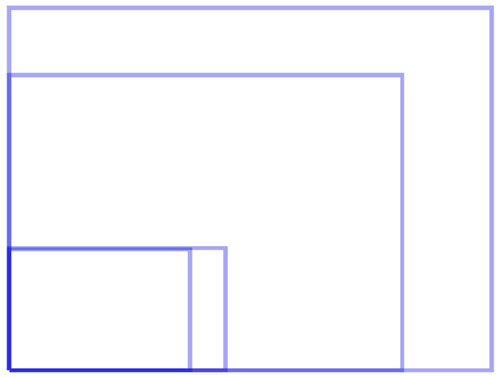
這張圖只涵蓋 4、4s、5、5c、5s 與平板,加上後來的 iPhone 6 與 Plus,仍然和 Android 的碎片化規模差得很遠。
那麼,從幾吋的手機、10 吋平板到幾十吋的電視,我們到底該適配哪些裝置?這個問題其實問錯了方向。對相同像素密度的裝置而言,像素越高尺寸就越大,所以更合適的切入點是「像素大小 × 像素密度」。
2014 年初友盟統計的六個占比 5% 以上主流分辨率如下,480×800 占比最高,320×480 也仍佔相當比例;與半年前相比,中低分辨率在退,中高-resolution 在進,但名單沒變,只是解析度不斷往上:
換句話說,把這幾種分辨率顧好,就能覆蓋大部分手機。平板與電視則需要額外的手段,後面會談。
屏幕尺寸:對角線長度,單位是英吋,1 吋 = 2.54 公分。常見有 2.4、2.8、3.5、3.7、4.2、5.0、5.5、6.0 等。
屏幕分辨率:橫縱向上的像素點數,單位 px,一般寫成縱向 × 橫向,例如 1920×1080。
屏幕像素密度:每英吋上的像素點數,單位 dpi(dot per inch)。它與尺寸、分辨率相關:尺寸越小、分辨率越高,密度就越大。
px、dp/dip、sp:px 就是像素,UI 設計稿與原生 API 多以它為單位。dip 與 dp 是同一件事,Density Independent Pixels,密度無關像素。Android 以 160dpi 為基準,此時 1dp = 1px;320dpi 時 1dp = 2px,依此類推。同樣一條 320px 的線,在 480×800 上手機上佔三分之二屏寬,在 320×480 上卻佔滿全屏;改用 dp,兩者都穩定呈現半屏長度。這就是布局要用 dp 而非 px 的原因。sp(scale-independent pixels)與 dp 類似,但會隨使用者的字體大小偏好縮放,是設定字級的專用單位。
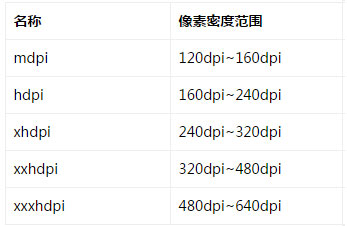
mdpi、hdpi、xhdpi、xxhdpi:ldpi 因為裝置配置升級已近乎絕跡,現在不必費神,系統會自動把 HDPI 資源縮小一半去匹配。這幾個限定符用來修飾 drawable 與 values 資料夾,以區分不同密度下的圖片與 dimen 值。Google 的劃分標準如下:
開發時要把合適尺寸的圖片放進合適的資料夾。以圖示設計為例:
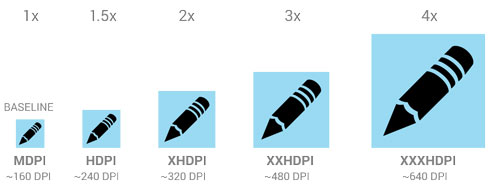
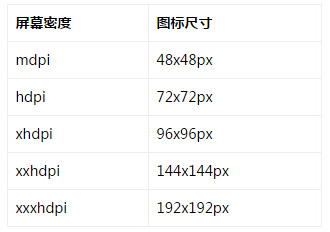
五種主流密度(MDPI、HDPI、XHDPI、XXHDPI、XXXHDPI)應按 2:3:4:6:8 縮放。例如啟動圖示設計為 48×48 dp,在 MDPI 上實際是 48×48 px,HDPI 是 1.5 倍(72×72 px),XHDPI 是 2 倍(96×96 px),以此類推。
要讓布局保持彈性,先用 wrap_content 與 match_parent 控制寬高。前者讓 view 收縮到內容所需的最小尺寸,後者(API 8 以下稱 fill_parent)則展開填滿父容器。避免寫死數值,布局才能同時適應不同尺寸與不同方向。
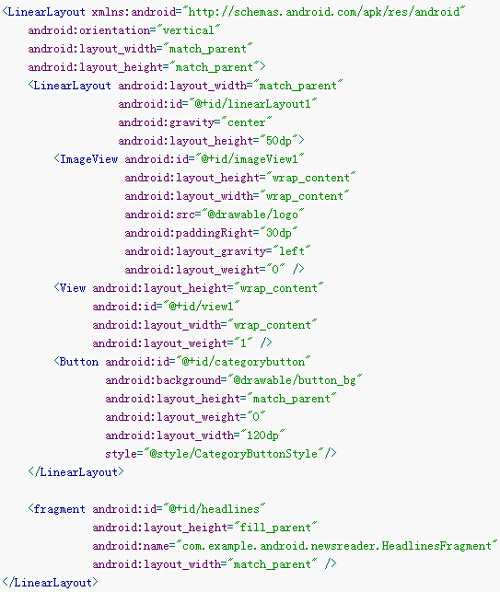
橫竖屏切換時的表現:
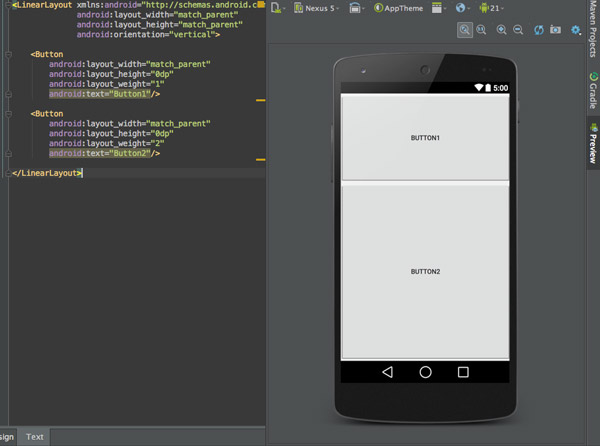
weight 是 LinearLayout 的獨特屬性,用來按比例分配空間。但它的計算方式常被誤解。
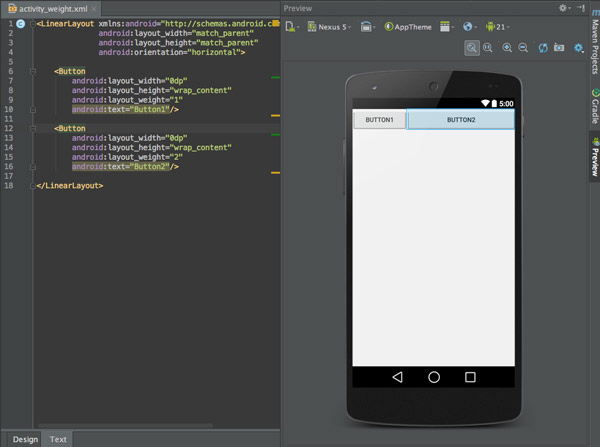
橫向排列、兩個寬度 0dp 的按鈕,weight 分別為 1 與 2,畫面上就是 1:2。此時 Button1 = 1/(1+2) = 1/3,Button2 = 2/3,很直觀。
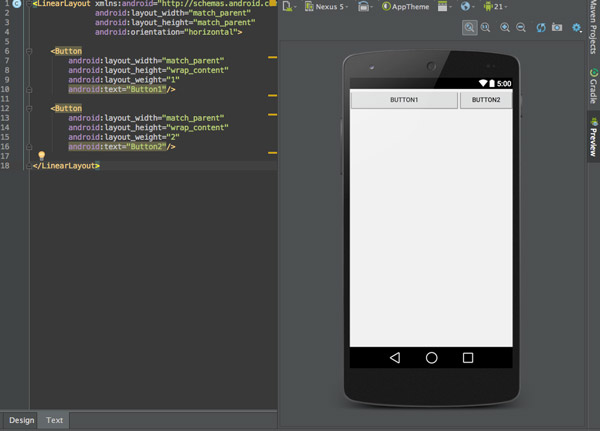
但如果寬度改成 match_parent,比例就會反過來:
關鍵在 android:layout_weight 的真實含義:如果 View 設定了這個屬性且有效,它的寬度等於原有寬度加上「剩餘空間的占比」。假設螢幕寬 L,兩個 Button 都是 match_parent,各自初始寬度都是 L,剩餘寬度 = L − (L + L) = −L。Button1 的 weight = 1,佔剩餘的 1/3,最終寬度 = L + 1/3 × (−L) = 2/3 L;Button2 則是 1/3 L。這正好解釋了為什麼比例看起來顛倒了。
垂直方向同理,只是改動 layout_height。0dp 的效果:
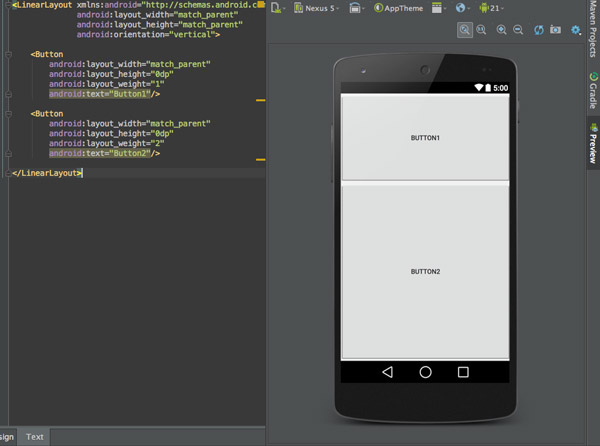
match_parent 的效果,結論與水平完全一致:
實務上,我們幾乎都會把某一維度設為 0dp,再用權重去算百分比,這樣行為最可預期。
絕對布局適配性極差,實務上基本不用。日常主要是 LinearLayout、RelativeLayout 與 FrameLayout,選哪個取決於需求,沒有絕對答案。
LinearLayout 可以嵌套,搭配 wrap_content 與 match_parent 能湊出相當複雜的畫面,但它只能把子 View 沿一個方向排成一列,無法精確描述子 View 之間的特殊關係。需要讓子 View 排成非直線的關係時,RelativeLayout 通常更合適——可以指定某個子 View 靠左、另一個靠右。
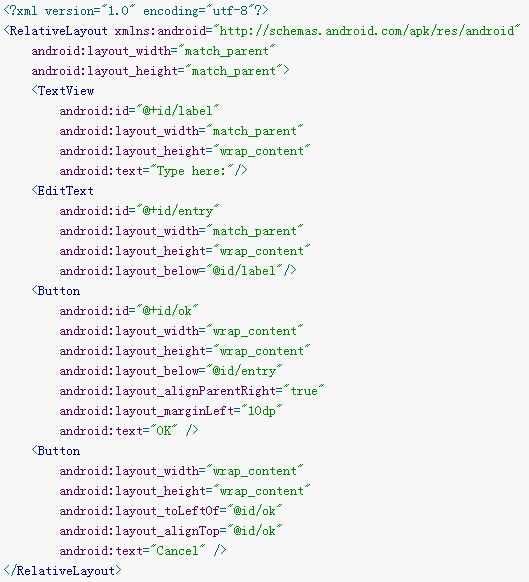
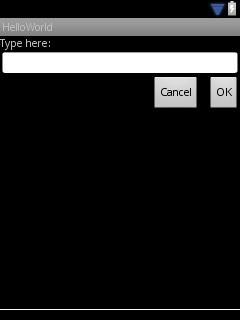
小尺寸螢幕:
平板大尺寸:
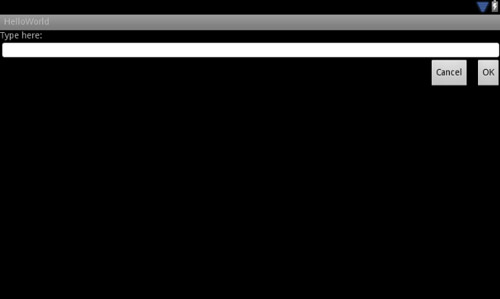
控件尺寸隨螢幕變了,但相對位置關係沒變,適配就成立了。
彈性布局能做的就到這裡。它可以拉伸空間去適應各種螢幕,卻無法保證每種尺寸都有最佳體驗。因此除了彈性布局,還要針對不同配置提供備用布局——這正是限定符的用途:執行時依裝置配置自動挑選合適的資源。
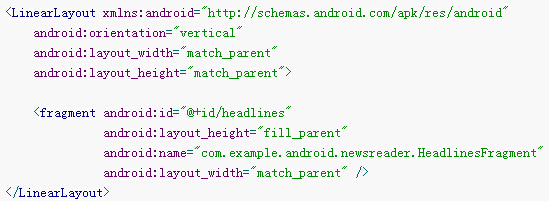
常見的「雙面板」模式就是例子:一個面板顯示列表,另一個顯示內容。平板與電視夠大,可以並排;手機只能分頁顯示。
res/layout/main.xml(單面板,預設):
res/layout-large/main.xml(雙面板):
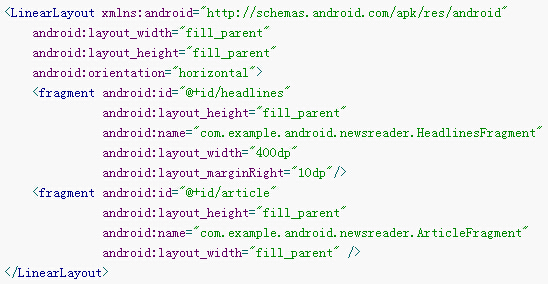
large 限定符會在較大螢幕(例如 7 吋以上平板)上生效,其他裝置則走無限定符的版本。
Android 3.2 之前有個惱人問題:「較大」這一檔涵蓋範圍太寬,戴爾 Streak、早期 Galaxy Tab 與多數 7 吋平板都被歸在同一類,但 5 吋與 7 吋顯然該給不同布局。於是 3.2 引入了「最小寬度」限定符。
它讓你直接以 dp 描述螢幕的最小寬度。標準 7 吋平板的最小寬度是 600dp,所以只要用 sw600dp 指定雙面板布局,就不必再依賴 large。
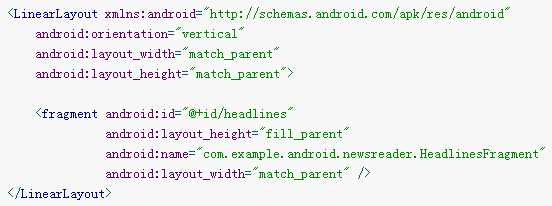
res/layout/main.xml(單面板,預設):
res/layout-sw600dp/main.xml(雙面板):

最小寬度 ≥ 600dp 的裝置走雙面板,否則走單面板。但 3.2 以下的系統不認得 sw600dp,因此仍需保留 large 限定符,於是 res/layout-large/main.xml 與 res/layout-sw600dp/main.xml 內容重複——這就引出下一個技巧。
既然兩份檔案內容一樣,就用別名消除重複。先定義兩個實際布局:
res/layout/main.xml:單面板res/layout/main_twopanes.xml:雙面板再各加一個「指向別名」的 values 檔:
res/values-large/layout.xml:
res/values-sw600dp/layout.xml:

兩者內容相同,但都沒有真的定義布局,只是把 main 設為 main_twopanes 的別名。由於同時帶有 large 與 sw600dp 選擇器,不分 Android 版本都能正確套用到平板與電視。
同一個尺寸在不同方向上,最佳布局也可能不同。以新聞閱讀器為例:
先把四種布局寫在 res/layout/:
onepane.xml(單面板):

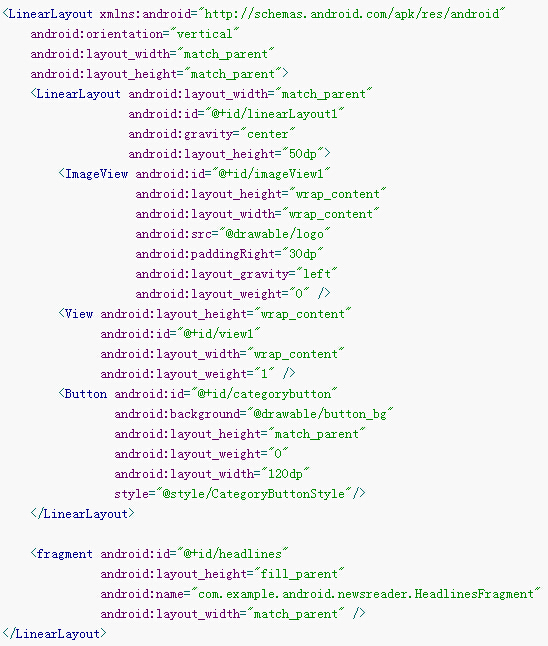
onepane_with_bar.xml(單面板帶操作列):
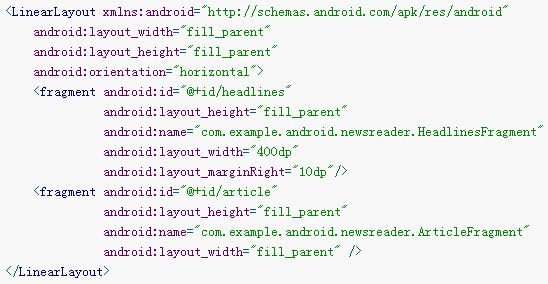
twopanes.xml(雙面板,寬):
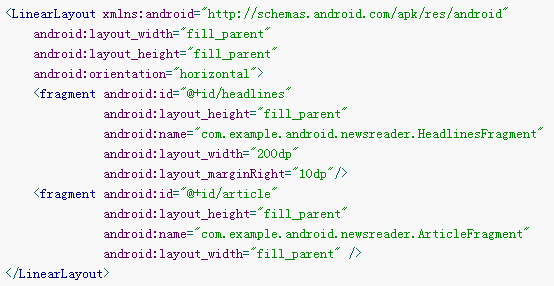
twopanes_narrow.xml(雙面板,窄):
再用布局別名把配置映射到布局:
res/values/layouts.xml:

res/values-sw600dp-land/layouts.xml:

res/values-sw600dp-port/layouts.xml:
res/values-large-land/layouts.xml:

res/values-large-port/layouts.xml:

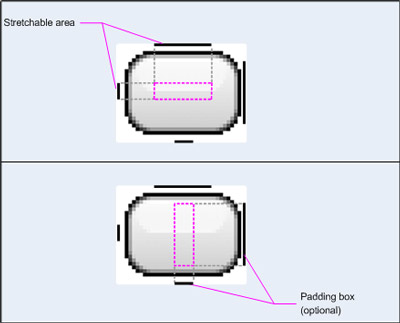
支援多尺寸通常也意味著圖片得跟著變形,例如按鈕背景。若直接在可縮放的控件上使用普通圖片,系統會平均拉伸整張圖,效果往往不理想。解法是 .9 圖——一種特殊格式的 PNG,明確標示哪些區域可拉伸、哪些不可。
製作方式是在原圖四周各加 1px 透明邊界,再按需求把特定位置畫成黑線。四邊含義如下:左上邊代表拉伸區域,右下邊代表 padding box(內容間隔區域)。
先看這兩張圖的差異:
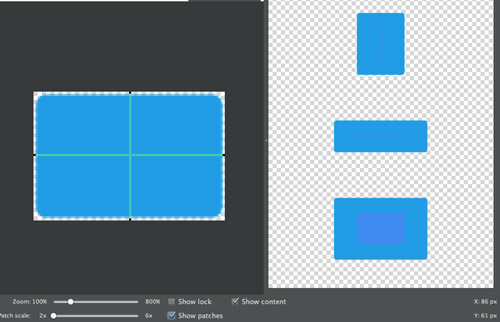
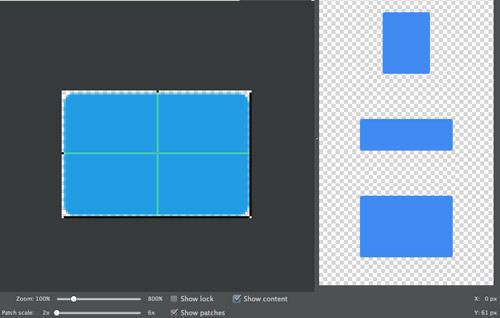
兩者只差右下邊的黑線。上圖右下邊是兩個點,這兩個點到四邊的距離就是 padding,所以內容區(深藍色)居中;下圖右下邊畫滿整條,等於沒有 padding,內容區就與圖片等大。結論:右下邊用來控制內容與背景邊緣的間距。
把圖一、圖二分別當背景,用 wrap_content 設定寬高,你會發現圖一比圖二大一圈——那就是 padding 撐出來的空間:
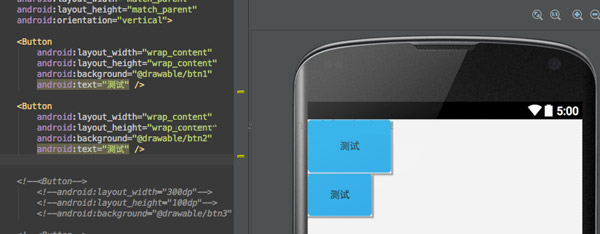
替圖一加上 android:padding="0",背景自帶的 padding 失效,兩者就一樣大了:
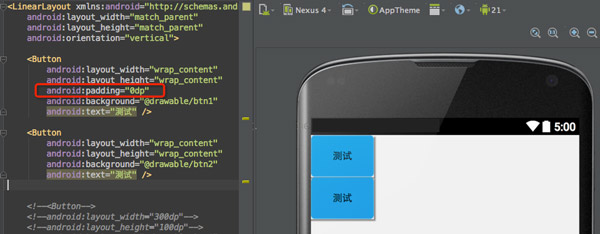
再看左上邊的效果。下面只畫了上下的拉伸區域線:
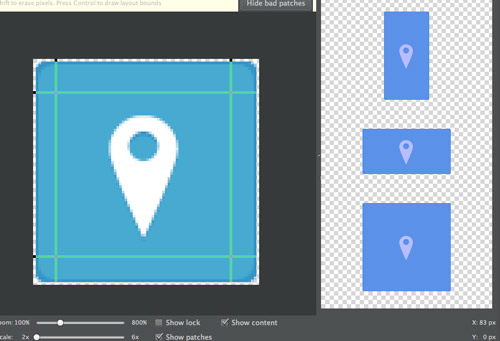
上圖的黑線沒有包住圖示,拉伸時圖示不變形;下圖的拉伸區域把圖示包了進去,於是拉伸會連圖示一起變形。下圖出現紅色提示區域,就是系統在告訴你這樣的拉伸不符合預期。
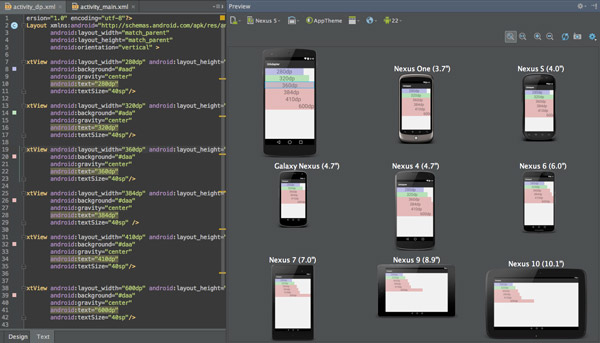
相同數量的像素在不同密度螢幕上的實際尺寸不同,用 px 定義布局必然出問題。dp 是非密度制約像素,尺寸等同 160dpi 下的像素;sp 會依使用者偏好縮放,用來定義字級。
間距用 dp:
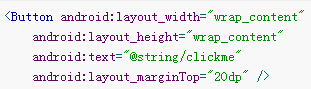
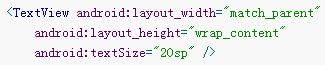
字級用 sp:
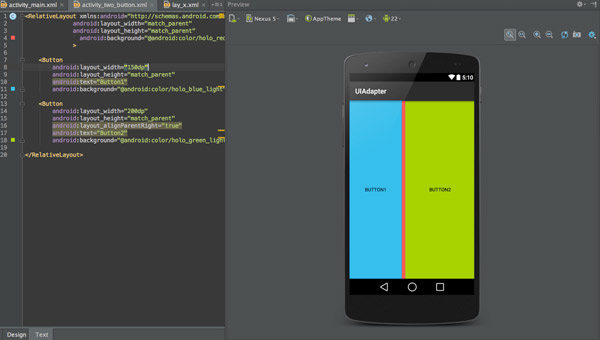
Google 建議用 dp 取代 px,這沒錯,但來看一個場景。以 Nexus 5 為測試機,總寬 360dp,水平放兩個按鈕:一個 150dp 靠左、一個 200dp 靠右,中間留 10dp。
換到 Nexus S 或 Nexus One 執行:
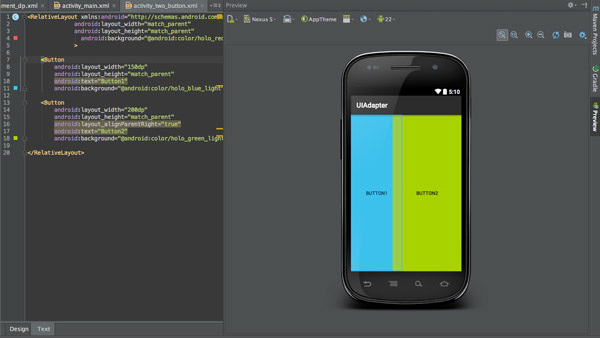
兩個按鈕重疊了。都用 dp 了,為什麼還會這樣?
dp 確實消除了像素密度的差異,讓 1dp 在各密度上視覺一致,但不同機型的螢幕寬度(以 dp 計)並不相同:Nexus S 與 Nexus One 是 hdpi、寬 320dp;Nexus 5 是 xxhdpi、寬 360dp;Galaxy Nexus 是 xhdpi、寬 384dp;Nexus 6 是 xxxhdpi、寬 410dp。光是 Google 自家產品就有這麼多標準,而且螢幕寬度與像素密度之間並無關聯。320dp 與 410dp 之間差了 90dp,寫死數值難免出事。
所以請盡量用 match_parent、wrap_content 搭配 weight,少用固定 dp 去指定具體長寬,多數情況都能適配。
以下方案來自 Android Day Day Up 社群的【blue-深圳】分享。思路是:既然分辨率不同不能用 px,螢幕寬度不同用 dp 要小心,那就自訂一個單位——不管實際分辨率多少,把螢幕寬度固定當成 320 份來計算。
實作方式是寫一個小工具,把每種分辨率的寬度除以 320、高度除以 480,逐一算出對應像素,產生 values-{width}x{height} 下的 lay_x.xml 與 lay_y.xml:
public class MakeXml {

    private final static String rootPath = "C:\\Users\\Administrator\\Desktop\\layoutroot\\values-{0}x{1}\\";
    private final static float dw = 320f;
    private final static float dh = 480f;
    private final static String WTemplate = "<dimen name=\"x{0}\">{1}px</dimen>\n";
    private final static String HTemplate = "<dimen name=\"y{0}\">{1}px</dimen>\n";

    public static void main(String[] args) {
        makeString(320, 480);
        makeString(480, 800);
        makeString(480, 854);
        makeString(540, 960);
        makeString(600, 1024);
        makeString(720, 1184);
        makeString(720, 1280);
        makeString(768, 1024);
        makeString(800, 1280);
        makeString(1080, 1920);
        makeString(1440, 2560);
    }

    public static void makeString(int w, int h) {
        StringBuffer sb = new StringBuffer();
        sb.append("<?xml version=\"1.0\" encoding=\"utf-8\"?>\n");
        sb.append("<resources>");
        float cellw = w / dw;
        for (int i = 1; i < 320; i++) {
            sb.append(WTemplate.replace("{0}", i + "").replace("{1}", change(cellw * i) + ""));
        }
        sb.append(WTemplate.replace("{0}", "320").replace("{1}", w + ""));
        sb.append("</resources>");

        StringBuffer sb2 = new StringBuffer();
        sb2.append("<?xml version=\"1.0\" encoding=\"utf-8\"?>\n");
        sb2.append("<resources>");
        float cellh = h / dh;
        for (int i = 1; i < 480; i++) {
            sb2.append(HTemplate.replace("{0}", i + "").replace("{1}", change(cellh * i) + ""));
        }
        sb2.append(HTemplate.replace("{0}", "480").replace("{1}", h + ""));
        sb2.append("</resources>");

        String path = rootPath.replace("{0}", h + "").replace("{1}", w + "");
        File rootFile = new File(path);
        if (!rootFile.exists()) {
            rootFile.mkdirs();
        }
        File layxFile = new File(path + "lay_x.xml");
        File layyFile = new File(path + "lay_y.xml");
        try {
            PrintWriter pw = new PrintWriter(new FileOutputStream(layxFile));
            pw.print(sb.toString());
            pw.close();
            pw = new PrintWriter(new FileOutputStream(layyFile));
            pw.print(sb2.toString());
            pw.close();
        } catch (FileNotFoundException e) {
            e.printStackTrace();
        }
    }

    public static float change(float a) {
        int temp = (int) (a * 100);
        return temp / 100f;
    }
}
在 320×480 下,分割後每份剛好等於 1px,所以 x1 = 1px,以此類推:
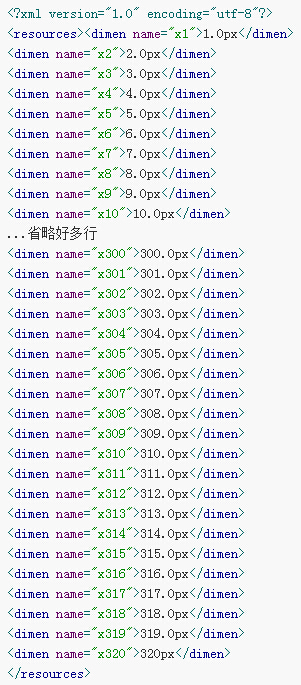
1080×1920 下,1080 與 320 是 3.37 倍關係,所以 x1 = 3.37px:
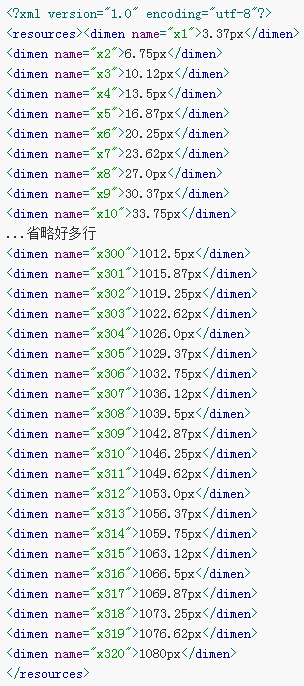
換句話說,任何分辨率下 x320 都代表螢幕寬度、y480 都代表螢幕高度。
使用方式:把產生的 values 資料夾全部放進 res,拿到設計稿後以某個基準機型對照像素,取出對應單位設給控件即可。
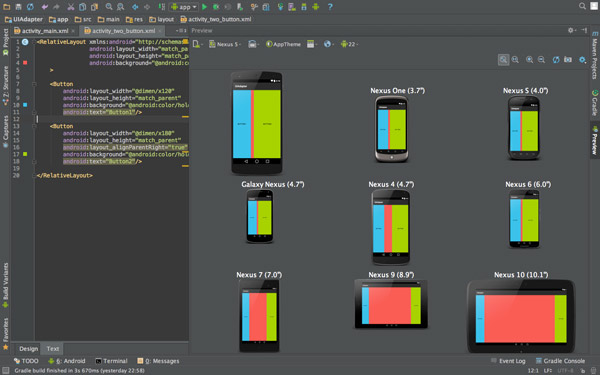
但要清楚它的代價:
它幾乎一勞永逸,但是否值得,請依專案實際情況權衡。
Android 運行在各種密度裝置上,位圖資源應覆蓋常見密度範圍:低、中、高、超高。做法是從向量原圖出發,按比例生成各版本:
也就是說,若為 xhdpi 生成 200×200 px,就該為 hdpi、mdpi、ldpi 分別準備 150×150、100×100、75×75。檔案放進 res/ 對應的 mdpi、hdpi、xhdpi、xxhdpi 子目錄,系統會依裝置密度自動挑選。之後只要引用 @drawable/id,合適的位圖就會被選中。
補充兩點:.9 圖或不需要多版本的圖片放在 drawable 即可;對應密度的圖片一定要放對資料夾,放錯會導致拉伸等問題。
每種布局的行為略有不同,所以先判斷使用者目前處於單面板還是雙面板。做法是查詢關鍵 view 是否存在且可見,而不是硬編碼判斷某個布局:
public class NewsReaderActivity extends FragmentActivity {
    boolean mIsDualPane;

    @Override
    public void onCreate(Bundle savedInstanceState) {
        super.onCreate(savedInstanceState);
        setContentView(R.layout.main_layout);
        View articleView = findViewById(R.id.article);
        mIsDualPane = articleView != null && articleView.getVisibility() == View.VISIBLE;
    }
}
同樣的思路也適用於控件是否存在。例如某個開啟菜單的按鈕只在 Android 3.0 以下存在,因為 API 11 起 ActionBar 已取代它:
Button catButton = (Button) findViewById(R.id.categorybutton);
OnClickListener listener = /* create your listener here */;
if (catButton != null) {
    catButton.setOnClickListener(listener);
}雙面板模式下點標題就在右側顯示內文;單面板模式下則要另開 Activity:
@Override
public void onHeadlineSelected(int index) {
    mArtIndex = index;
    if (mIsDualPane) {
        mArticleFragment.displayArticle(mCurrentCat.getArticle(index));
    } else {
        Intent intent = new Intent(this, ArticleActivity.class);
        intent.putExtra("catIndex", mCatIndex);
        intent.putExtra("artIndex", index);
        startActivity(intent);
    }
}
導覽列的呈現 likewise 要分支:雙面板用 tab,單面板用下拉選單。
if (mIsDualPane) {
    actionBar.setNavigationMode(android.app.ActionBar.NAVIGATION_MODE_TABS);
    for (int i = 0; i < CATEGORIES.length; i++) {
        actionBar.addTab(actionBar.newTab()
                .setText(CATEGORIES[i])
                .setTabListener(handler));
    }
    actionBar.setSelectedNavigationItem(selTab);
} else {
    actionBar.setNavigationMode(android.app.ActionBar.NAVIGATION_MODE_LIST);
    SpinnerAdapter adap = new ArrayAdapter(this, R.layout.headline_item, CATEGORIES);
    actionBar.setListNavigationCallbacks(adap, handler);
}多螢幕設計中常見的模式是:某塊介面在大螢幕上作為面板,在小螢幕上則獨立成一個 Activity。這種情況重用同一個 Fragment 子類,可以避免大量重複程式碼。
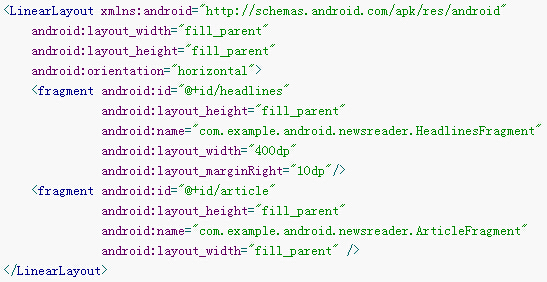
雙面板布局中使用 ArticleFragment,小螢幕的 Activity 也直接用它:
ArticleFragment frag = new ArticleFragment();
getSupportFragmentManager().beginTransaction()
        .add(android.R.id.content, frag)
        .commit();
效果等同在 XML 中宣告 fragment,但這裡用程式碼更合適,因為它是該 Activity 唯一的組件。
設計 Fragment 時千萬別與特定 Activity 強耦合。正解是定義一個介面,概括 Fragment 與宿主互動所需的一切,再由宿主實作:
public class HeadlinesFragment extends ListFragment {

    OnHeadlineSelectedListener mHeadlineSelectedListener = null;

    /* 必須由宿主 Activity 實作 */
    public interface OnHeadlineSelectedListener {
        void onHeadlineSelected(int index);
    }

    public void setOnHeadlineSelectedListener(OnHeadlineSelectedListener listener) {
        mHeadlineSelectedListener = listener;
    }

    @Override
    public void onItemClick(AdapterView parent, View view, int position, long id) {
        if (null != mHeadlineSelectedListener) {
            mHeadlineSelectedListener.onHeadlineSelected(position);
        }
    }
}
使用者點選標題時,Fragment 通知的是介面,而不是某個寫死的 Activity。此外也可以引入 EventBus 這類「發布—訂閱」框架,進一步降低組件間耦合。
若界面的獨立部分用獨立 Activity 實作,就要留意配置變化的處理。以 7 吋平板為例:縱向時新聞內文用獨立 Activity 顯示,橫向時改用雙面板。因此當使用者正在閱讀 Activity 中旋轉螢幕,就該結束該 Activity 並回到主活動:
public class ArticleActivity extends FragmentActivity {

    int mCatIndex, mArtIndex;

    @Override
    protected void onCreate(Bundle savedInstanceState) {
        super.onCreate(savedInstanceState);
        mCatIndex = getIntent().getExtras().getInt("catIndex", 0);
        mArtIndex = getIntent().getExtras().getInt("artIndex", 0);

        // 若此配置應為雙面板,直接結束並返回主活動
        if (getResources().getBoolean(R.bool.has_two_panes)) {
            finish();
            return;
        }
        ...
    }
}關於設計稿基準:官方提供兩種思路,一是以 mdpi 為基準設計再放大,二是直接以高解析度設計再按比例縮小。實務上我更建議第二種,因為由小圖放大容易出現細節與像素的流失。基準解析度可以選 1280×720 或 1920×1080。
ImageView 的 scaleType:不同設定效果差很多,一般情況下 centerCrop 的適配表現較好。
動態設定:像 PopupWindow 的位置與偏移量這類需求,就需要在執行時取得螢幕參數再計算:
public class ScreenSizeUtil {

    public static int getScreenWidth(Activity activity) {
        return activity.getWindowManager().getDefaultDisplay().getWidth();
    }

    public static int getScreenHeight(Activity activity) {
        return activity.getWindowManager().getDefaultDisplay().getHeight();
    }
}
(註:新方法建議改用 WindowMetrics 或 DisplayMetrics,getDefaultDisplay() 的舊寫法在新版 Android 上已不建議使用。)
屏幕適配沒有單一正解,可靠的做法是四件事一起做:布局用彈性單位(wrap_content / match_parent / weight)、資源用限定符分流、圖片用多密度與 .9 圖、程式邏輯依當前配置分支處理。把這四層疊起來,大部分機型都能穩定呈現。
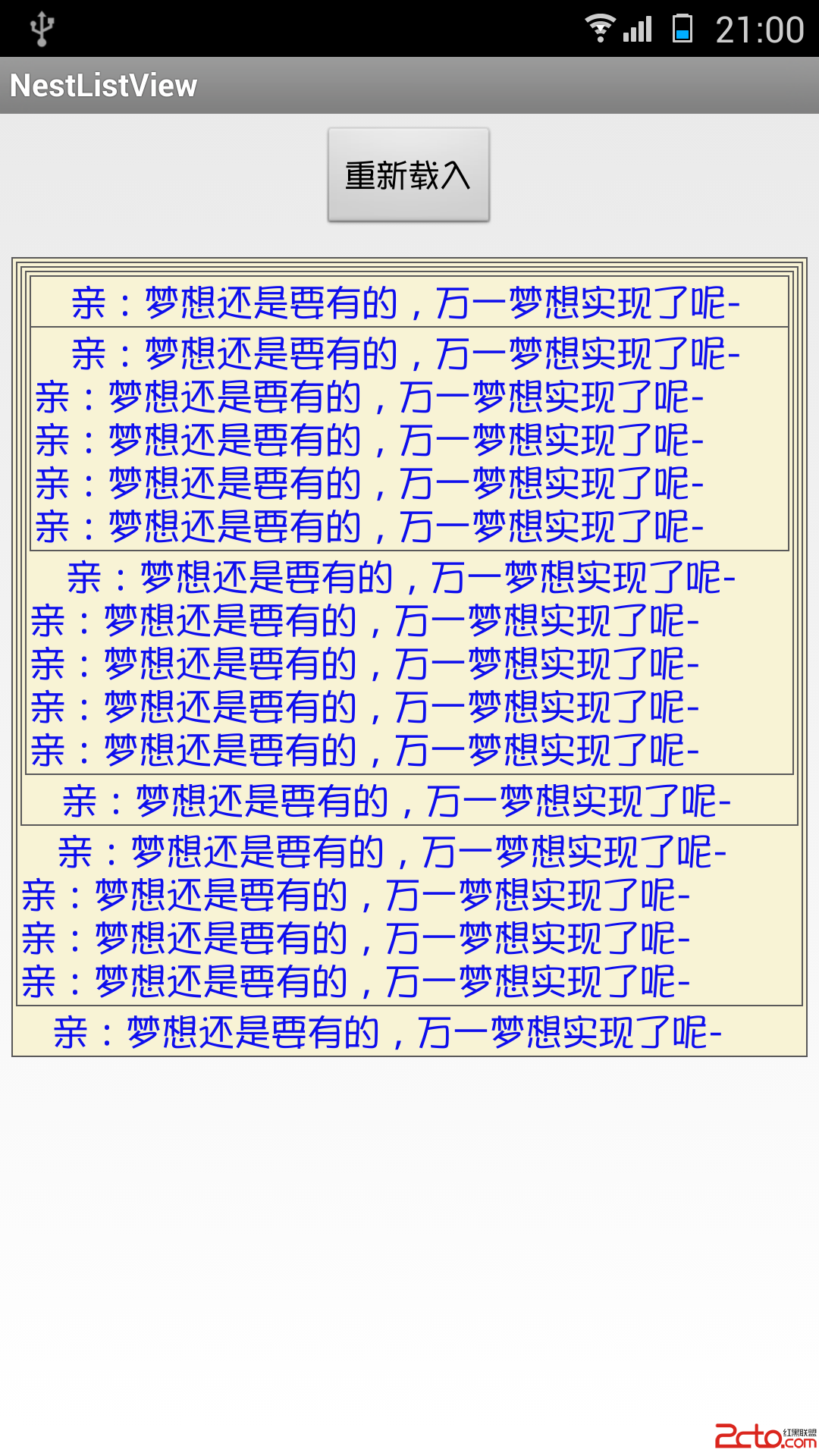 用 ListView 復刻網易評論「蓋樓」效果
效果預覽 網易新聞的評論區有一個很有辨識度的視覺設計:一條主樓評論下面,跟風評論會像樓梯一樣一層層「退」到裡面,兩側與底部由細線連成一體,形成樓層縱深感。本文記錄用
 自定義控件三部曲之繪圖篇(十七)——為 Bitmap 加上自訂顏色陰影並封裝控件
上一篇講了如何為控件加上陰影,但用 setShadowLayer 幫 Bitmap 加陰影時,沒辦法指定陰影顏色。這篇我們用自定義屬性把「彩色陰影」封裝成一個真正可用的
 Android 自定義開關按鈕:從思路到完整實現
自定義控制項是 Android 開發中很能訓練思維的主題。以下以開關按鈕為例,說明如何從效果分析、屬性定義、測量、繪製到事件處理,一步步完成一個可重複使用的自定義 Vie
 Android Tinyalsa 音頻介面解析
tinyalsa 位於 Android 源碼的 external/tinyalsa 位置。 關於 tinyalsa,它是 Google 在 Android 4.0 之後推